
微软Lens安卓最新版
- 类别:实用工具
- 版本:V16.0.19426.20004
- 大小:66.5MB
- 时间:2026-02-26 15:18:07
- 语言:中文
- 等级:

- 平台:Android
- 厂商:未知
- md5:a1b37dd2d7aad5eb2867ef73a2d22ace







应用介绍 应用信息 用户评论下载地址
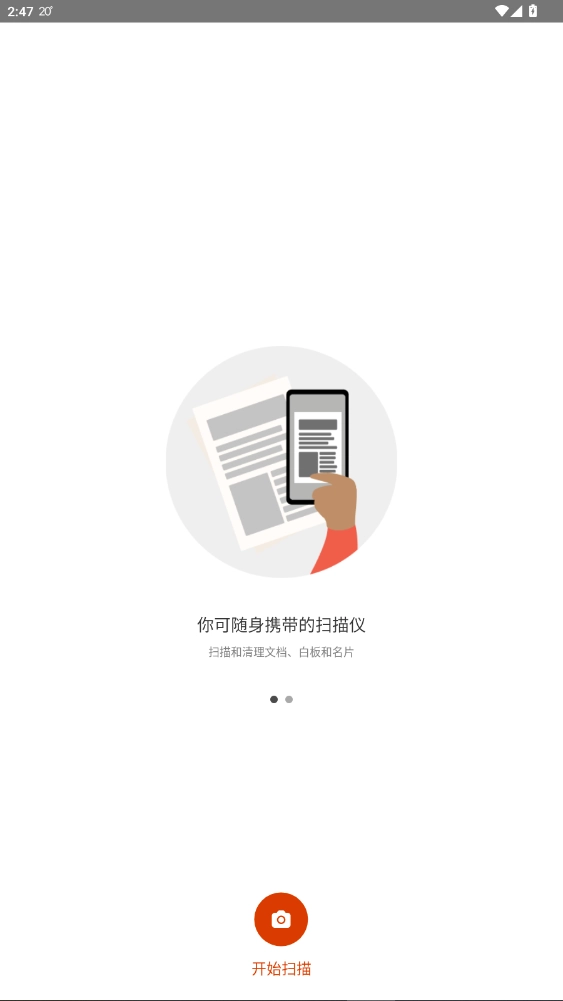


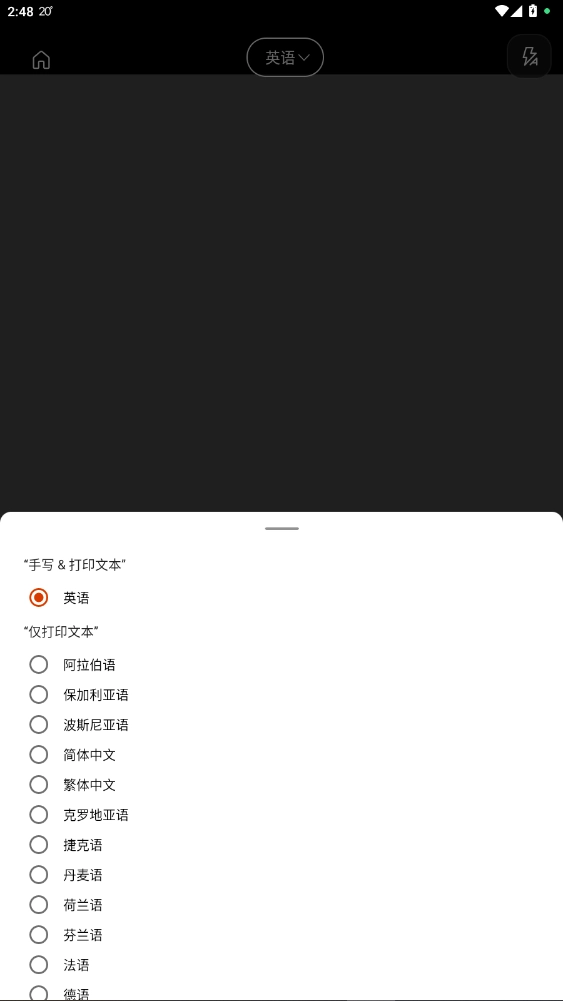
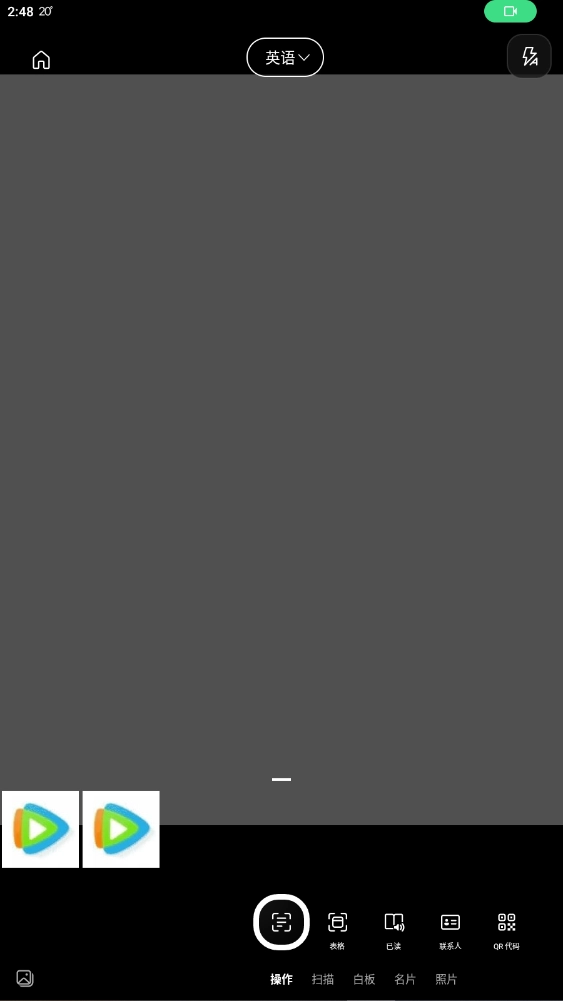
微软Lens(Office Lens)是微软推出的一款多功能图片识别扫描应用,它能够把图像转换成Word、PowerPoint、PDF等多种格式,再加上简洁清爽的界面和稳定流畅的运行效果,为用户带来了方便好用的扫描体验。
简介
这款软件围绕“高效办公与生活扫描”的核心定位打造,延续了微软产品标志性的简约设计风格,界面呈现出清爽细腻的质感,UI图标也设计得友好且轻便。它针对不同使用场景推出了文档、白板、名片等专属扫描模式,有效解决了传统扫描工具存在的剪裁不够精准、格式转换过于繁琐等问题。同时,软件还深度整合了OneNote、OneDrive等微软生态服务,让扫描文件能够便捷地完成存储与同步操作,既满足办公场景的需求,也适配日常使用的需要。

软件亮点
多场景精准扫描功能,可满足拍照扫描文档、白板、照片、名片等不同需求,且针对各场景设有专属模式——例如白板模式能自动完成剪裁操作,并消除画面中的眩光与阴影;文档模式则可实现精准剪裁与着色处理,全方位适配多样化的扫描场景。
文字识别与格式转换功能:能够识别扫描图像里的文字,并把它们转换成Word、PowerPoint、PDF文件,转换完成后会自动保存到OneDrive,便于后续进行编辑和分享。
微软生态深度整合:扫描图片能保存到OneNote、OneDrive或者设备本地存储,达成跨设备文件同步,贴合微软用户的办公习惯;
稳定易用的使用体验:界面设计简约清爽,UI图标友好直观,运行过程稳定流畅,操作门槛低,无需复杂设置就能快速上手,实用性极强。
软件特色
场景化模式优化:
白板模式具备自动识别白板内容的功能,能够精准剪裁画面中的多余区域,有效消除眩光与阴影,让板书内容清晰还原。
文档模式:可对图像实施精准剪裁与色彩优化操作,使扫描所得的文档在效果上能与专业打印相媲美。
名片功能:可提取英语、德语、西班牙语等语种的名片联系信息,并自动同步至通讯录和OneNote(更多语言支持将陆续上线);
灵活的存储选项:扫描文件时能自主挑选保存位置,不仅支持本地存储以便快速查阅,还可以同步到OneDrive、OneNote,从而满足云端备份和办公协作的需求。
无冗余设计:界面没有多余广告和复杂功能模块,专注于扫描核心需求,操作流程简洁,从扫描到转换、保存可一步完成。
office lens怎么用?
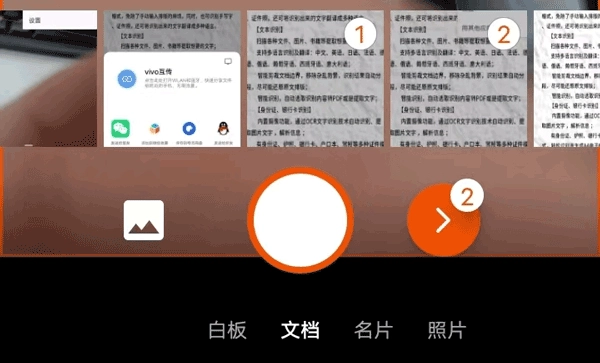
首先在该页面找到这款应用软件,完成安装后点击进入。界面上有白板、文档、名片和照片等选项,你可以根据需要扫描的文件类型进行选择;也可以点击左侧的图片图标,从手机本地相册中挑选要扫描的内容。选好之后,点击右下方的红色尖括号即可。
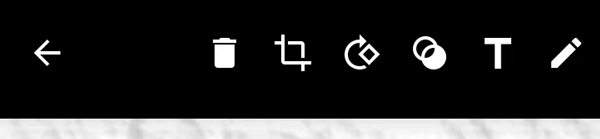
接下来你可以对需要上传的图片进行编辑操作,这里支持裁剪、旋转图片,还能添加文字和手绘内容,让图片更清晰完善,从而提升扫描的辨识率。
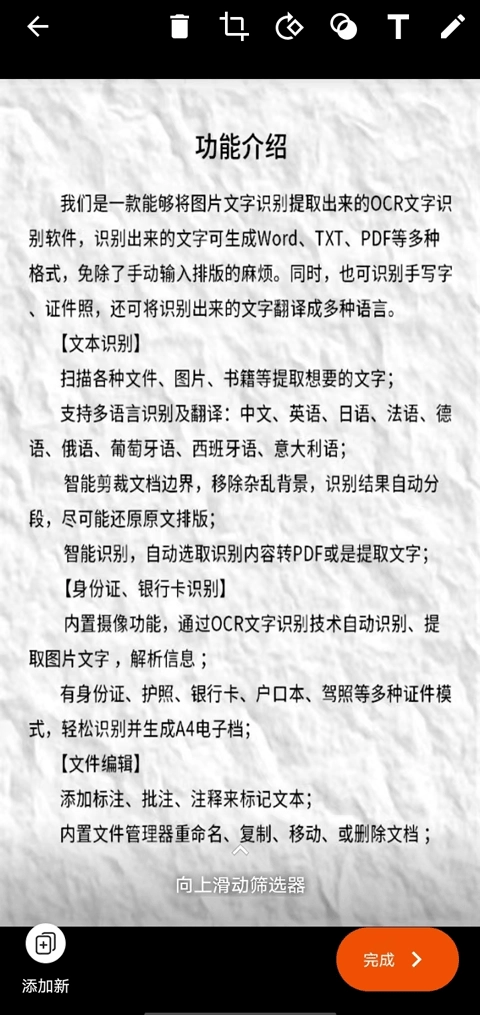
对图片进行编辑完之后,点击完成图标。
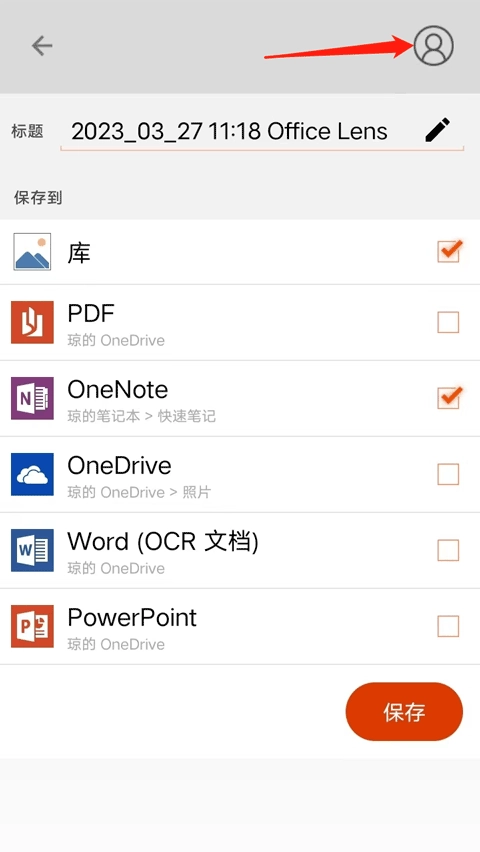
之后此处支持修改标题,还能选择保存至库、PDF、OneNote、Word(OCR文档)、OneDrive以及PowerPoint,这是一种多选格式,你可以同时保存到多个位置,需要注意的是,记得先点击右上角的头像完成登录操作。
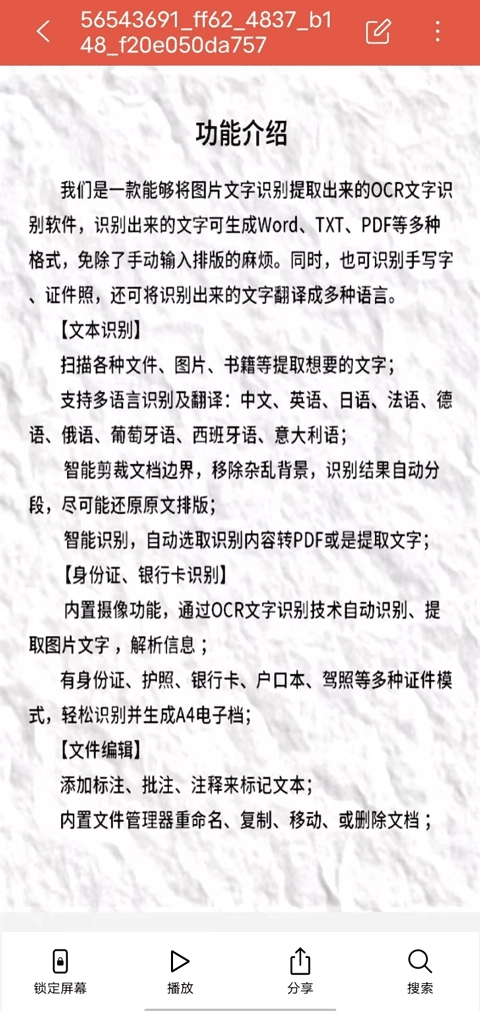
保存完成后,你将进入“我的文件”页面。在此页面中,你可以选择并打开想要查看的文件。进入文件后,点击右上角的三点图标,会弹出打印、投屏、缩略图、设置以及用其他应用打开等功能选项,你可根据实际需求使用这些功能。此外,你还能点击“编辑”按钮对文件进行编辑操作,页面底部还设有锁定屏幕、播放、分享和搜索功能。
应用信息
- 名称:微软Lens安卓最新版
- 版本:V16.0.19426.20004
- 类别:实用工具
- 大小:66.5MB
- 语言:中文
- 平台:Android
- MD5值:a1b37dd2d7aad5eb2867ef73a2d22ace
本类最新













用户评论




 顽鹿运动
顽鹿运动 天天长高安卓版
 爱天气
爱天气 掌上机场最新版
 掌上靖安安卓版
 自在管家
自在管家 麦卡出行
麦卡出行 自乐班
自乐班 本地陌聊
本地陌聊下载排行
-
1
 影音播放 / 46.07MB
146.07MB
影音播放 / 46.07MB
146.07MB -
2
 教育学习 / 152.43MB
2152.43MB
教育学习 / 152.43MB
2152.43MB -
3
 教育学习 / 44.02MB
344.02MB
教育学习 / 44.02MB
344.02MB -
4
 教育学习 / 29.18MB
429.18MB
教育学习 / 29.18MB
429.18MB -
5
 其它 / 46.66MB
546.66MB
其它 / 46.66MB
546.66MB -
6
 时尚购物 / 45.34MB
645.34MB
时尚购物 / 45.34MB
645.34MB -
7
 时尚购物 / 98.42MB
798.42MB
时尚购物 / 98.42MB
798.42MB -
8
 影音播放 / 46.3MB
846.3MB
影音播放 / 46.3MB
846.3MB -
9
 其它 / 25.92MB
925.92MB
其它 / 25.92MB
925.92MB -
10
 教育学习 / 51.51MB
1051.51MB
教育学习 / 51.51MB
1051.51MB -
11
 教育学习 / 58.08MB
1158.08MB
教育学习 / 58.08MB
1158.08MB