
专注清单最新版
- 类别:其它
- 版本:V15.7
- 大小:42.61MB
- 时间:2026-05-01 17:21:51
- 语言:中文
- 等级:

- 平台:Android
- 厂商:未知
- md5:16861BD783D0829513156737FE128A85








应用介绍 应用信息 用户评论下载地址
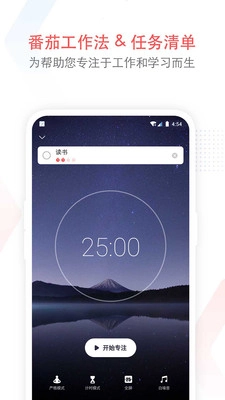

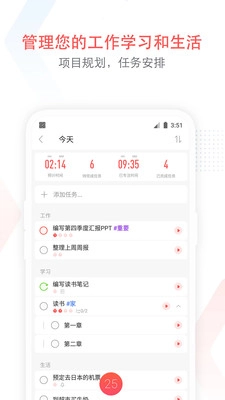
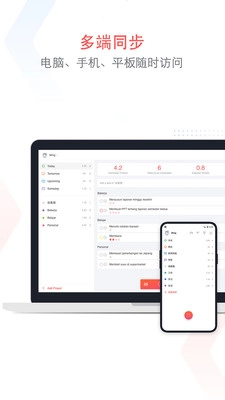
《专注清单》是深圳市番茄软件科技有限公司开发的一款番茄钟类办公效率工具。谁都难免有拖延的时刻,若能帮你更高效地管理时间,你是否会心动?它能助力大家提升工作与学习效率,你可以创建专属任务清单,再依据自身能力逐步完成;此外,还具备项目规划、提醒设置、多端同步等功能,帮助用户快速养成好习惯,告别拖延症!
软件功能
番茄钟:
功能强大的番茄钟,计时期间请保持专注。
番茄钟计时器的开始,休息,暂停,停止操作。
可自定义设置计时器时长,以及长、短时休息的时间,还有长时休息的间隔周期。
自动开始下个番茄钟,自动休息,禁用休息。
任务管理:
你脑海中一闪而过的任务或者想法都能整理和记录到任务清单中。
任务规划与项目管理,无论是工作日程、学习目标还是生活琐事,都可以分门别类地进行记录。
任务提醒闹钟,重要任务都能准时提醒。
任务重复,你要每天学习一个番茄钟,或者养成早起的习惯,你少不了它。
任务预计番茄数,预估任务的预计完成的目标时间,心里对工作量有数,你能更轻松。
子任务,就是把大任务拆解成一个个具体的小任务,原本觉得很棘手的任务,其实也不过是这些小任务的组合罢了。
备注,任务的备忘录。
任务优先级可以通过颜色来区分,以此标示出你一天里最重要的活动。
怎么用
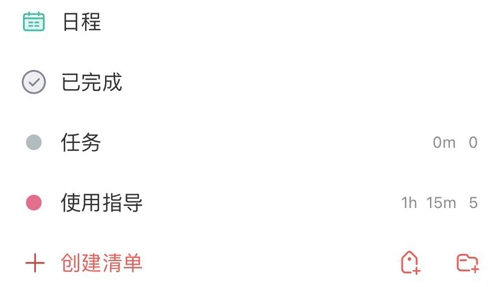
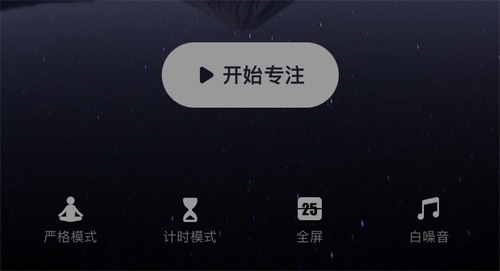
首先要打开专注清单软件,它的功能比较简单,操作起来也不复杂。在首页就能看到【创建清单】的入口,按照提示就能了解相关操作。完成任务后直接打卡标记即可。页面底部中间有个【图案】按钮,点击进入后会看到【开始专注】的选项,比如想专注两小时不看手机,就可以在这里设置时间。
下面还有【计时模式】【全屏】等专注类功能。要是还不会用,就点击首页下方的【使用指导】,进去后就能看到详细教程,不管什么操作问题都能一步步教到你会。
怎么添加任务
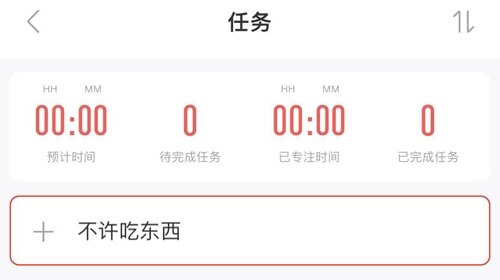
首先我们打开专注清单软件,接着在首页能看到【任务】选项,点击进入后,就能找到【添加任务】按钮,在这里我们就可以直接进行添加任务的操作了。
接下来我们要给添加的任务起个名字,接着点击下方的闹钟图标来设置时间,这一步操作起来比较简单,大家可以根据自己的具体任务需求来调整,所以还是挺方便的。不过要注意,任务不用设置得太难,毕竟任务的目的是帮助我们更好地完成目标,而不是给我们制造麻烦,所以建议大家设置一些更贴合实际情况的任务。
怎么计时
打开专注清单软件后,能看到底部中间位置有个【图案】按钮,点击它,底部会出现【计时模式】选项,进入该模式后就可以设置计时时间,无论是具体的时间段(比如从几点到几点),还是时长范围(比如从几分钟到几分钟),都能直接进行设置。
这个软件比一般的闹钟方便不少,普通闹钟通常只能设置固定时间点,倒计时功能一般属于秒表类工具,而这款软件把这些功能都整合在一起了,操作起来既方便又实用。
怎么设置专注时段
首先我们要打开专注清单软件,接着点击底部中间的【图案】按钮。进入页面后,点击下方的【计时模式】,就能看到两个不同的选项:一个是“25到0”,另一个是“0开始”。其中,第一个选项是从25分钟开始倒计时,直到计时自然结束;第二个选项则是从0开始计时,需要手动操作才能停止。
要是想设置专注时段,大家可以选第一个选项,设定好比如一小时的时长,等倒计时结束就可以了。不过对新手而言,这个时长可能太长,不容易坚持下来,所以新手建议选择第二个选项,这样更容易完成。

怎么注销账号
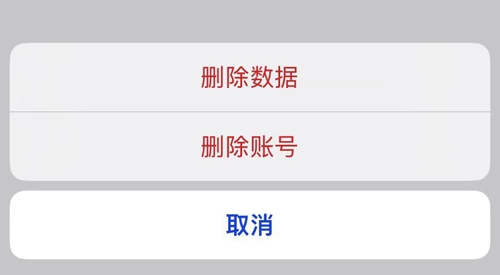
我们需要先打开专注清单软件,接着登录自己的账号。此时,在界面左上角能看到【个人头像】,点击进入后会出现【设置】选项。然后点击账号右侧的箭头,就能看到右上角有3个点的图标,点击这个图标,就会显示【删除数据】和【删除账号】两个选项。
如果你们想要注销账号,直接点击【删除账号】即可,这样就能完成账号注销,操作起来还是比较方便的。
更新内容
v15.7:
支持子任务排序
已知问题修复
v15.4:
优化无法后台运行体验
优化报表非高级版用户体验
已知问题修复
v15.3:
新增多选功能
已知问题修复
应用信息
- 名称:专注清单最新版
- 版本:V15.7
- 类别:其它
- 大小:42.61MB
- 语言:中文
- 平台:Android
- MD5值:16861BD783D0829513156737FE128A85
本类最新














用户评论




 天天长高安卓版
 爱天气
爱天气 掌上机场最新版
 掌上靖安安卓版
 自在管家
自在管家 麦卡出行
麦卡出行 自乐班
自乐班 本地陌聊
本地陌聊 炫酷铃声大全
下载排行
-
1
 教育学习 / 152.43MB
1152.43MB
教育学习 / 152.43MB
1152.43MB -
2
 教育学习 / 44.02MB
244.02MB
教育学习 / 44.02MB
244.02MB -
3
 教育学习 / 29.18MB
329.18MB
教育学习 / 29.18MB
329.18MB -
4
 其它 / 46.66MB
446.66MB
其它 / 46.66MB
446.66MB -
5
 时尚购物 / 45.34MB
545.34MB
时尚购物 / 45.34MB
545.34MB -
6
 时尚购物 / 98.42MB
698.42MB
时尚购物 / 98.42MB
698.42MB -
7
 影音播放 / 46.3MB
746.3MB
影音播放 / 46.3MB
746.3MB -
8
 其它 / 25.92MB
825.92MB
其它 / 25.92MB
825.92MB -
9
 教育学习 / 51.51MB
951.51MB
教育学习 / 51.51MB
951.51MB -
10
 教育学习 / 58.08MB
1058.08MB
教育学习 / 58.08MB
1058.08MB -
11
 实用工具 / 25.87MB
1125.87MB
实用工具 / 25.87MB
1125.87MB