
谷歌验证器安卓手机版
- 类别:实用工具
- 版本:V7.0
- 大小:9MB
- 时间:2026-05-01 11:24:28
- 语言:中文
- 等级:

- 平台:Android
- 厂商:未知







应用介绍 应用信息 用户评论下载地址
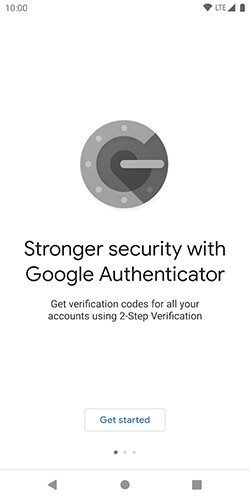
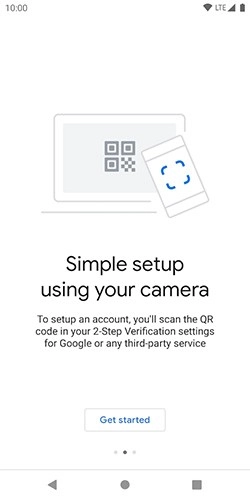
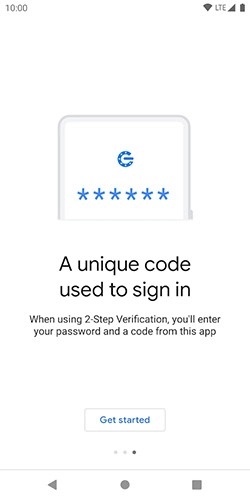
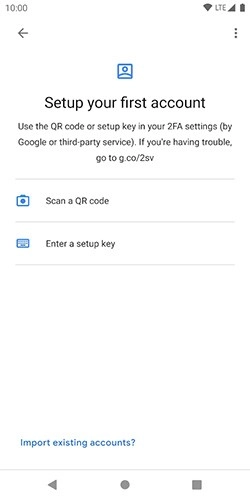
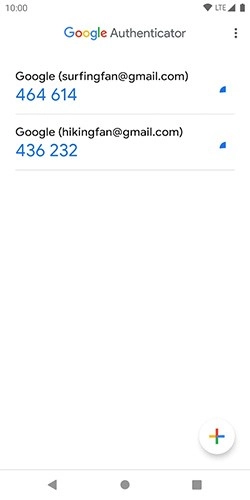
谷歌验证器安卓版是一款保障用户账号安全的手机验证工具,能为你提供全面的登录验证服务,为手机及各类应用提供加密保护,避免个人隐私泄露。借助该软件,你可获得动态口令保护,有效防范谷歌账号受到攻击,只有验证通过才能成功登录。如果你使用谷歌系列应用,谷歌验证器无疑是必备工具之一,不妨来体验一下!
软件特色
提供深色主题
通过QR码自动设置
在两通过QR码的设备
无需数据连接即可生成验证码
Google Authenticator 能够和众多服务提供商以及账户搭配使用。
权限通知:相机:需要使用QR码添加帐户
软件功能
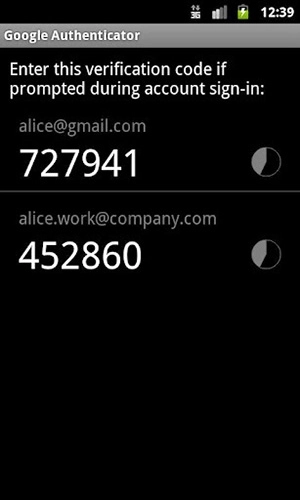
代码生成:充当能为验证器应用所支持的其他任意账户生成代码的工具。
手机登录的双重验证版本,能让你不用密码就能登录,登录时只需使用你的用户名,再通过移动设备配合指纹、面部识别或PIN码即可完成验证。
双重验证是一种标准的验证方式,其包含的其中一个验证要素就是用户的密码。当用户通过用户名和密码完成登录操作后,还需要通过批准通知或者输入系统提供的验证码这两种方式中的一种来完成后续验证。
软件优势
·界面简洁,开启应用直接显示验证码,操作简单
·谷歌身份验证器给谷歌用户提供便捷的身份验证服务
·需要验证的时候只需打开,即可快速查看动态验证码
·在没有网络的情况下,也可以帮助用户生成验证码
用户在使用谷歌相关服务时,除了输入密码,还需输入动态口令,这能更好地保护个人账户安全。
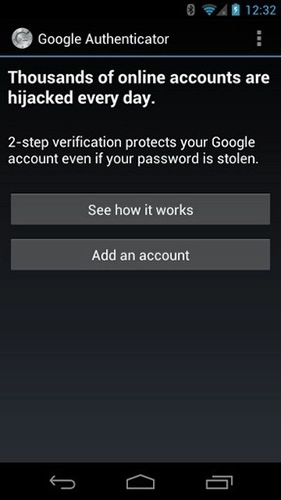
使用方法
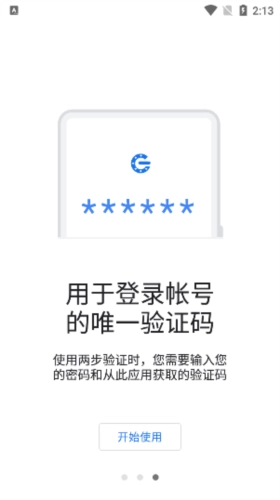
打开谷歌身份验证器安卓手机最新版本后,点击【开始使用】按钮。
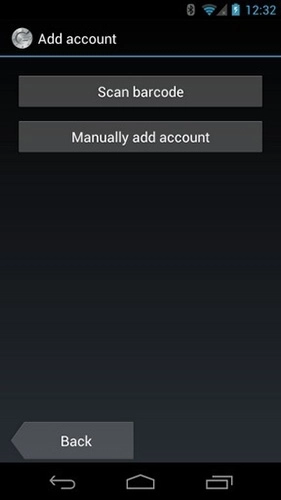
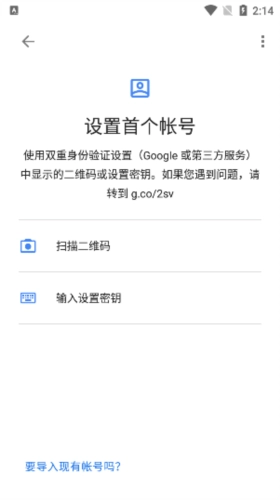
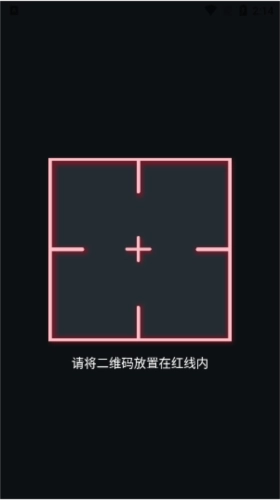
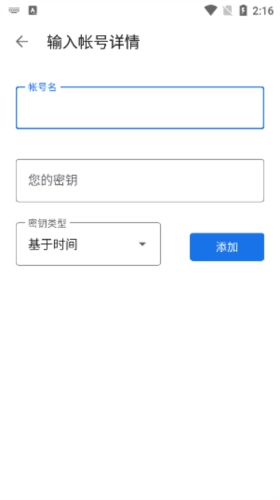
谷歌身份验证器当前添加账号的方法有两种,一种是【扫描二维码】,另一种是【输入设置秘钥】。
关于【扫描二维码】验证方式的使用:
①运行需要绑定谷歌身份验证器的,找到下图界面。
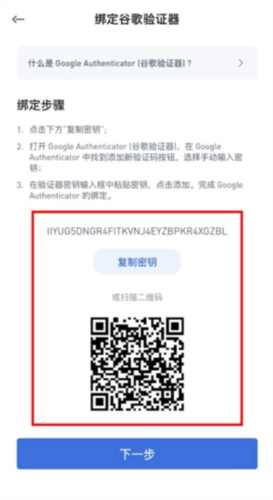
②接着利用谷歌身份验证器的【扫描二维码】功能进行扫描,就能完成身份绑定。
关于【输入设置秘钥】验证方式的使用:
①首先,用户可以手动把密钥输入到谷歌身份验证器里,以此完成添加操作。
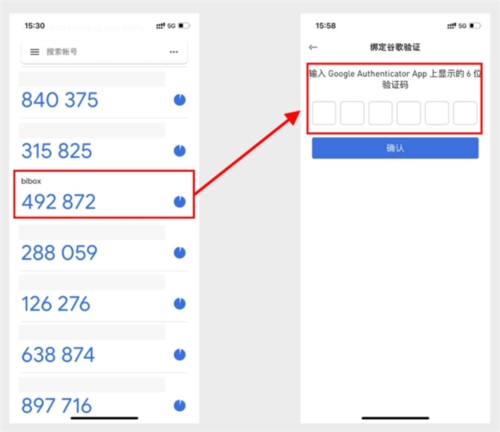
②添加成功后,页面会显示6位数字与账号名(这6位数字就是一次性谷歌验证码);把生成的验证码填入Bibox的谷歌验证开启页面,就能完成绑定。
账号丢失怎么找回
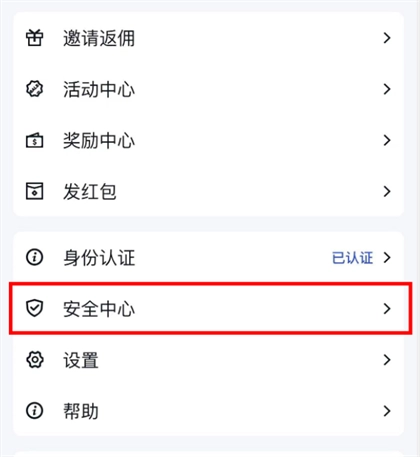
首先打开指定的个人中心,点击下方的“安全中心”。
点击谷歌验证器时,不要直接点击“开启”按钮,不然退出后就需要输入谷歌验证码才能继续操作。
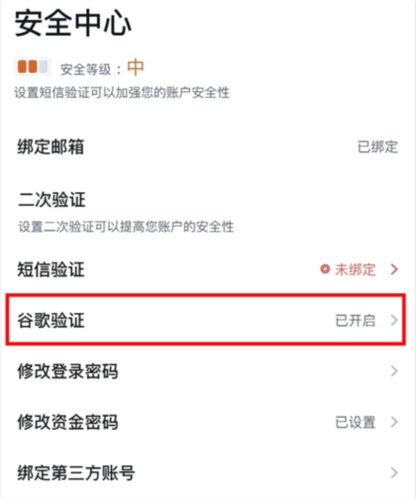
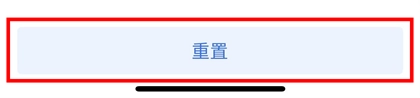
点击最底下的重置按钮。
之后根据小编上述的《使用教程》进行操作即可。
常见问题
手机已经绑定了谷歌身份验证器,要是手机丢了,该怎么重新绑定呢?
你可以先记下原来的序列号并保存好,安装时应该能继续使用这个旧序列号。不过不清楚你用的是什么版本,iOS、Android和wp7的情况会略有不同。要是你还没丢失序列号,也可以在手机的程序里查看当前的序列号。
谷歌身份验证器(Google Authenticator)的密钥丢失了该如何处理呢?
运行“身份验证器”
首次运行时需配置你的账户与密钥(密钥可从网站或软件获取),设置完成后保存即可。
现在主界面上已经显示出你的动态密码了,这个密码每分钟会更新一次。
安装谷歌验证器的手机丢了怎么办?
①开启Google身份验证器后,要是手机不慎丢失,最便捷的解决方式是通过网页端修改密码。完成密码修改后,一旦捡到手机的人在联网状态下操作切换文件夹或文件,移动客户端就会自动弹出重新输入密码的提示。
②你需要按照网页上“手机丢失”的提示输入坚果云账号,随后会在注册邮箱中收到重置邮件。之后建议你备份验证器的数据库文件,用密码打包后存放在其他安全位置,需要时将文件拷回手机就能使用了。
应用信息
- 名称:谷歌验证器安卓手机版
- 版本:V7.0
- 类别:实用工具
- 大小:9MB
- 语言:中文
- 平台:Android
本类最新













用户评论




 顽鹿运动
顽鹿运动 天天长高安卓版
 爱天气
爱天气 掌上机场最新版
 掌上靖安安卓版
 自在管家
自在管家 麦卡出行
麦卡出行 自乐班
自乐班 本地陌聊
本地陌聊下载排行
-
1
 影音播放 / 46.07MB
146.07MB
影音播放 / 46.07MB
146.07MB -
2
 教育学习 / 152.43MB
2152.43MB
教育学习 / 152.43MB
2152.43MB -
3
 教育学习 / 44.02MB
344.02MB
教育学习 / 44.02MB
344.02MB -
4
 教育学习 / 29.18MB
429.18MB
教育学习 / 29.18MB
429.18MB -
5
 其它 / 46.66MB
546.66MB
其它 / 46.66MB
546.66MB -
6
 时尚购物 / 45.34MB
645.34MB
时尚购物 / 45.34MB
645.34MB -
7
 时尚购物 / 98.42MB
798.42MB
时尚购物 / 98.42MB
798.42MB -
8
 影音播放 / 46.3MB
846.3MB
影音播放 / 46.3MB
846.3MB -
9
 其它 / 25.92MB
925.92MB
其它 / 25.92MB
925.92MB -
10
 教育学习 / 51.51MB
1051.51MB
教育学习 / 51.51MB
1051.51MB -
11
 教育学习 / 58.08MB
1158.08MB
教育学习 / 58.08MB
1158.08MB