
RayLink手机版
- 类别:教育学习
- 版本:V8.13.0
- 大小:45.17MB
- 时间:2026-05-01 10:10:33
- 语言:中文
- 等级:

- 平台:Android
- 厂商:未知
- md5:5c43fbf397b9515ffada9e663a6e47e9







应用介绍 应用信息 用户评论下载地址
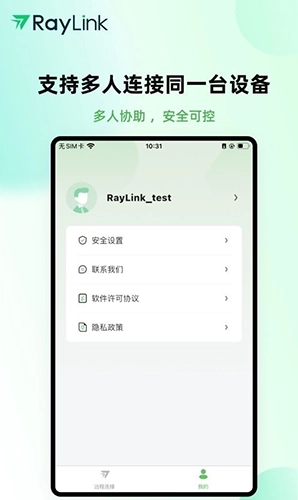
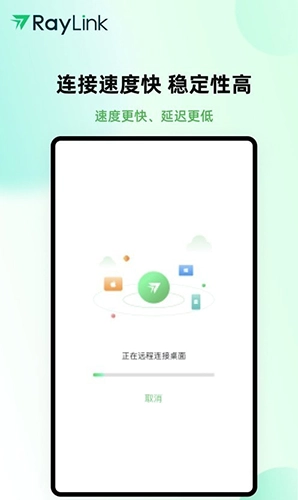
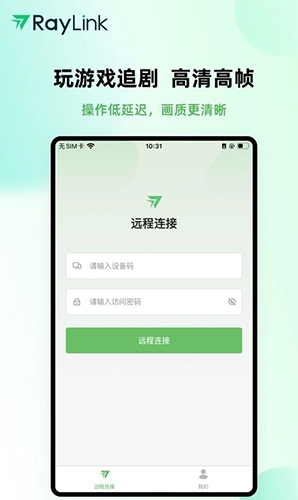
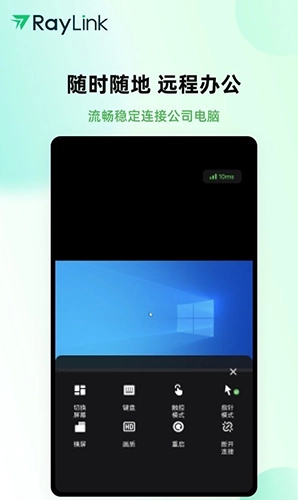
RayLink手机版是深圳市瑞云科技股份有限公司研发的一款手机远程连接软件。在远程办公场景中,手机端与电脑端之间常常需要传输各类文件,但不少情况下传输速度不尽如人意。若你正被这类问题困扰,不妨尝试这款软件,它能助力实现远程连接。借助该软件,你可以远程操控电脑或手机,有效解决远程办公中的相关问题,进而提升办公效率。
RayLink安卓版界面清新,功能简洁,一目了然,即使是新手也能快速上手。登录后即可发起远程连接,连接成功便能进行操作,还可调整清晰度、色彩、帧率等参数,提升使用体验。手机端支持鼠标模式、触屏模式等多种操作方式,方便你随时随地远程办公,且操作延迟低。感兴趣的用户不妨一试,不要错过。

软件特色
10ms超低延时
RayLink无感低延时,媲美本地操作。
支持4:4:4色彩模式
工业级色彩表现,全色域无损采样还原真实世界。
支持60FPS帧率
超流畅画面体验,永远快人一步。

软件功能
RayLink实现了智能产品间的数据共享,新成员可通过共享功能即时添加,无需等待。
对设备绑定的数量以及可添加至应用程序的设备数量均未设限制。
提供多种遥控操作解决方法,使你熟悉自己手机的功能,不用花时间去配遥控器。
用手指轻点手机屏幕,就能即刻操控,轻松管理家中的智能设备。

控制栏功能说明
在RayLink中点击【切换屏幕】按钮,就能依据弹出的屏幕选项,切换至受控电脑的任意一个屏幕。
点击【键盘】按钮即可开启打字模式,RayLink在键盘栏的上方设置了与电脑端使用习惯相同的Shift、Ctrl、Alt、Window标志键,能够帮助用户顺利延续电脑端的输入习惯。
点击【触控模式】,即可切换至手机常规的触控操作方式。若需要上下滑动页面,需使用双指同时触屏进行滑动。△触控模式位置
点击【指针模式】,即可切换为电脑鼠标箭头模式。当前触控模式使用更为便捷,因此建议优先选择触控模式。
点击【横屏】按钮,把受控电脑原本默认的竖屏显示切换成横屏模式,这样画面会更大,操作起来也更便捷。
点击【清晰度】按钮,然后从流畅、标清到高清依次选择,即可逐步提升画面清晰度。△清晰度|画质位置
点击【重启】,对受控电脑下达重启指令。
点击【断开连接】,即可停止远程连接。

如何开启Android受控权限设置
开启条件
a)操作系统:主设备与受控设备均采用安卓5.0及更高版本的系统,且仅适配armv8架构的设备
b)软件版本要求:主控设备与受控设备的软件版本均需为V6.4.0及以上,老版本暂不支持
c)手机型号:暂不支持鸿蒙系统的设备
操作说明
以下是针对Redmi Note 11 SE手机设备录制的操作教程
a)在RayLink中,需开启受控手机的【允许远程本设备】功能,并开通以下3个权限
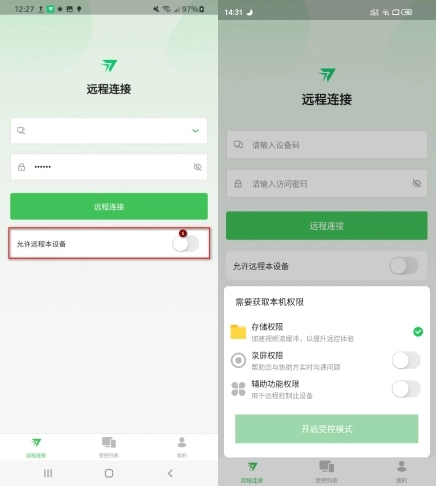
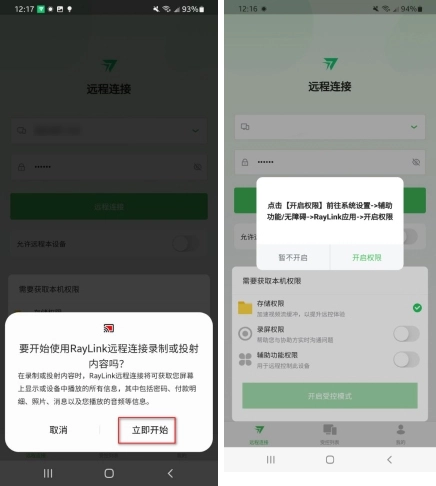
在RayLink中,先勾选录屏权限,待提醒弹窗出现后点击【立即开始】,确认权限开启成功;接着勾选辅助功能权限,在弹出的窗口中点击【开启权限】以继续后续操作。
打开【已有的应用】,找到已安装的程序【RayLink】
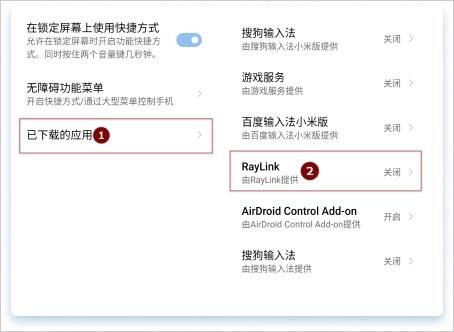
开启【使用RayLink】模块后,辅助功能权限已成功开启
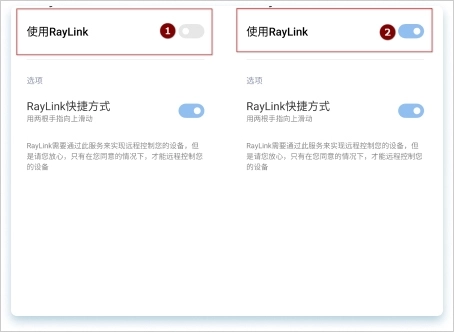
c)最后在弹框的3个权限都勾选完毕后,点击【开启受控模式】按钮,安卓受控模式即可成功开启。
说明:在其他两个权限开启的情况下不勾选存储权限同样支持开启受控模式
更新内容
v8.13.0:
邀请好友功能上线,可赢取丰富奖励
文件传输支持整个文件夹
修复部分已知问题
v8.5.0:
RayLink全平台618闪购节,正在火热进行中
远程开机功能优化,一键唤醒远程电脑更快捷
优化远控使用服务,远程控制更省心
全民反诈骗,RayLink全力保障国民远控安全
已知问题修复,提升用户使用体验
v8.4.4:
修复已知问题,提升用户使用体验
应用信息
- 名称:RayLink手机版
- 版本:V8.13.0
- 类别:教育学习
- 大小:45.17MB
- 语言:中文
- 平台:Android
- MD5值:5c43fbf397b9515ffada9e663a6e47e9
本类最新














用户评论




 顽鹿运动
顽鹿运动 天天长高安卓版
 爱天气
爱天气 掌上机场最新版
 掌上靖安安卓版
 自在管家
自在管家 麦卡出行
麦卡出行 自乐班
自乐班 本地陌聊
本地陌聊下载排行
-
1
 影音播放 / 46.07MB
146.07MB
影音播放 / 46.07MB
146.07MB -
2
 教育学习 / 152.43MB
2152.43MB
教育学习 / 152.43MB
2152.43MB -
3
 教育学习 / 44.02MB
344.02MB
教育学习 / 44.02MB
344.02MB -
4
 教育学习 / 29.18MB
429.18MB
教育学习 / 29.18MB
429.18MB -
5
 其它 / 46.66MB
546.66MB
其它 / 46.66MB
546.66MB -
6
 时尚购物 / 45.34MB
645.34MB
时尚购物 / 45.34MB
645.34MB -
7
 时尚购物 / 98.42MB
798.42MB
时尚购物 / 98.42MB
798.42MB -
8
 影音播放 / 46.3MB
846.3MB
影音播放 / 46.3MB
846.3MB -
9
 其它 / 25.92MB
925.92MB
其它 / 25.92MB
925.92MB -
10
 教育学习 / 51.51MB
1051.51MB
教育学习 / 51.51MB
1051.51MB -
11
 教育学习 / 58.08MB
1158.08MB
教育学习 / 58.08MB
1158.08MB