
Seetong手机客户端
- 类别:其它
- 版本:V8.3.8.3
- 大小:71.1MB
- 时间:2026-04-21 16:47:05
- 语言:中文
- 等级:

- 平台:Android
- 厂商:未知
- md5:CFB7C15FFC02376E122DDC204D17E624








应用介绍 应用信息 用户评论下载地址
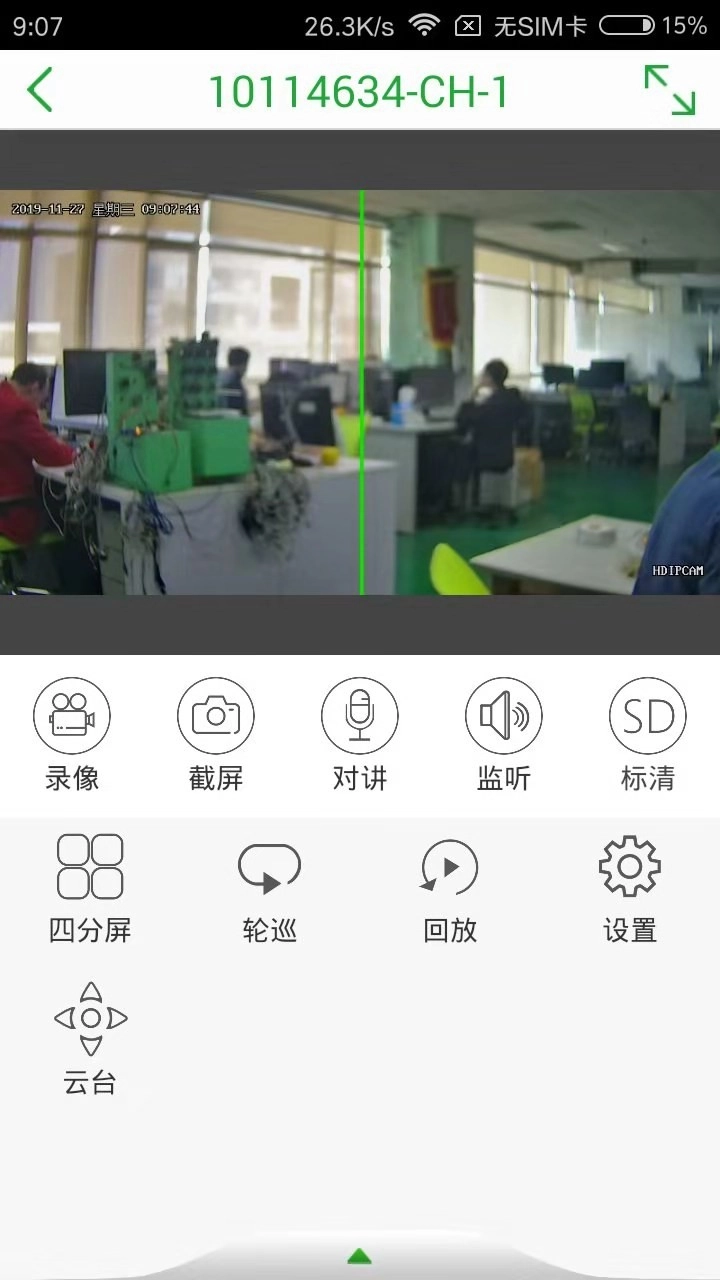
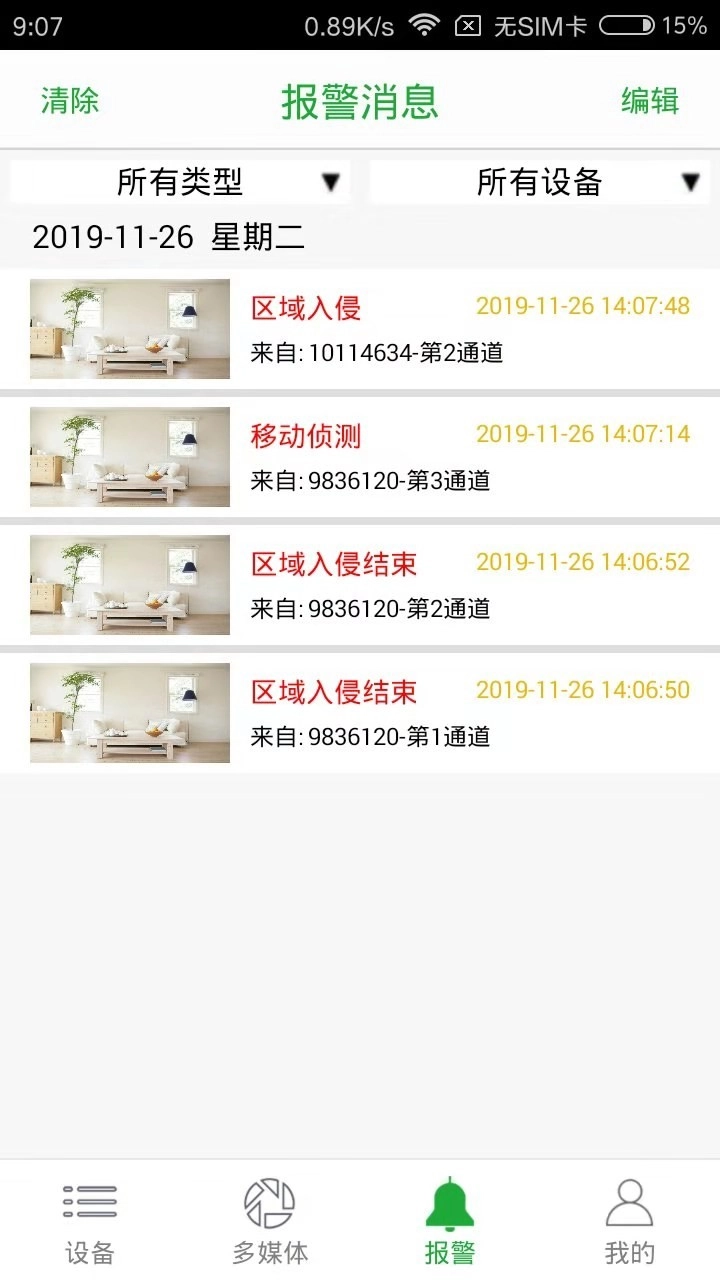
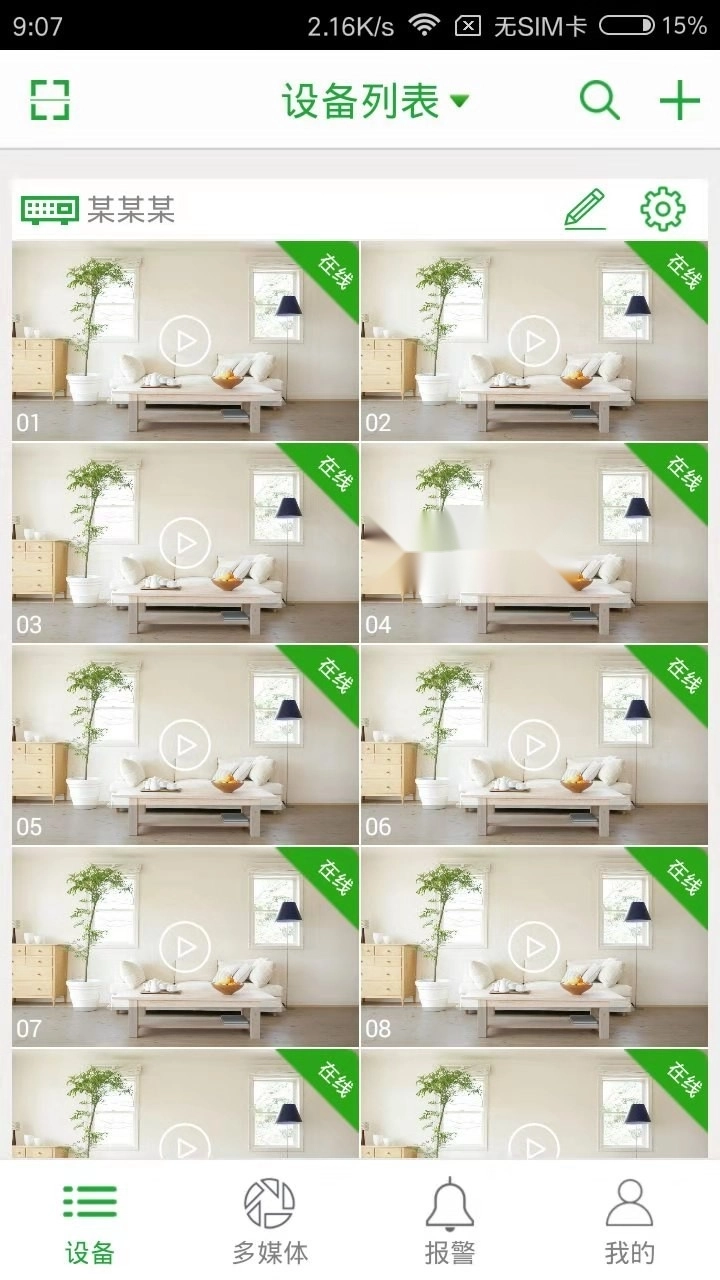
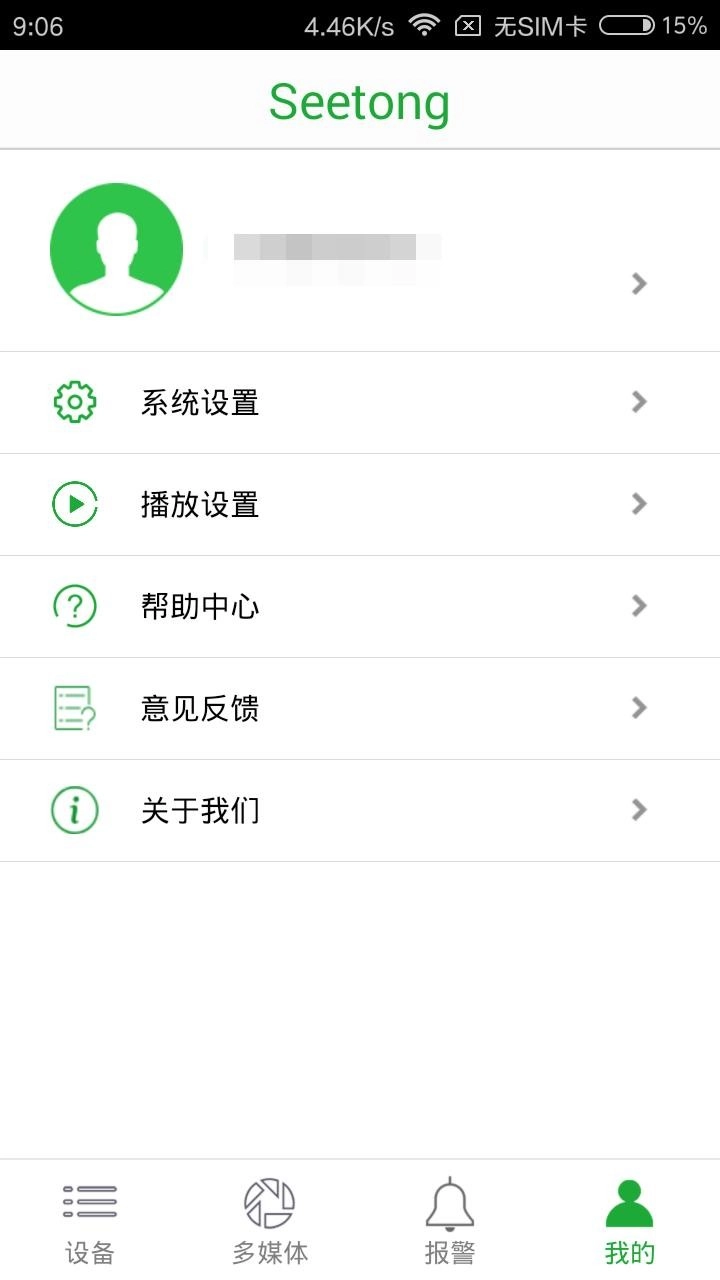
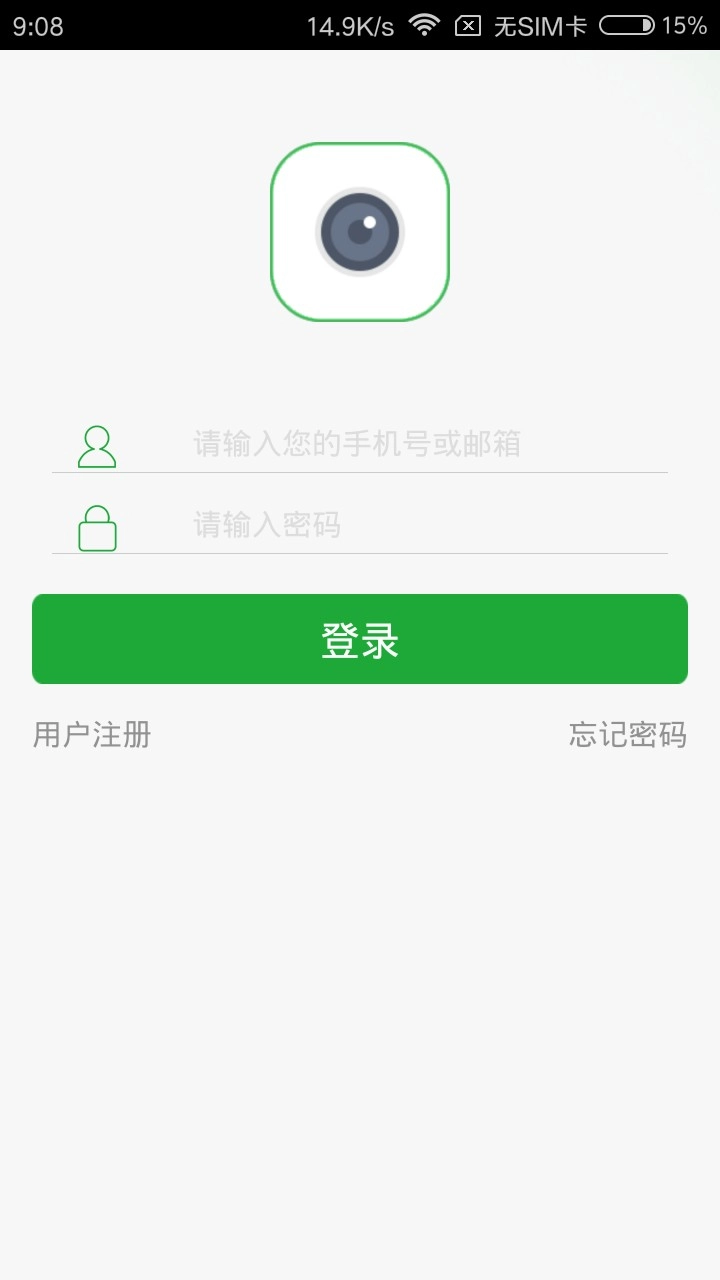
Seetong是天视通云管理系统的安卓应用,作为所有Seetong云设备的远程监控客户端,能够添加市面上主流监控设备,让用户随时随地通过手机查看对应动态,其运行需Android4.0及以上版本。它的主要功能有:用户注册、快捷添加云设备、设备列表智能排序、实时图像预览、对讲、录像、截屏、画面分割、轮巡、横屏或竖屏显示、不同网络环境下的播放模式选择、告警推送、远程录像回放、本地相册与录像回放管理等。
【软件特色】
【录像与抓拍功能】在视频预览过程中,用户可随时对画面进行抓拍或录像操作。抓拍生成的图片和录像形成的视频文件都会存储在手机里,便于用户后续查看。
【横屏与竖屏模式】用户能够依据自身偏好,挑选横屏或竖屏的方式来播放视频。
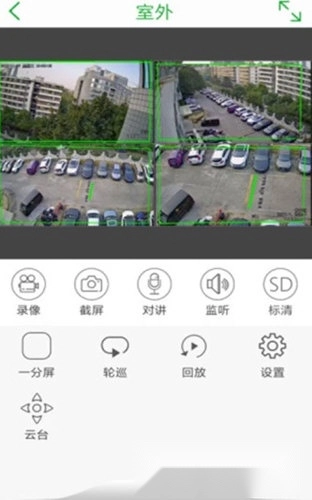
【视频预览功能说明】用户可将设备添加至视频播放窗口以查看实时画面,支持1、4、9、16种分屏模式切换。在视频播放过程中,还能执行侦听、对讲、抓拍、录像等操作。
【侦听与对讲功能说明】当前端设备具备音频功能且已连接音频输入输出设备时,可执行侦听和对讲操作。进行侦听时,只需点击“声音”按钮;而对讲操作则需长按对讲按钮,具体操作细节将在后续内容中详细阐述。
【云台操控】用户在查看实时监控画面时,可依据实际需求借助云台的远程操控功能,将监控视角调整至理想方位。具体操作涵盖:云台的位移(上、下、左、右、自动巡航、终止自动巡航、左上、右上、左下、右下),以及调节摄像机镜头的光圈、焦距,还有通过变倍功能实现监控画面的拉近与拉远。
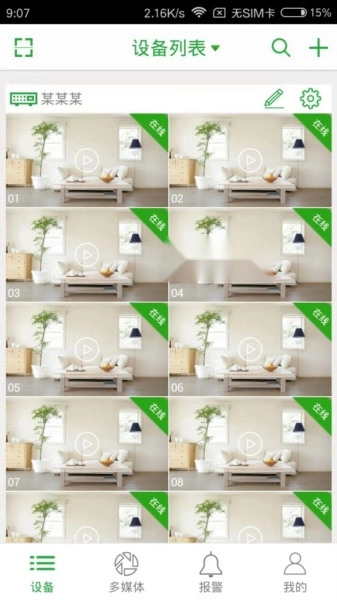
【怎么添加设备】
打开Seetong软件,注册并登录账户。
点击进入【设备】页面,点击右上角的加号按钮。
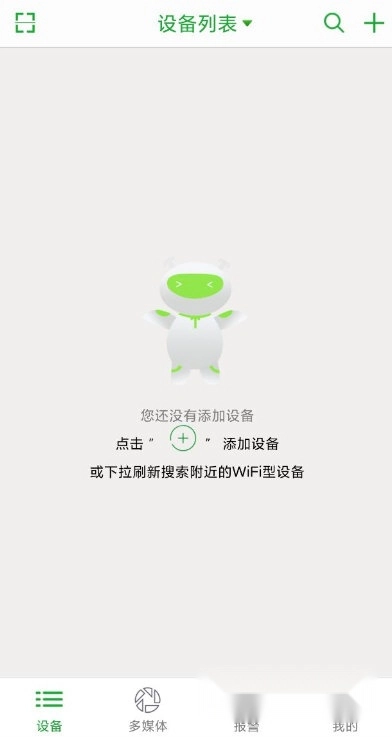
选择需要添加的设备类型:无线摄像机、有限摄像机、4G摄像机、网络硬盘录像机,这里以无线摄像机为例。
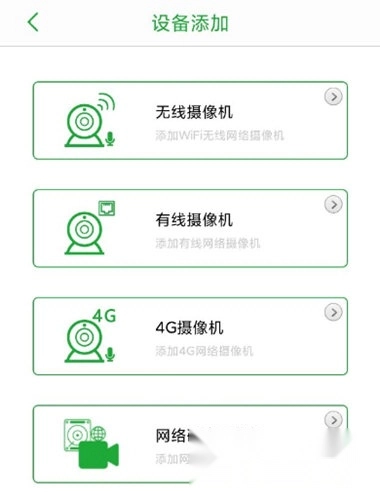
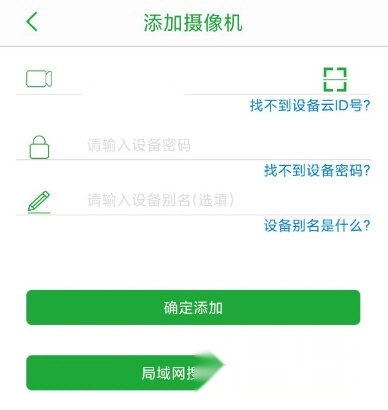
你可以先选择设备的添加方式,包括设备扫码添加、AP热点添加、有线连接添加以及分享设备添加这几种,之后按照页面上的提示一步步操作就可以了。
【怎么看回放】
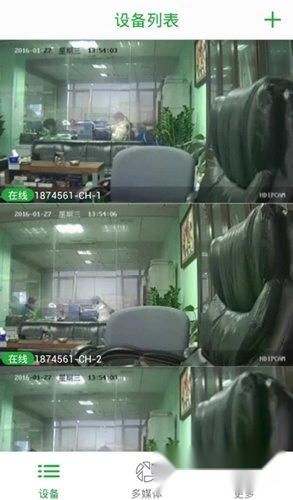
首先点击【设备】在其中选择一个要查看的摄像头。
点击【回放】功能,会有时间、类型等选项。
选好时间点后,直接点击【回放】按钮。
【如何修改密码】
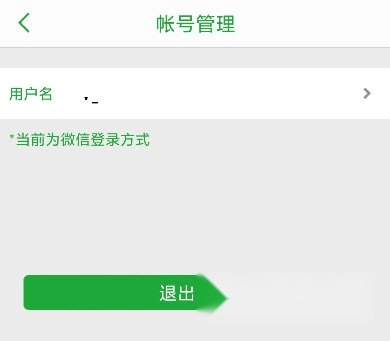
首先进入【我的】页面,点击头像右侧的箭头。
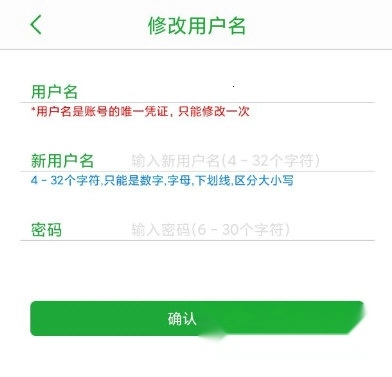
点击用户名,进入修改用户名页面。
输入新用户名、密码,点击【确认修改】。
【更新内容】
v8.3.8.3:
新增太阳能板安装辅助功能
修复已知问题
提升用户体验
v8.3.7.4:
新增卡录像功能
优化枪球设备预览和回放
修复已知问题
提升用户体验
v8.3.6.4:
AI云存新增智能看护
修复已知问题
提升用户体验
v8.3.5.5:
修复已知问题
提升用户体验
应用信息
- 名称:Seetong手机客户端
- 版本:V8.3.8.3
- 类别:其它
- 大小:71.1MB
- 语言:中文
- 平台:Android
- MD5值:CFB7C15FFC02376E122DDC204D17E624
本类最新














用户评论




 数字昆仑
数字昆仑 纠错大师
纠错大师 中储智运货主端
 派对主题乐园
 小账管家
小账管家 印象扫描宝
印象扫描宝 荃豆中药材市场
 文字提取大师
 车主之家
车主之家下载排行
-
1
 教育学习 / 13.81MB
113.81MB
教育学习 / 13.81MB
113.81MB -
2
 教育学习 / 26.65MB
226.65MB
教育学习 / 26.65MB
226.65MB -
3
 其它 / 31.15MB
331.15MB
其它 / 31.15MB
331.15MB -
4
 实用工具 / 28.62MB
428.62MB
实用工具 / 28.62MB
428.62MB -
5
 其它 / 25.51MB
525.51MB
其它 / 25.51MB
525.51MB -
6
 影音播放 / 93.56MB
693.56MB
影音播放 / 93.56MB
693.56MB -
7
 其它 / 111.24MB
7111.24MB
其它 / 111.24MB
7111.24MB -
8
 教育学习 / 63.8MB
863.8MB
教育学习 / 63.8MB
863.8MB -
9
 教育学习 / 40.51MB
940.51MB
教育学习 / 40.51MB
940.51MB -
10
 影音播放 / 88.09MB
1088.09MB
影音播放 / 88.09MB
1088.09MB -
11
 地图旅游 / 130.13MB
11130.13MB
地图旅游 / 130.13MB
11130.13MB