
奥维互动地图手机最新版
- 类别:地图旅游
- 版本:V10.4.2
- 大小:85.03MB
- 时间:2026-04-21 14:18:43
- 语言:中文
- 等级:

- 平台:Android
- 厂商:未知
- md5:2744cafca627d26c553183102cc663ee








应用介绍 应用信息 用户评论下载地址
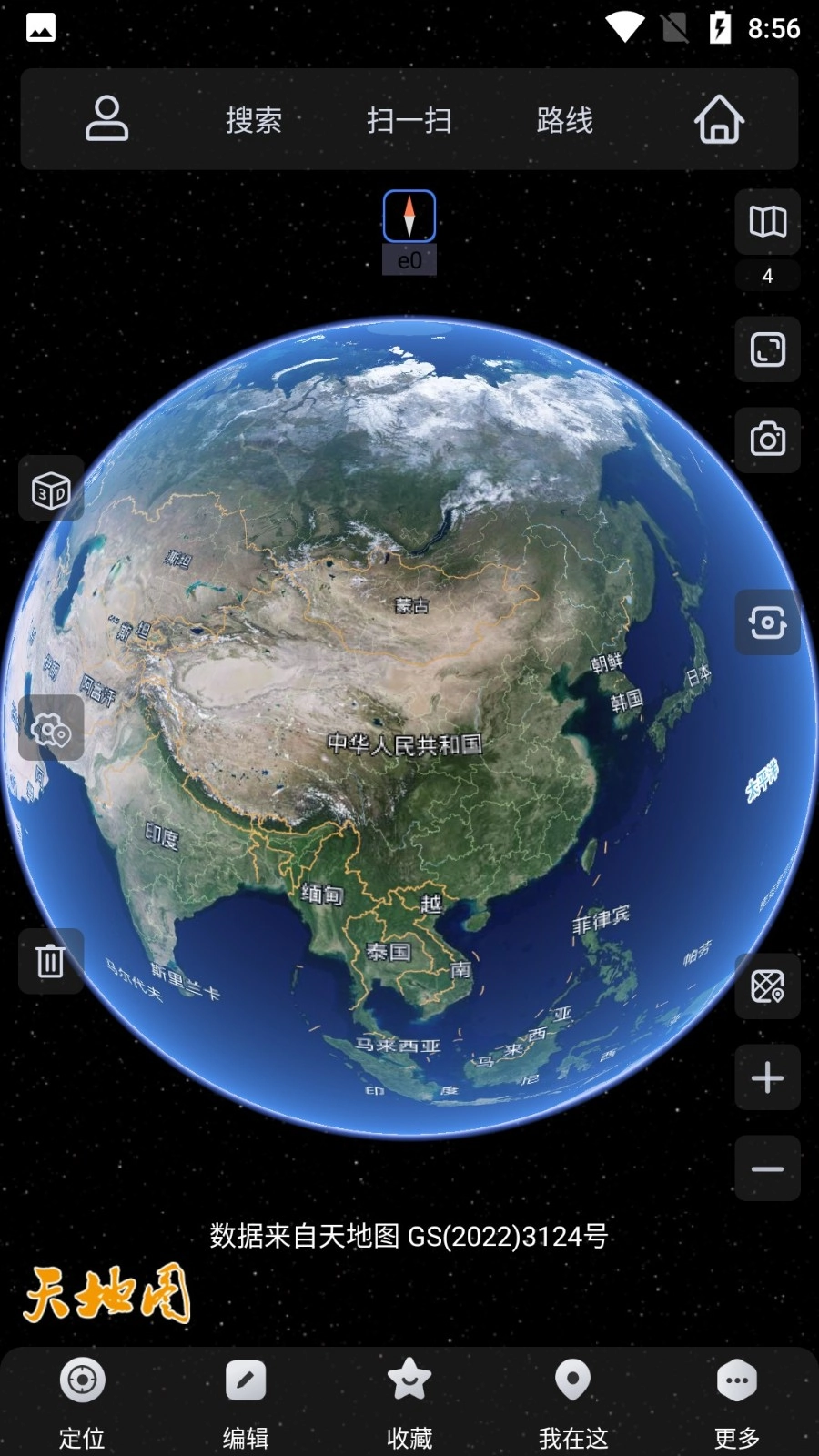
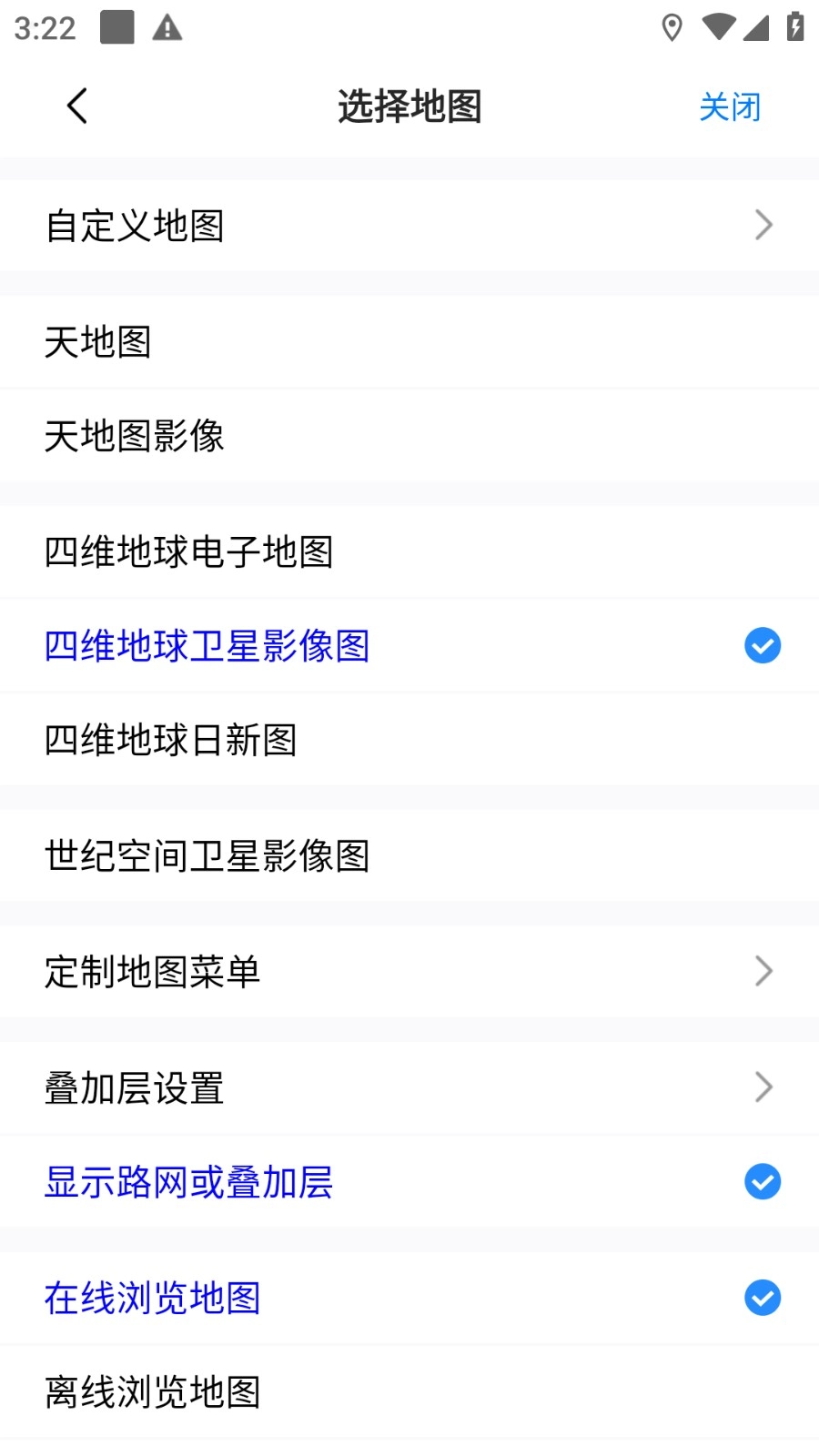
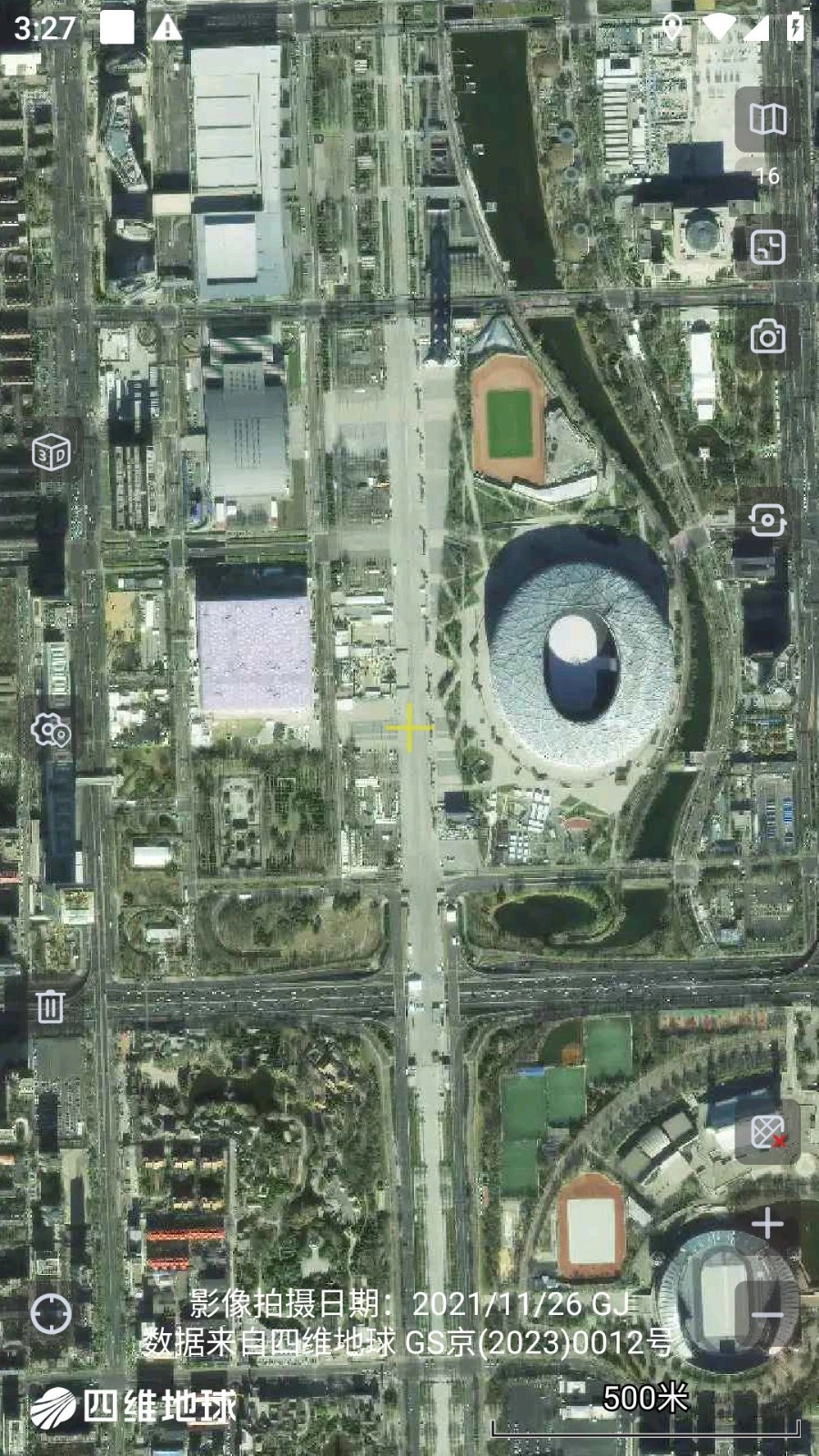
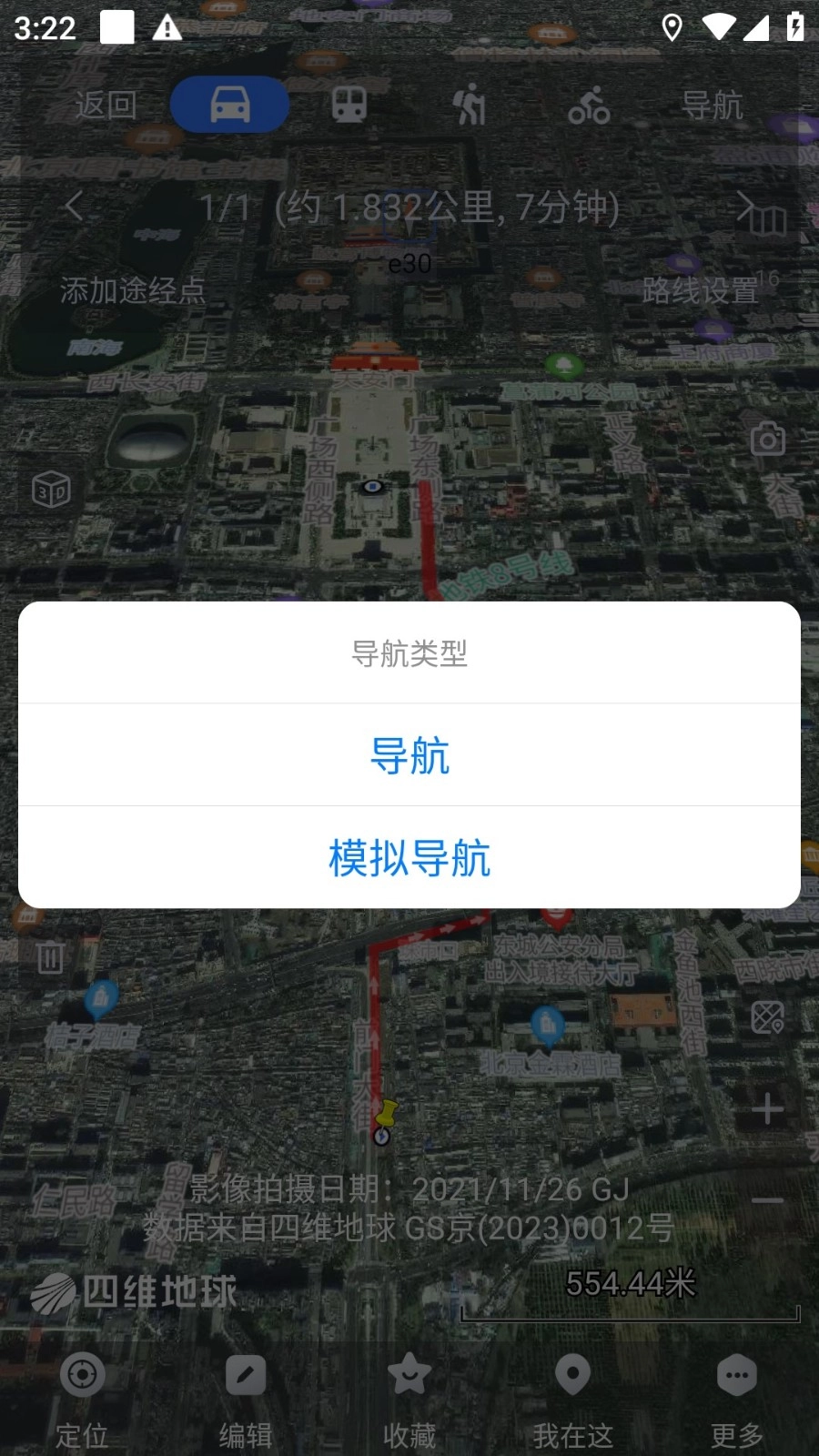
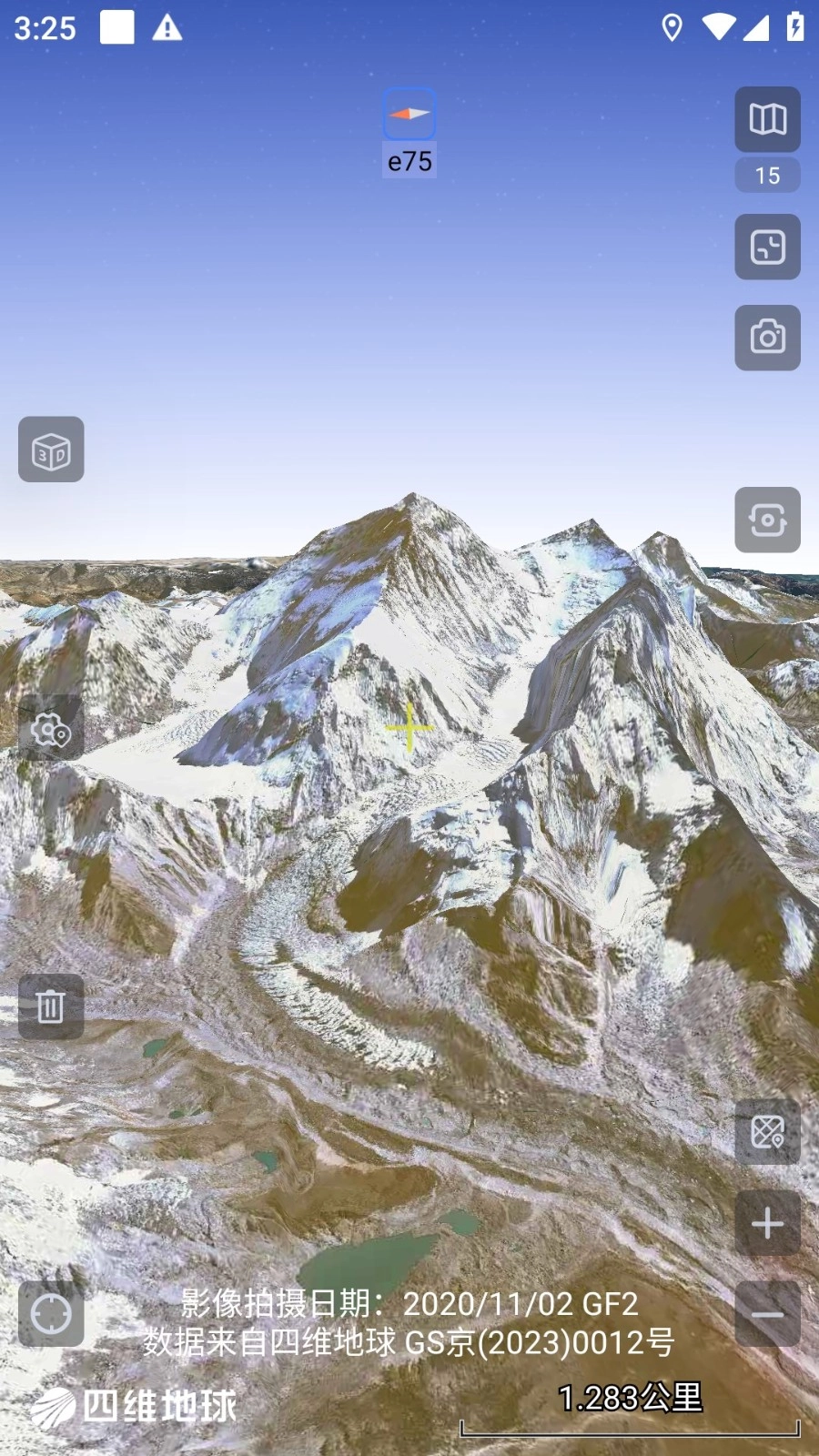
奥维互动地图作为一款打破传统地图软件模式的产品,凭借出色的性能和丰富的功能在同类软件中崭露头角。它的创新设计结合了先进的地理信息规划技术,为用户带来了卓越的使用体验。依托SRTM3和ASTER-GDEM2全球高程数据,奥维互动地图成功实现了卫星图与地形的立体呈现,使地图突破了二维平面的限制。利用3D建模和BIM技术,无论是城市级还是部件级的实景三维场景,都能流畅展示,为专业用户提供了全新的规划与分析工具。
奥维互动地图的外业调查功能十分强大,用户能便捷地编辑地图元素、添加多媒体信息,显著提高了工作效率。位置分享与轨迹记录功能为户外活动爱好者提供了安全保障,搭配即时通讯系统,使团队协作更为紧密。企业级部署选项确保了数据的安全性和团队管理的灵活性,而与CAD的无缝对接则满足了工程设计人员从规划到实施的全流程需求。奥维互动地图凭借灵活的应用模式和跨平台支持,成为各行业用户解决地理信息问题的理想选择,引领着地图应用的新趋势。
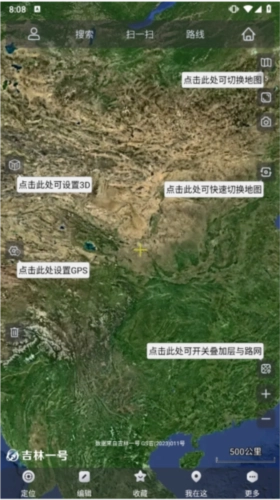
【功能介绍】
地图与高程
在浏览在线地图时,你可以添加自定义地图。奥维互动地图兼容SRTM3和ASTER-GDEM2这两种全球高程数据,它能把卫星图和高程数据结合起来,自动生成3D效果。并且还可以在地图上显示等高线,这样你在查看卫星图的时候,就能直观地掌握海拔方面的信息了。
BIM与实景三维
支持加载大型及超大型倾斜摄影与BIM模型数据,可构建城市级、部件级实景三维,操作流畅无卡顿,并且能够对三维模型数据进行树形拓扑管理。
外业调查与图上规划
为您提供规划设计的常用工具,您可以在地图上直接编辑点、线、图形,还能额外添加图表、照片、视频等信息,便于外业调查与数据采集。
位置与轨迹分享
具备位置定位与轨迹记录功能,用户可与好友分享自身的行走轨迹;同时拥有即时通讯功能,能够支持文本、语音、文件等多种类型的消息传递。
企业化部署
支持企业端数据的统一管理,实现权限控制、操作审计、远程指挥与多人协作,并且能够在内网和专网环境下进行部署。
CAD无缝对接
奥维地图能够直接读取CAD设计文件,并把这些文件转换成奥维对象,从而将您的设计呈现于地图之上;同时,它也可以把奥维地图图片以及奥维对象直接转化为CAD底图和矢量对象,方便您在CAD软件上开展更精细的设计工作。
方便、快捷、可扩展
采用人性化设计理念,可实现设备与设备、用户与用户之间的数据快速迁移,过程安全可靠;即使在无网络环境下,也能支持设备间近距离的数据同步。同时支持插件扩展,让软件功能具备高度的可扩展性。
【软件优势】
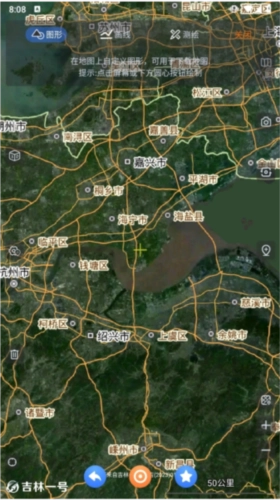
云端收藏夹可存储各类信息,方便随时调用,还能同步至云端。奥维互动地图PC版支持kml格式的导入与导出,借助云端功能,能把PC端导入的kml路点和轨迹同步到手机端。
全球语音导航功能,能对搜索到的路线直接启动语音导航,在导航过程中,地图上还可以实时展示好友的位置信息。
位置分享功能,能让您在任意时刻把自己的位置分享给特定的亲人或朋友,使他们可以非常直观地在地图上看到您所在的具体位置。
信息检索,非常详细的分类检索。
线路搜索,支持公交、自驾、人行三种方式。
实时路况,轻松避开拥堵路段。
同时兼容多种主流地图服务,当前已覆盖Google地图、Google卫星图、地形图、百度地图及搜狗地图;用户能在这些地图类型间灵活切换,以便获取更全面的信息,还可对这些地图进行离线存储,从而节省3G网络流量。

【使用指南】
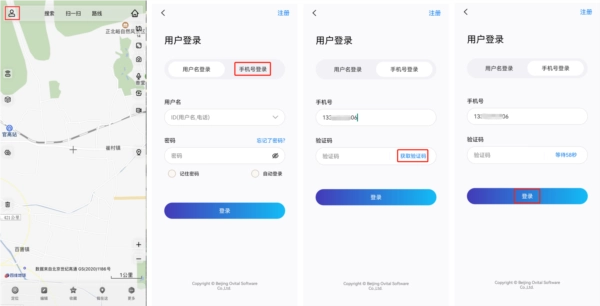
一、如何登录账户?
方法一:
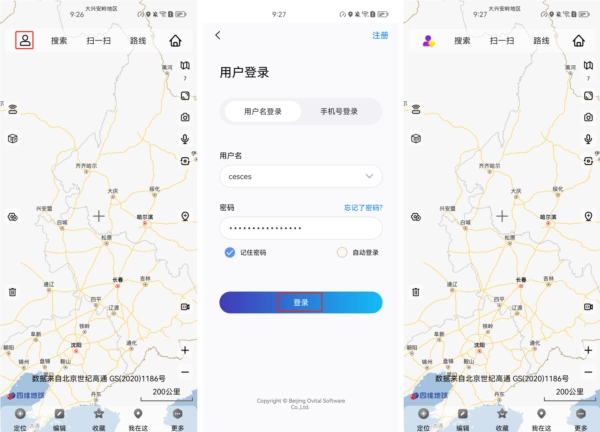
在主界面上,点击左上角的按钮,输入用户名(也可以是账户ID或绑定的手机号)以及密码,勾选“记住密码”选项,然后点击“登录”按钮就可以了。
方法二:
在主界面,点击左上角的按钮,选择短信验证码登录方式,输入手机号后点击获取验证码,待收到验证码并输入后,点击登录按钮即可完成操作。
二、如何创建照相标签?
奥维互动地图中,可以实现拍照并生成标签。
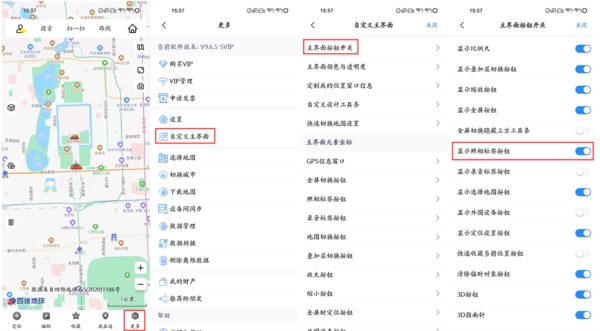
首先,您需要把【照相标签】按钮展示在主界面上。操作步骤是:点击【更多】→【自定义主界面】→【主界面按钮开关】,然后开启【显示照相标签按钮】。
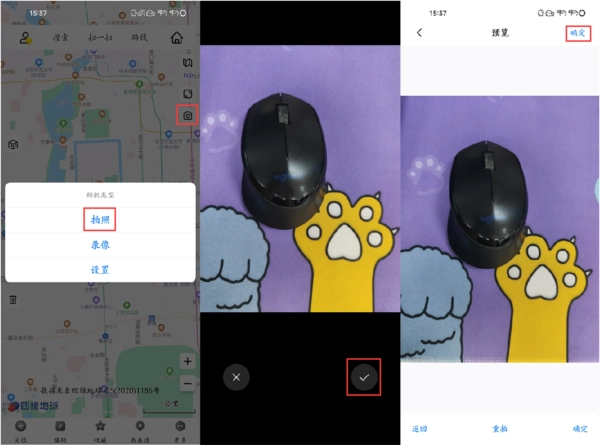
2、在主界面上,将光标移动到需要创建照相标签的地方,点击右上角的 按钮→【拍照】,拍摄照片。
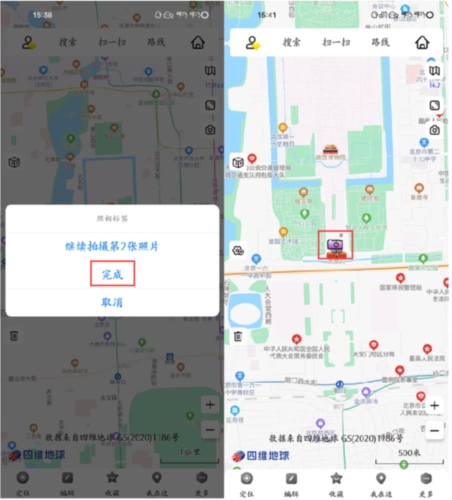
完成拍摄后,系统会询问是否需要继续拍摄第二张照片,若不需要,点击【完成】按钮即可。
您刚刚创建的照相标签会在地图上显示,同时也会被保存到收藏夹里,而照片则会作为该标签的附件存储在附件库中。
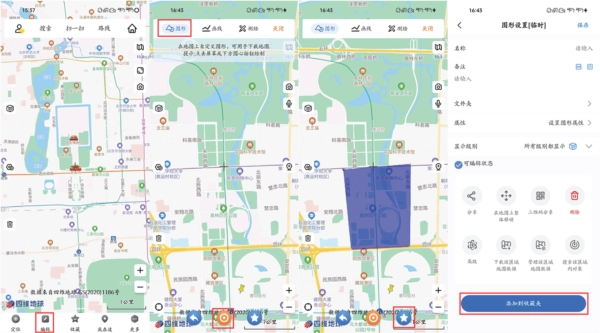
三、如何绘制区域(多边形)?
在主界面,点击【编辑】→【图形】;
在地图上把十字架移到起点处,然后点击界面下方的圆形按钮
再移动光标绘制下一个节点,以此类推……
绘制到终点后,点击下方的星号按钮,即可进入[图形设置]页面。
您只需输入名称、备注等相关信息,然后点击【添加到收藏夹】按钮就可以了。
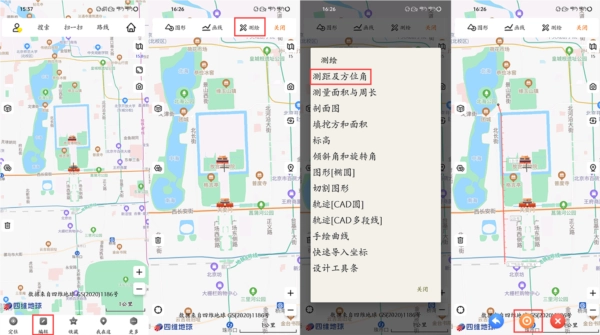
四、怎样测量距离?
在主界面中,依次点击【编辑】→【测绘】→【测距与方位角】选项;
2、将十字架移动到起点处,点击屏幕底部 按钮,开始测距,在测距的过程中,每一段的长度与方位角均会显示在地图上;
完成后,点击【关闭】按钮,退出编辑状态。
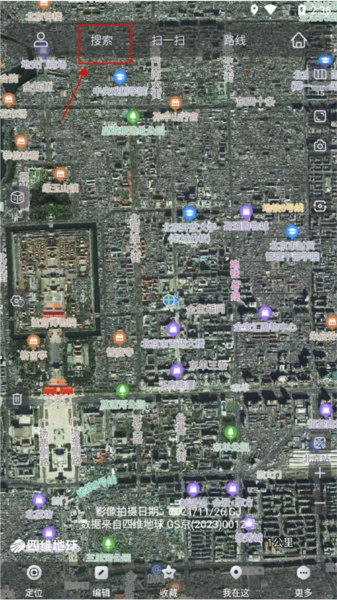
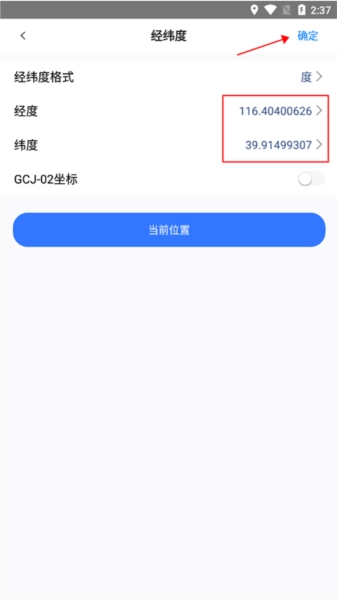
【怎么输入经纬度】
在首页中,点击最上方的搜索功能
进入后点击切换经纬度搜索模式
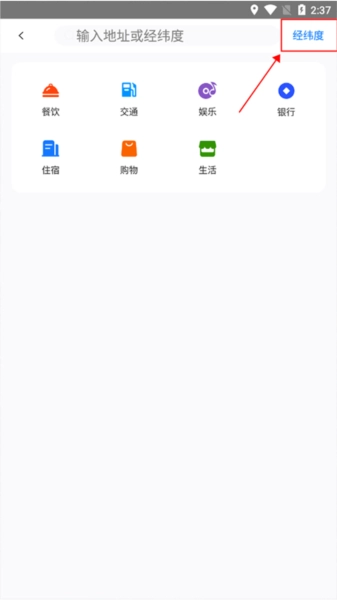
然后输入经度和纬度后点击确定
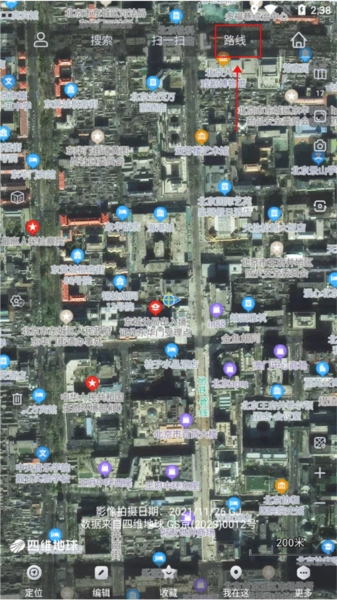
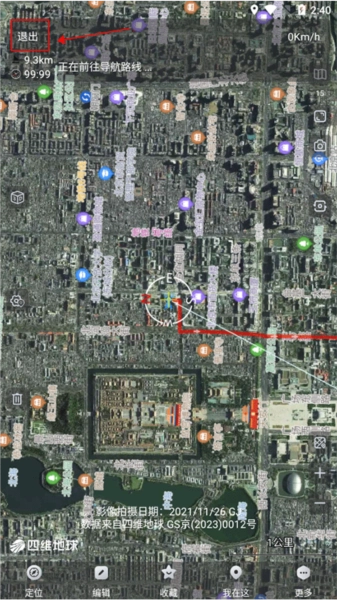
【怎么开启导航】
在首页上方点击路线功能
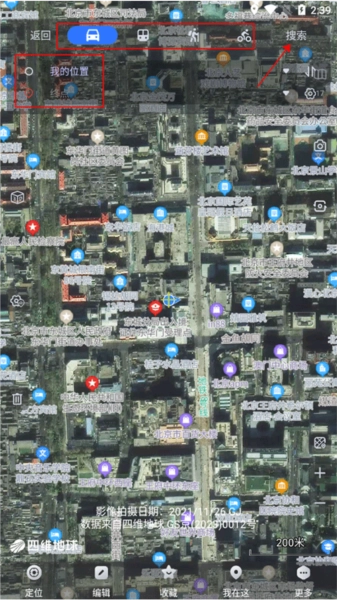
选好出行方式后,在搜索框里填入起点和终点,然后点击搜索按钮。
接着点击导航功能,再点击导航
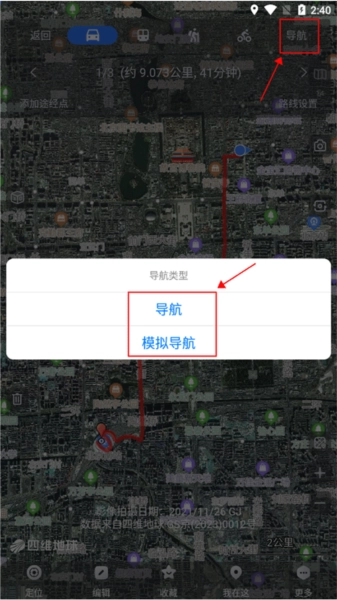
之后只需按照路线前往目的地就行,要是中途想退出,点击左上角的退出功能按钮就可以了。
【应用点评】
奥维互动地图作为一款跨平台地理规划设计软件,应用场景十分广泛。它配备了高性能渲染引擎,可流畅处理超大规模数据;同时具备便捷易用的数据处理功能,支持点、线、面绘制,以及CAD、GIS工程图与规划图的编辑和展示。此外,该软件拥有灵活的应用模式,兼容Windows、macOS、Linux、iOS、Android等多系统,还支持内、外网安装及企业部署。
【更新内容】
v10.4.2:
支持heic文件解析经纬度信息
轨迹生成桩号,新增“整桩间距值前添加桩号”选项
数据转换,新增对象备注格式转换功能
部分bug修复与功能优化
v10.4.1:
提升了稳定性。
v10.4.0:
稳定性改进和错误修正。
v10.3.9:
优化系统性能,体验更顺畅。
v10.3.8:
新增消防图标
高程数据管理支持导入IMG格式文件
部分bug修复与功能优化
应用信息
- 名称:奥维互动地图手机最新版
- 版本:V10.4.2
- 类别:地图旅游
- 大小:85.03MB
- 语言:中文
- 平台:Android
- MD5值:2744cafca627d26c553183102cc663ee
本类最新














用户评论




 数字昆仑
数字昆仑 Seetong手机客户端
 纠错大师
纠错大师 中储智运货主端
 派对主题乐园
 小账管家
小账管家 印象扫描宝
印象扫描宝 荃豆中药材市场
 文字提取大师
下载排行
-
1
 其它 / 1.48MB
11.48MB
其它 / 1.48MB
11.48MB -
2
 教育学习 / 13.81MB
213.81MB
教育学习 / 13.81MB
213.81MB -
3
 教育学习 / 26.65MB
326.65MB
教育学习 / 26.65MB
326.65MB -
4
 其它 / 31.15MB
431.15MB
其它 / 31.15MB
431.15MB -
5
 实用工具 / 28.62MB
528.62MB
实用工具 / 28.62MB
528.62MB -
6
 其它 / 25.51MB
625.51MB
其它 / 25.51MB
625.51MB -
7
 影音播放 / 93.56MB
793.56MB
影音播放 / 93.56MB
793.56MB -
8
 其它 / 111.24MB
8111.24MB
其它 / 111.24MB
8111.24MB -
9
 教育学习 / 63.8MB
963.8MB
教育学习 / 63.8MB
963.8MB -
10
 教育学习 / 40.51MB
1040.51MB
教育学习 / 40.51MB
1040.51MB -
11
 影音播放 / 88.09MB
1188.09MB
影音播放 / 88.09MB
1188.09MB