
鼠标右键
- 类别:实用工具
- 版本:V2.1.3
- 大小:18.15MB
- 时间:2026-04-20 14:40:32
- 语言:中文
- 等级:

- 平台:Android
- 厂商:未知
- md5:91e75dd2378ebbc6735af5bd6e5f3542








应用介绍 应用信息 用户评论下载地址
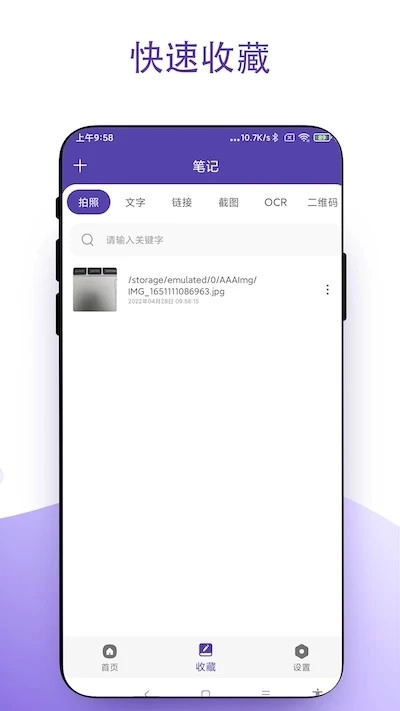
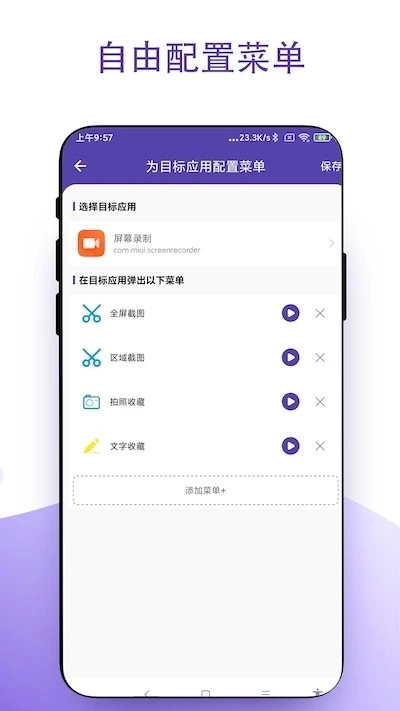
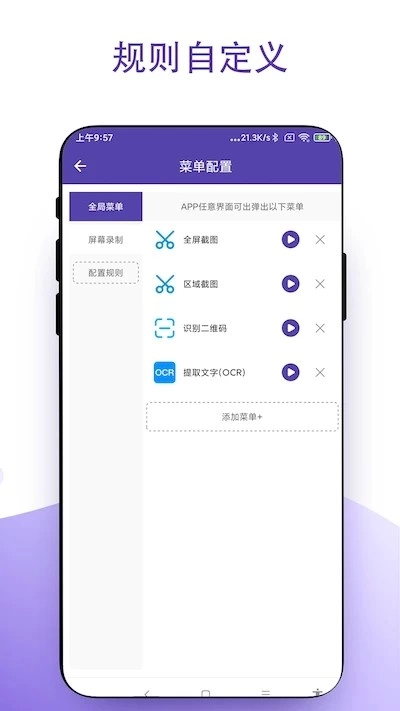
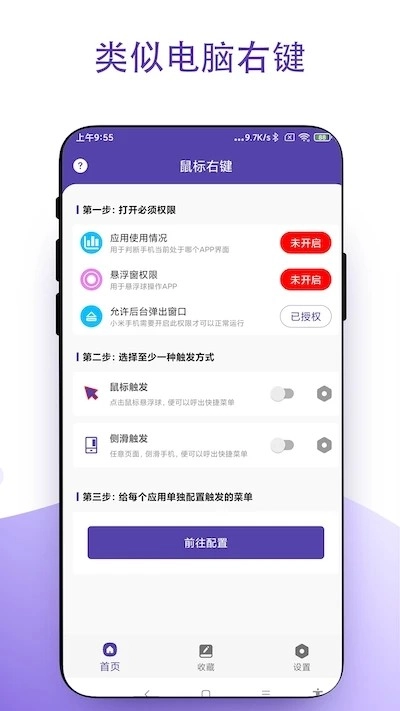
鼠标右键是一款手机端的鼠标模拟软件,能让用户在手机上实现电脑鼠标右键的功能。通过它,用户可以轻松触发电脑右键的各项操作,比如截图、保存、识别等,使用起来十分便捷。该软件采用轻量化设计,安装包体积小巧,但却支持超过20种核心功能,覆盖了办公、学习、娱乐等全场景的使用需求。

【软件功能】
基础操作模拟
右键菜单系统:借助虚拟按键或手势来触发,复刻电脑右键的层级菜单架构,可对菜单项的排序进行自定义,也能隐藏不需要的菜单项。
多级目录管理:文件浏览器具备文件夹创建、重命名、移动等基础操作功能,同时兼容主流文档格式的预览需求。
快捷操作面板:整合了复制、粘贴、删除等系统指令,可对文件和文本内容进行批量处理。
智能识别模块
OCR文字提取功能采用第三代光学字符识别引擎,可支持中英日韩等12种语言的识别,识别准确率达到98.7%
二维码解析功能:可自动识别屏幕上的二维码信息,具备链接跳转、文本解码、联系方式导入等多种实用功能。
图像标注系统:配备箭头、马赛克、文字框等15类标注工具,具备图层管理功能与历史版本回溯能力
自动化工作流
宏脚本录制功能:能够记录用户的操作路径并生成可执行的脚本,同时支持定时任务的设置以及条件触发机制。
跨应用剪贴板:支持文本、图片、链接等内容在不同程序间共享,打破系统剪贴板的局限
批量处理引擎:可对多张图片执行格式转换、尺寸调整、水印添加等批量操作
设备扩展功能
虚拟外设模拟:借助OTG接口连接鼠标和键盘,完成实体设备的功能映射以及快捷键的个性化设置
投屏控制中心:可与智能电视或投影仪建立无线连接,提供手势遥控功能并支持文件投送。
系统监控面板:实时呈现CPU占用率、内存剩余量、电池健康状态等硬件指标

【软件特色】
深度场景适配
针对不同应用类型开发专属功能模块:
社交场景下,在微信或QQ界面长按可触发智能截图功能,该功能会自动识别聊天窗口并去除其边框。
学习场景:在PDF阅读器里通过右键调出标注工具,可进行高亮、下划线、批注等学术相关的操作。
娱乐场景下,视频播放器可激活截图及GIF制作功能,且能对帧率和分辨率进行自定义设置。
数据安全体系
采用加密技术保护用户数据:
本地存储加密:所有截图和文件默认存储在加密沙箱中,必须通过生物识别验证才能进行访问。
传输通道加密:借助SSL/TLS协议确保云端同步过程的安全性
隐私清理模式:一键清除操作痕迹,防止敏感信息泄露

【软件优势】
降低学习成本
保留电脑右键的操作逻辑,老用户能无缝延续使用习惯,新手借助3分钟教程就能掌握核心功能。
提升工作效率
在文档处理的场景中,运用这款软件能够让操作效率提高40%以上,尤其适合那些需要频繁切换应用的办公人士。
节省设备成本
借助软件模拟的方式来替代部分实体外部设备,从而减少对鼠标、手写笔之类设备的依赖,进而降低硬件采购以及维护方面的成本。

【操作指南】
安装完成后首次启动系统时,会弹出权限申请窗口,此时需要勾选以下权限:
悬浮窗权限(用于显示虚拟按键)
存储访问权限(管理文件与截图)
无障碍服务(实现宏脚本录制)
基础设置
触发方式选择:
进入设置-触发模式菜单,提供两种操作方案:
虚拟按键:在屏幕边缘的固定位置呈现半透明按键(可调节透明度)
侧边栏:从屏幕侧边滑动即可唤出功能面板,滑动灵敏度支持自定义设置。
新手引导:
首次使用时,建议先完成3分钟的交互教程,系统会演示核心功能的操作路径。

【常见问题】
Q1:如何解决虚拟按键遮挡屏幕内容的问题?
A1:可以在设置菜单里把按键透明度调整到30%以下,也可以切换成侧边栏触发模式。
Q2:宏脚本录制失败如何处理?
A2:请检查是否已授予无障碍服务权限,关闭省电模式后再次尝试操作,若涉及复杂操作,建议分阶段进行录制。
Q3:跨设备传输速度慢怎么办?
A3:要保证两端设备连在同一个Wi-Fi网络上,把占用带宽的后台程序关掉,传输大文件的时候推荐用5GHz频段。
【更新内容】
v2.1.3:
为您优化了体验细节。
v2.1.2:
兼容安卓15版本;
修复截图卡顿问题;
修复壁纸保活问题;
修复文字识别问题;
v2.0.8:
兼容安卓13版本;
修复壁纸守护问题;
截图偏差问题优化;
文字识别速度优化;
应用信息
- 名称:鼠标右键
- 版本:V2.1.3
- 类别:实用工具
- 大小:18.15MB
- 语言:中文
- 平台:Android
- MD5值:91e75dd2378ebbc6735af5bd6e5f3542
本类最新














用户评论




 极速截屏
极速截屏 全能语音计算器
 汉爵促销宝
汉爵促销宝 我们的翻译官
 歌词适配器最新版
 嘀嗒时钟
嘀嗒时钟 家印宝
家印宝 宿州人才网
宿州人才网 动听笔记
动听笔记下载排行
-
1
 实用工具 / 8.0MB
18.0MB
实用工具 / 8.0MB
18.0MB -
2
 教育学习 / 67.84MB
267.84MB
教育学习 / 67.84MB
267.84MB -
3
 教育学习 / 20.23MB
320.23MB
教育学习 / 20.23MB
320.23MB -
4
 影音播放 / 41.46MB
441.46MB
影音播放 / 41.46MB
441.46MB -
5
 其它 / 40.41MB
540.41MB
其它 / 40.41MB
540.41MB -
6
 教育学习 / 13.28MB
613.28MB
教育学习 / 13.28MB
613.28MB -
7
 教育学习 / 43.64MB
743.64MB
教育学习 / 43.64MB
743.64MB -
8
 其它 / 17.23MB
817.23MB
其它 / 17.23MB
817.23MB -
9
 教育学习 / 22.71MB
922.71MB
教育学习 / 22.71MB
922.71MB -
10
 影音播放 / 2.81MB
102.81MB
影音播放 / 2.81MB
102.81MB -
11
 其它 / 29.66MB
1129.66MB
其它 / 29.66MB
1129.66MB