
Synology Drive
- 类别:实用工具
- 版本:Drive(群晖drive)
- 大小:191.27MB
- 时间:2026-04-20 10:14:14
- 语言:中文
- 等级:

- 平台:Android
- 厂商:未知
- md5:a393878da8f4ccca30b0b9a8abdb9592








应用介绍 应用信息 用户评论下载地址
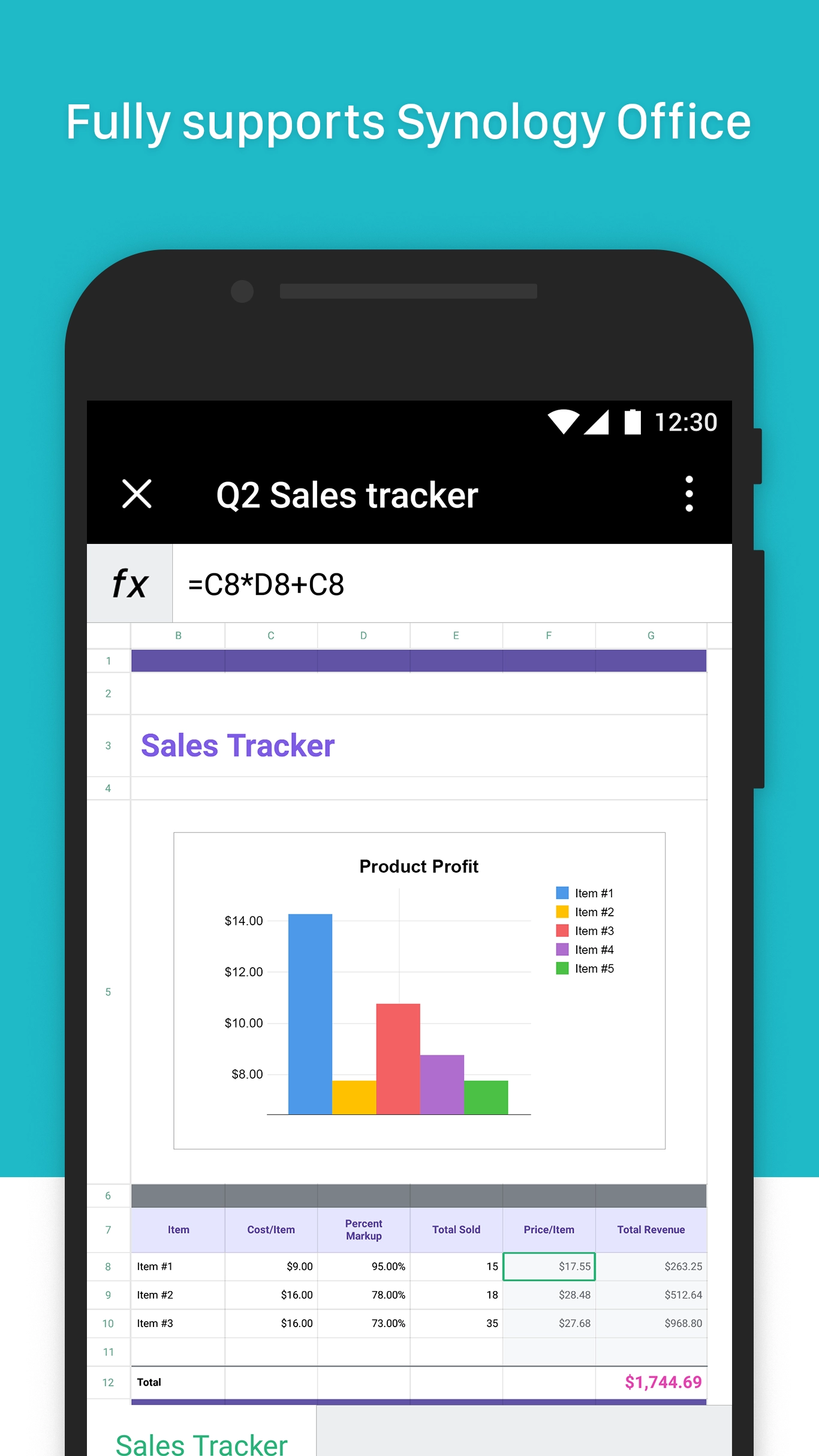
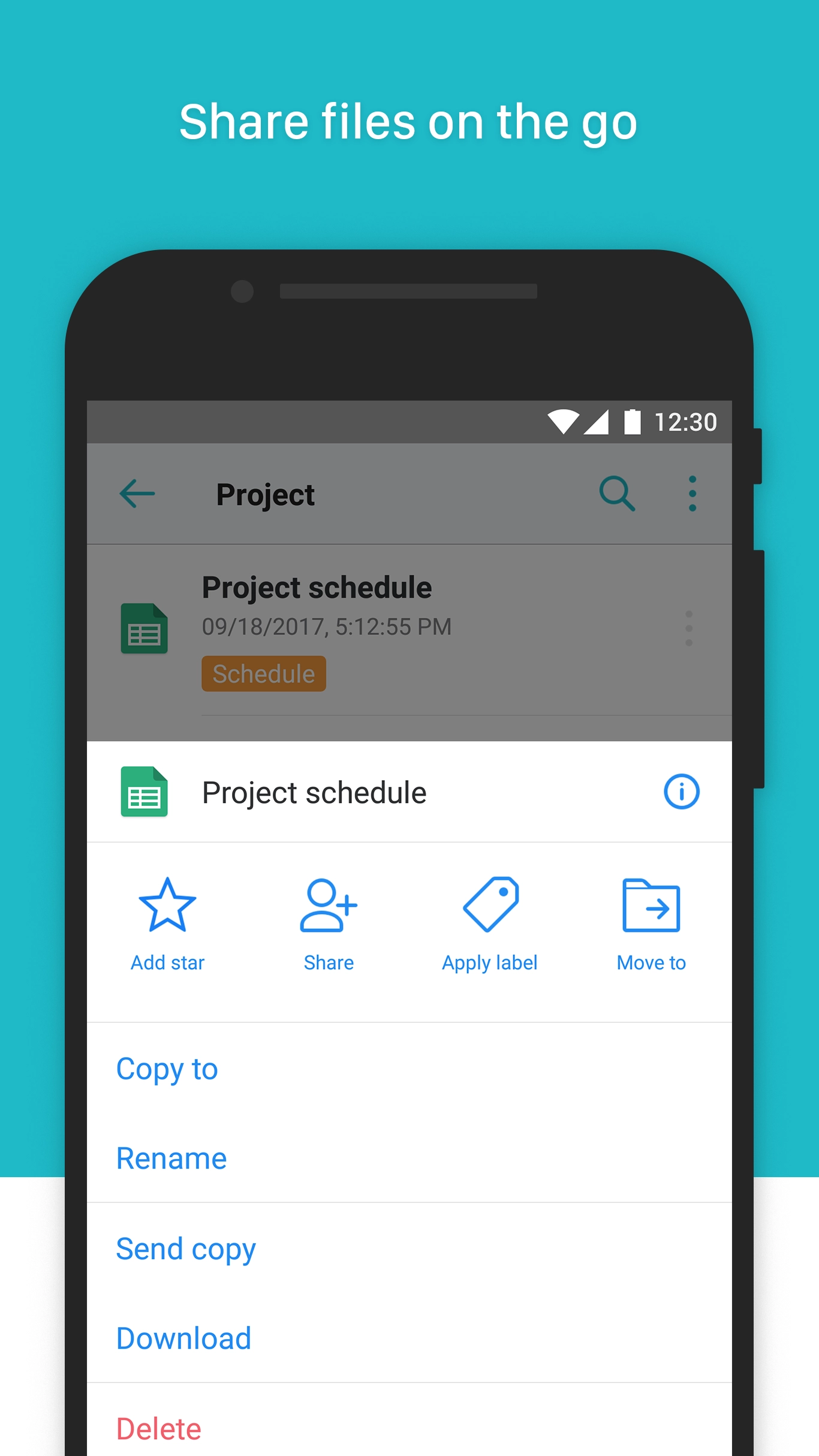
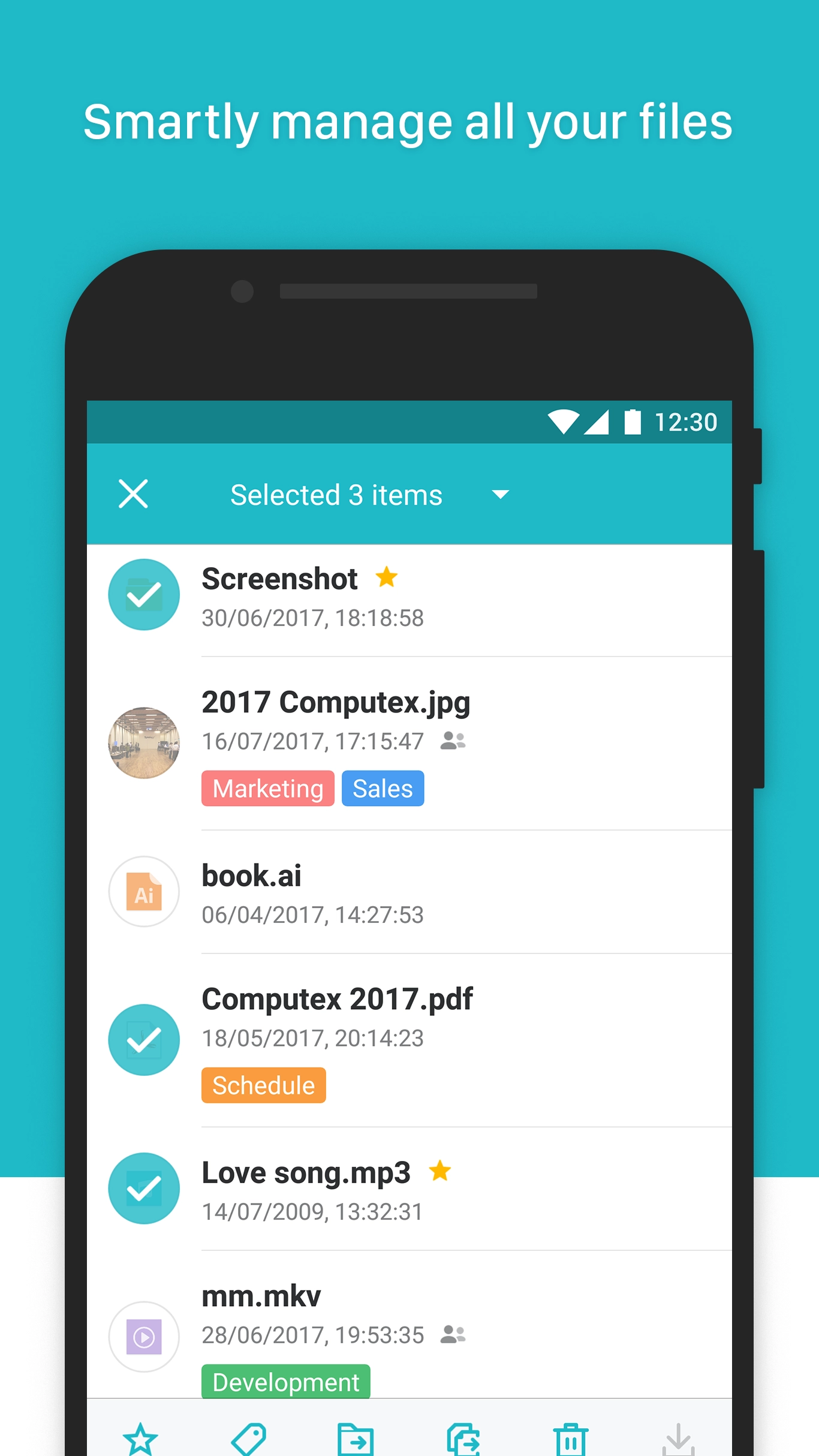
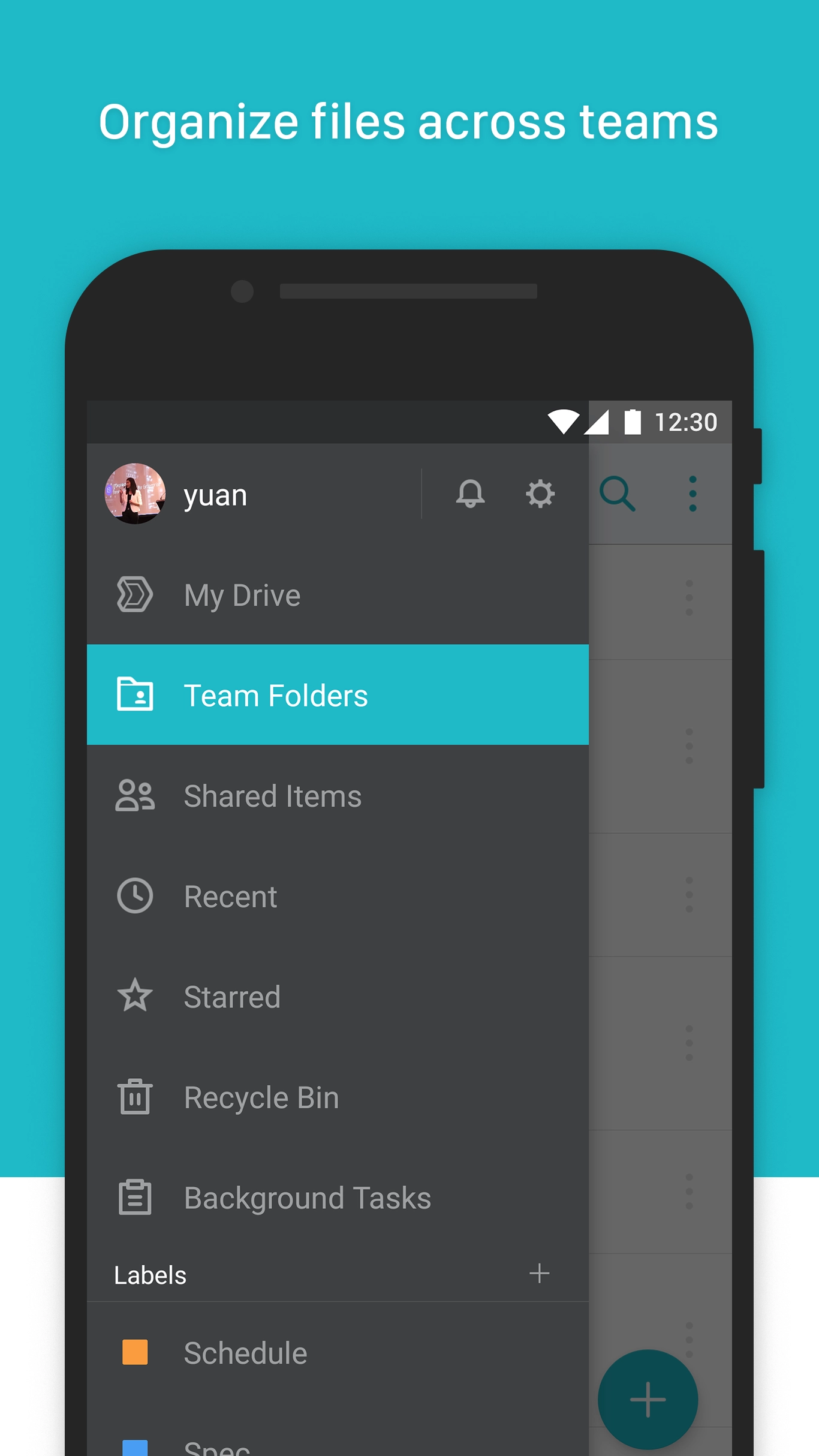
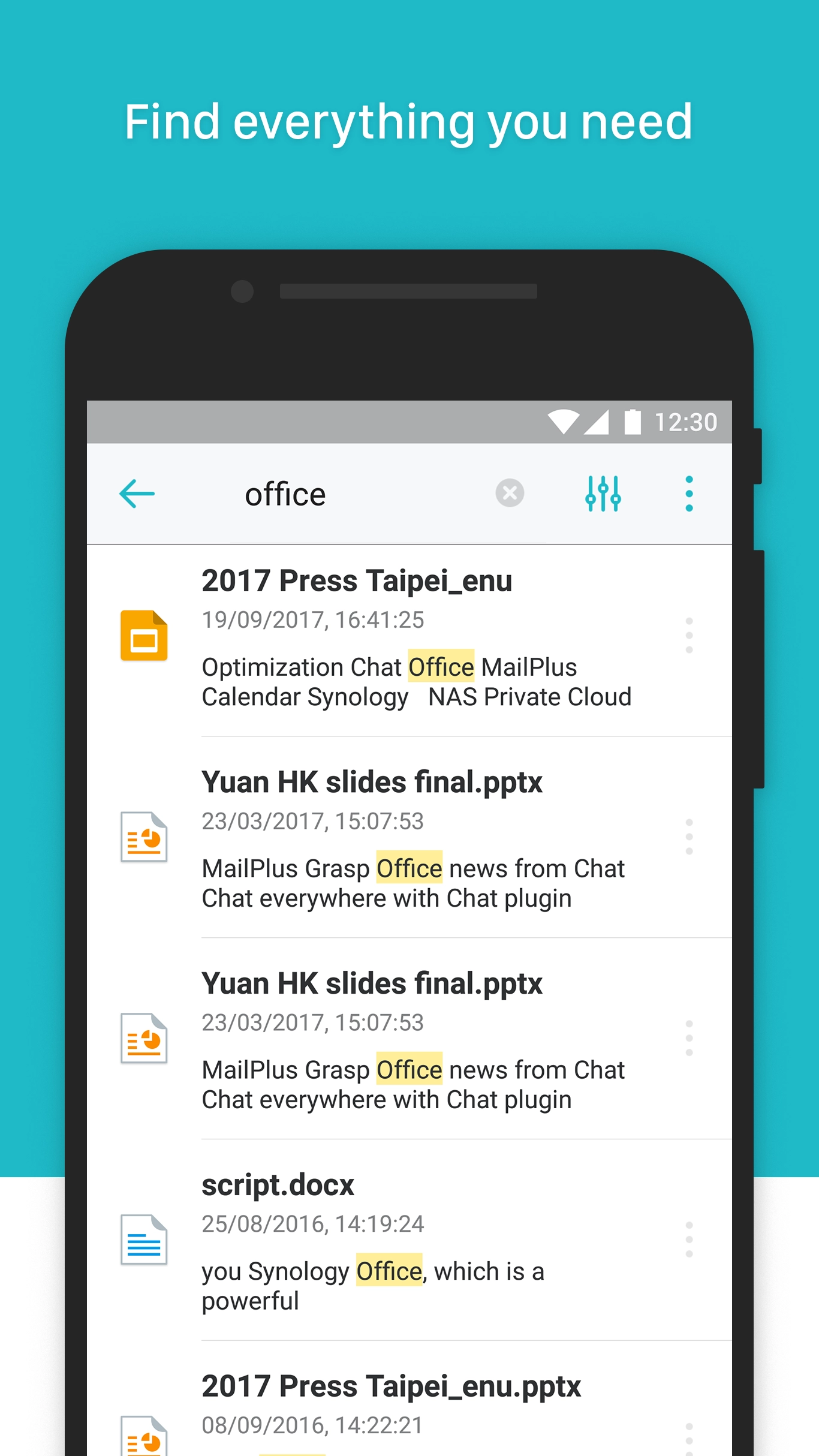
SynologyDrive是群晖网络科技有限公司推出的企业网盘服务应用,无论您身处何地,都能便捷地访问和管理群晖Drive里的各类档案。除了文档、图片、视频和音乐等常见类型的文件外,您还可以通过Drive自带的便携浏览器打开SynologyOffice的文档、电子表格和演示文稿;另外,安卓版本也具备文件搜索、分享、移动以及添加标签等功能,帮助用户随时随地高效完成工作任务。

【功能特色】
【高效文件浏览与共享】无论何时何地,都能迅速定位所需文件,并且一键即可完成分享。
首页焕新,一目了然
首页新添了文件分类的入口,方便你按照文件类型来浏览需要的文件;把最近使用、星标文件、标签文件和离线缓存都整合到一起,不用反复去查找,常用的文件一下子就能找到。
多种共享方式
你既可以借助受邀者列表来共享文件和文件夹,并对相关权限进行设置,也能发送链接或二维码,实现与他人的一键共享。

【照片管理,全面覆盖】让你能轻松流畅地欣赏、整理并分享自己的照片。
时间轴视图
提供时间轴浏览功能,助你按拍摄时间回溯镜头定格的珍贵瞬间。你还能启用时间范围筛选,精准定位特定时段拍摄的照片。
手势切换时间刻度
回顾过往记忆不必再像大海捞针般费力,只需一个手势,切换到年月日视图,所有照片便能清晰呈现、一览无遗。
创建照片集锦
你可以自由整理照片,把它们添加到自定义相册里,让那些精彩瞬间都整整齐齐的。另外,还能一键发送ZIP压缩包,和亲朋好友分享回忆。

【音乐天地,自在遨游】构建云端便携播放器,呈现流媒体式的在线聆听感受。
私人播放列表
为你的音乐建立专属播放列表,享受即点即听的畅快。
灵活播放
你可以自由选择重复播放、随机播放歌曲,也能自己调整歌曲的排列顺序;同时支持后台播放,确保你的音乐播放不会中断。
离线聆听
支持音频的离线缓存功能,即便处于无网络环境,音乐也能始终陪伴在你身边。
【同步与备份,高效又安全】即刻开启同步任务,守护手机数据安全!
双向同步
每台移动设备都可获取实时更新的文件,如此一来,多设备间的协作便更为便捷。
自动备份照片、视频
能自动备份手机拍摄的照片与视频,珍贵瞬间得以留存,让你安心无忧。

【使用指南】
【登录】
首次使用者
请输入您Synology服务器的IP地址、DDNS主机名或者QuickConnectID。
输入您的DSM账户凭据。
返回用户
从以前的登录凭据中选择或点击编辑连接进行修改。
选择使用其他帐户以添加或选择不同的凭据。
注意:
若您在链接应用程序时碰到问题,可使用admin身份登录DSM,然后进入控制面板>用户与群组(适用于DSM7.0及更高版本)或用户(适用于DSM6.2),选中您的账户,点击编辑>应用程序,确认已允许SynologyDrive。

【保护您的连接】
SSL/TLS加密
请在以下位置开启您Synology服务器的HTTPS服务:
针对DSM7.0及更高版本,操作路径为:控制面板>登录门户>DSM。
对于DSM6.2版本:请进入控制面板,接着找到网络选项,再进入DSM设置。
多因素认证
若admin已启用或强制开启多因素认证,登录时请使用SynologySecureSignIn或第三方认证应用(例如Google认证器)。
注意:
开启设备记忆功能后,您后续登录时无需再进行验证步骤。
若要启用该功能,请在登录过程中选择“信任此设备”选项。系统会记住您的设备7天,在此期间若再次登录,记忆时长将自动延长7天。
若需禁用该功能,请进入DSM系统,依次点击“选项”→“个人设置”→“帐号”→“帐户活动”→“登录历史”→“管理信任信息”,选中目标设备后点击“设置为不受信任”即可。

【导航】

以下选项卡位于底部导航栏:
主页:可进行搜索、监控任务进度、查看通知,还能按类型浏览文件,同时快速定位最近访问、加星标或离线的文件。 文件:涵盖个人文件/文件夹、团队文件夹,以及通过Synology Drive Client关联的客户端计算机文件。 共享:包含他人共享给您的文件/文件夹,以及您分享给他人的文件/文件夹。 更多:用于管理备份、同步任务及其他相关设置。
【注意事项】
网络连接
稳定性:使用Synology Drive手机版时,要保证设备连接的Wi-Fi或移动数据网络稳定,这样才能防止上传或下载过程出现中断。
关于外网访问NAS的建议:若想从外部网络访问NAS,推荐使用QuickConnectID功能,或者自行配置DDNS服务,同时务必确认NAS的公网访问权限已处于开启状态。
账户权限
权限配置:在NAS设备上为各类用户设定适配的访问权限,以此保障数据安全。手机端应用会沿用NAS上的权限配置,用户仅能访问自身拥有权限的文件夹与文件。
账户安全方面,要定期更换群晖账户的密码,切勿使用简单易的弱密码,以此防止账户被他人盗用。
【常见问题】
一、文件同步问题
NAS里的FileStation能看到文件,但电脑上对应的任务文件夹却是空的,文件同步不过来。
原因:这种情况一般是由于SynologyDrive的文件显示功能依赖于UniversalSearch套件的文件索引数据。要是本地无法看到文件,就表明文件或许没有被正确索引。另外,文件权限方面的问题也可能引发该问题,尤其是在最近重装、迁移系统或者重装套件之后,有可能造成文件权限不一致,进而导致UniversalSearch没有权限开展索引工作。
解决办法:在FileStation里进行属性设置,勾选“应用到该文件夹、子文件夹及文件”这一选项,保证共享文件夹里的所有文件都处于当前管理员账户的管理范畴内,这样才能让UniversalSearch顺利完成索引工作。完成权限修改后,UniversalSearch会马上识别到新文件。
同步速度慢或卡顿
导致同步速度受影响的因素可能包括网络状况、文件体积大小以及同步任务的数量等。
解决办法:确认网络连接是否稳定,对网络设置进行优化;若涉及大文件或数量较多的文件,可尝试分批次进行同步;适当减少同步任务的数量,防止同时运行多个大型同步任务。
二、管理控制台问题
打开Synology Drive管理控制台后,页面显示“状态良好”,不过“客户端总数”这一栏呈现空白状态。
原因:这种情况一般发生在重装系统、更换硬盘或者私自改动硬盘分区信息之后,很可能是因为套件没办法读取硬盘里存储的套件数据所造成的。
解决办法:可以尝试先停用套件再重新启用,或者重启群晖系统。要是问题还没解决,可以试着调整共享文件夹的权限或者套件的权限,甚至可以先卸载套件(保留数据),然后重启系统再重新安装。
管理控制台无法访问或显示异常
原因:或许是浏览器兼容性方面的问题、网络相关的问题,也可能是管理控制台设置上的问题。
解决办法:可以试试换用不同的浏览器打开管理控制台;确认一下网络连接是否处于稳定状态;检查管理控制台的相关设置,保证没有因误操作引发的问题。
【更新内容】
v3.6.0:
有什么新鲜事
支持显示同步任务进度,让您随时了解文件同步状态。
“扫描文件”功能支持将您手机或Synology驱动器中已有的文件/图像扫描为可搜索的PNG/PDF文件。
支持清除通知中心中的通知。
支持一次上传整个文件夹。
v3.5.1:
兼容性与安装:
请将服务器更新至Synology Drive Server 3.5.0版本,以便使用全新的移动功能。
新:
支持为Synology Office文件的权限变更或用户评论发送推送通知。
支持将多种Microsoft Office格式的文件(包含.xlsx、.xlsm、.xltx、.xltm、.csv、.xls、.xlt、.ods、.ots、.docx、.odt、.rtf、.doc)转换为Synology Office格式。
v3.4.1:
固定的问题:
已修复用户切换网络连接方式或重启应用时,应用可能出现意外崩溃的问题。
修复了TalkBack启用时公共链接可能无法正常使用的问题。
应用信息
- 名称:Synology Drive
- 版本:Drive(群晖drive)
- 类别:实用工具
- 大小:191.27MB
- 语言:中文
- 平台:Android
- MD5值:a393878da8f4ccca30b0b9a8abdb9592
本类最新













用户评论




 阅瓣免费小说
 极速截屏
极速截屏 全能语音计算器
 汉爵促销宝
汉爵促销宝 我们的翻译官
 歌词适配器最新版
 嘀嗒时钟
嘀嗒时钟 家印宝
家印宝 宿州人才网
宿州人才网下载排行
-
1
 教育学习 / 57.23MB
157.23MB
教育学习 / 57.23MB
157.23MB -
2
 实用工具 / 8.0MB
28.0MB
实用工具 / 8.0MB
28.0MB -
3
 教育学习 / 67.84MB
367.84MB
教育学习 / 67.84MB
367.84MB -
4
 教育学习 / 20.23MB
420.23MB
教育学习 / 20.23MB
420.23MB -
5
 影音播放 / 41.46MB
541.46MB
影音播放 / 41.46MB
541.46MB -
6
 其它 / 40.41MB
640.41MB
其它 / 40.41MB
640.41MB -
7
 教育学习 / 13.28MB
713.28MB
教育学习 / 13.28MB
713.28MB -
8
 教育学习 / 43.64MB
843.64MB
教育学习 / 43.64MB
843.64MB -
9
 其它 / 17.23MB
917.23MB
其它 / 17.23MB
917.23MB -
10
 教育学习 / 22.71MB
1022.71MB
教育学习 / 22.71MB
1022.71MB -
11
 影音播放 / 2.81MB
112.81MB
影音播放 / 2.81MB
112.81MB