
悬浮球录屏锁屏
- 类别:实用工具
- 版本:V4.8.192
- 大小:23.35MB
- 时间:2026-02-25 17:00:09
- 语言:中文
- 等级:

- 平台:Android
- 厂商:未知
- md5:C2A08C14B657D9E4CE09EDE45E0DFE2E







应用介绍 应用信息 用户评论下载地址
为您推荐:
悬浮球录屏
一键锁屏
高清录屏功能

悬浮球录屏锁屏集成了高清录屏、悬浮球虚拟按键快捷操作与一键锁屏等实用功能。用户可在桌面添加锁屏快捷图标,点击即可快速锁屏;长按悬浮球或点击对应快捷按钮,还能立即返回桌面。
悬浮球录屏锁屏使用指南
并安装最新版本的悬浮球录屏锁屏,然后启动该软件。
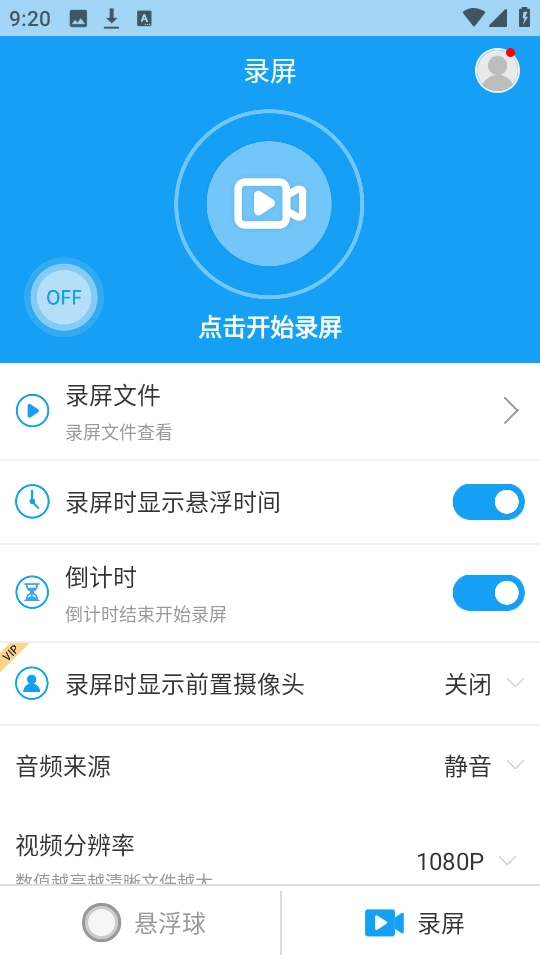
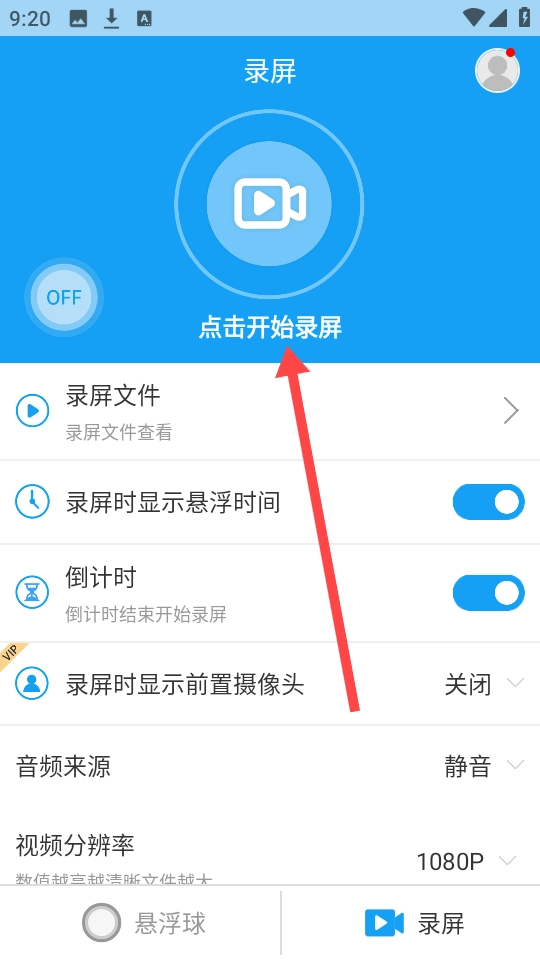
进入主界面后,点击开始录屏选项,如图所示。
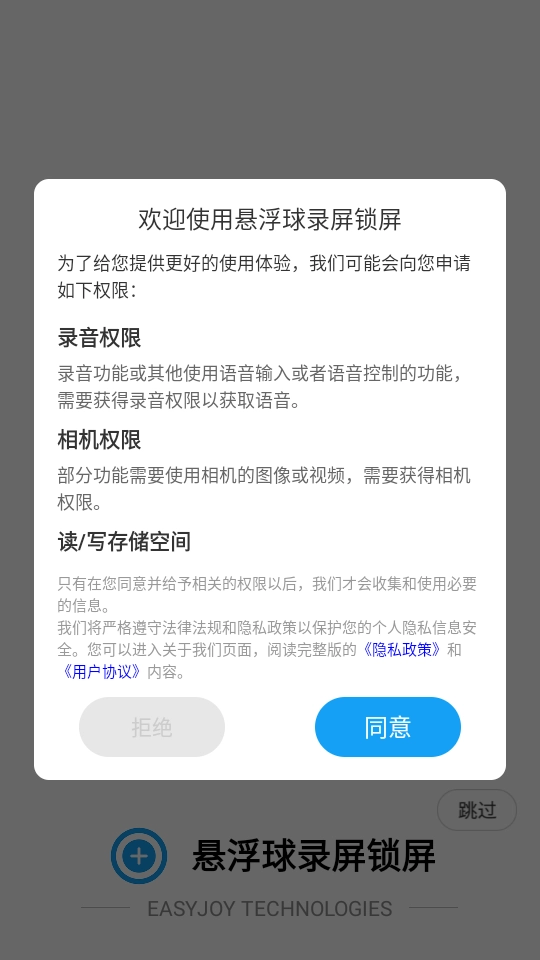
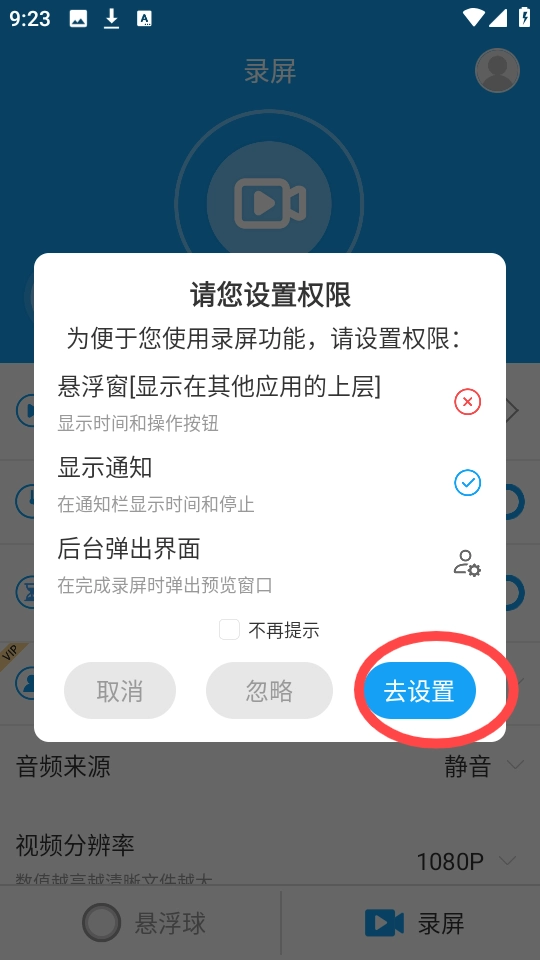
首次使用该功能时,需手动授予相关权限,这样才能保证功能正常运作。
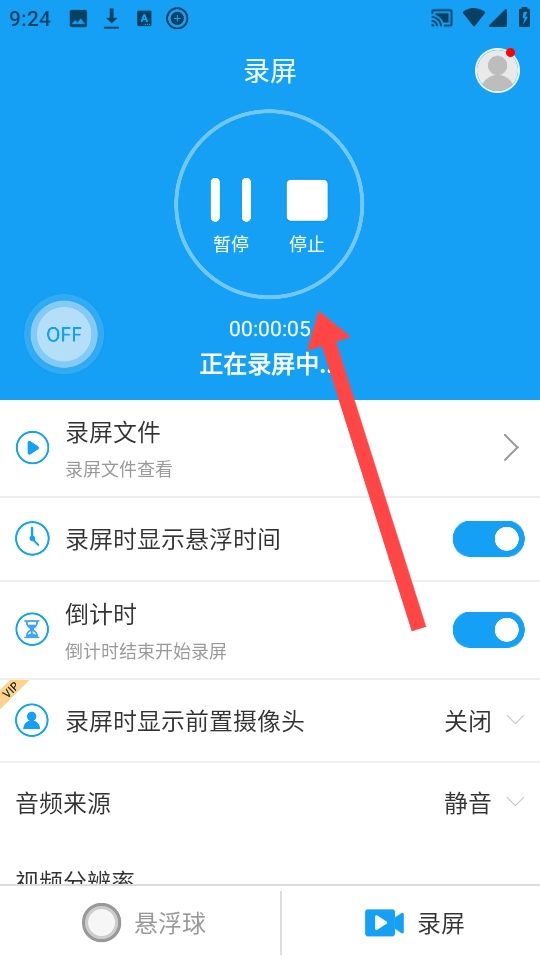
完成权限设置后,返回初始界面,这样就能正式启动录屏操作了。
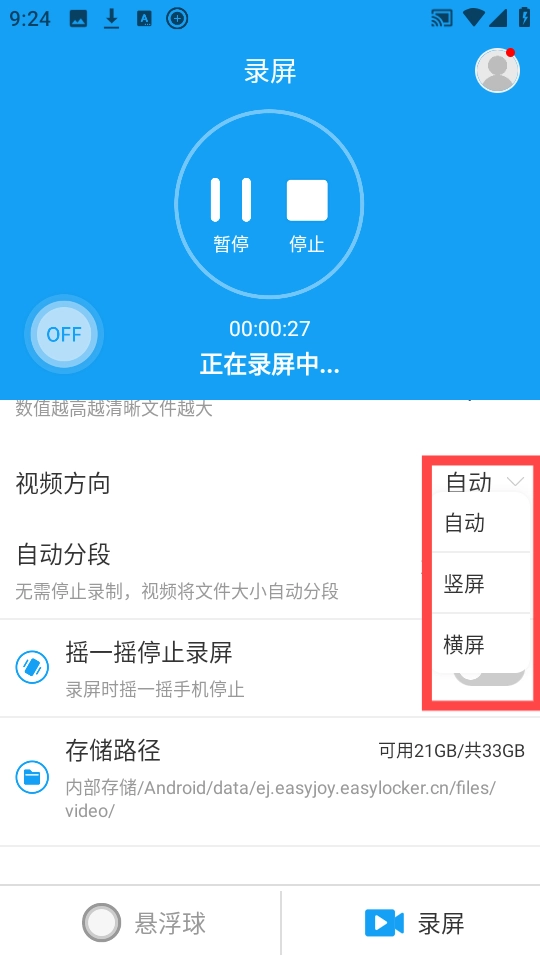
可根据个人使用需求,自由设置视频方向,涵盖横屏与竖屏两种模式。
悬浮球录屏锁屏优势
用户能够自由选择是否在录屏过程中显示计时信息。
提供录屏前倒计时显示的开关选项。
支持开启前置摄像头,还能选择不同的显示形状。
悬浮球录屏锁屏注意事项
每次启动录屏功能时,系统都会弹出录屏权限的提示窗口,请一定要点击“允许”,并且确保“下次不再提示”选项处于未勾选的状态。要是选择了“不允许”,就没办法启动录屏;要是同时勾选了“下次不再提示”,后续可能会出现录屏异常的情况,严重时或许需要卸载应用后重新安装才能解决。
若想提升录屏视频的画质,不妨适当提高帧率和比特率。这两个参数的数值越大,视频的画质表现就越出色,不过对应的文件大小也会随之增加。
录屏结束后,系统会自动进入视频合成环节。要是你已经开启了通知权限,就能在通知栏里看到“视频生成中”的提示信息。只有等视频合成全部完成,你才能在应用内部查看录屏的结果。这里需要提醒的是,录屏的时长越长,视频合成花费的时间也就越久,所以刚结束录屏的时候,可能没办法马上找到生成好的视频。
悬浮球录屏锁屏小编点评
丰富的功能可以免费用,锁屏、录屏等功能使用非常便捷,快来试试吧!
应用信息
- 名称:悬浮球录屏锁屏
- 版本:V4.8.192
- 类别:实用工具
- 大小:23.35MB
- 语言:中文
- 平台:Android
- MD5值:C2A08C14B657D9E4CE09EDE45E0DFE2E
本类最新













用户评论




 搜狗搜索小说免费阅读
 云易考
云易考 趣味生成器免费客户端
 瑞达法考
瑞达法考 一点扫描管家
 智能绘画专业版
 学霸刷题
学霸刷题 中英互译
中英互译 微商作图神器
下载排行
-
1
 办公商务 / 59.6MB
159.6MB
办公商务 / 59.6MB
159.6MB -
2
 办公商务 / 91.25MB
291.25MB
办公商务 / 91.25MB
291.25MB -
3
 影音播放 / 17.1MB
317.1MB
影音播放 / 17.1MB
317.1MB -
4
 影音播放 / 54.79MB
454.79MB
影音播放 / 54.79MB
454.79MB -
5
 影音播放 / 96.23MB
596.23MB
影音播放 / 96.23MB
596.23MB -
6
 影音播放 / 34.49MB
634.49MB
影音播放 / 34.49MB
634.49MB -
7
 影音播放 / 131.25MB
7131.25MB
影音播放 / 131.25MB
7131.25MB -
8
 影音播放 / 199.84MB
8199.84MB
影音播放 / 199.84MB
8199.84MB -
9
 办公商务 / 24.22MB
924.22MB
办公商务 / 24.22MB
924.22MB -
10
 办公商务 / 4.72MB
104.72MB
办公商务 / 4.72MB
104.72MB -
11
 影音播放 / 37.27MB
1137.27MB
影音播放 / 37.27MB
1137.27MB