
wine模拟器
- 类别:其它
- 版本:V7.0
- 大小:143.6MB
- 时间:2026-01-04 13:22:06
- 语言:中文
- 等级:

- 平台:Android
- 厂商:未知
- md5:a78a2d9bc6f65edcb5f0734e5809d3a5








应用介绍 应用信息 用户评论下载地址
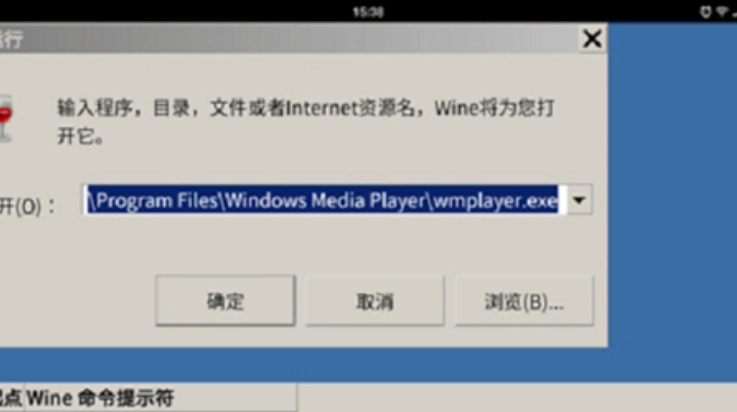
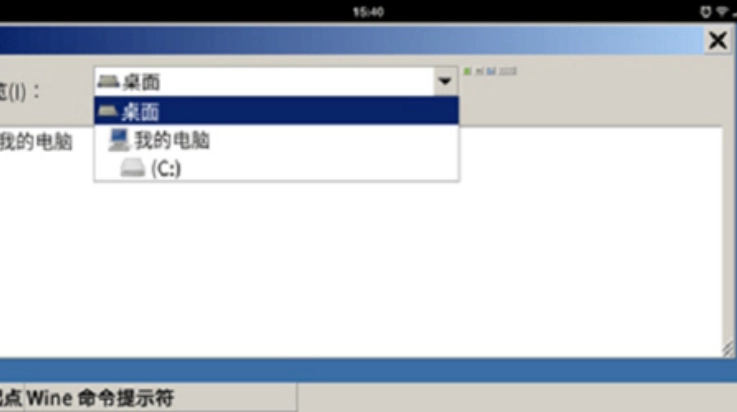
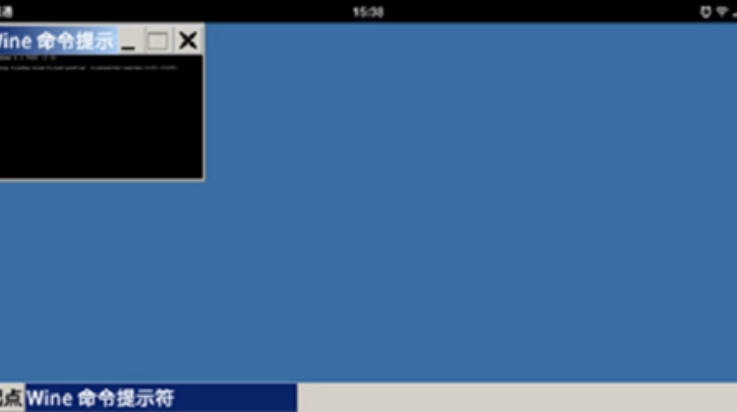
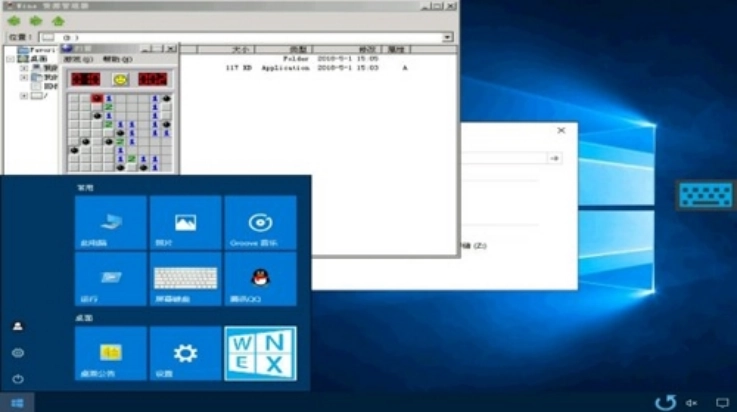
wine模拟器是一款模拟类系统软件,专为安卓用户设计。借助这款软件,用户能够在手机上流畅运行windows系统,满足日常使用需求,同时软件还了多种实用功能可供体验。若你对wine模拟器感兴趣,不妨在本站尝试使用,欢迎大家前来体验。
wine模拟器怎么用:
步骤一:和安装wine模拟器
在应用商店或网站上搜索并wine模拟器。
完成后,按照提示安装wine模拟器到您的设备上。
步骤二:运行wine模拟器
打开已安装的wine模拟器。
首次启动程序时,您或许得完成一些基础配置操作,比如挑选默认的安装路径之类的。
步骤三:安装Windows应用程序
在这款软件里,您能够借助“安装”或者“添加应用程序”这类选项,导入Windows应用程序的安装文件或是安装光盘。
请挑选您想要安装的Windows应用程序,然后依据安装程序的指引完成安装操作。
步骤四:运行Windows应用程序
软件安装好之后,在该软件里查找已安装的Windows应用程序。
点击应用程序图标,就能启动该Windows应用程序。
步骤五:调整设置和优化体验
在这款软件里,您能依据自身需求对模拟器的各项设置与参数进行调整,从而让运行效果和性能得到优化。
调整分辨率、内存分配等参数,能够优化Windows应用程序在模拟器里的运行效果。
步骤六:及时更新和维护
定期检查这款软件的更新,并进行及时升级。
请注意维持设备网络连接的稳定性,这样才能保证这款软件顺利运行。
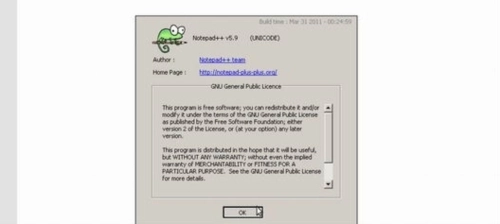
wine模拟器安装失败:
安装失败可能原因:
在安装Wine的过程中,有可能会由于缺少必要的库文件而造成安装失败,这就是所谓的依赖问题。所以,请务必确认你的系统已经安装好了所有必需的依赖项。
编译器相关问题:在编译安装Wine的过程中,如果系统里没有安装C编译器,就会造成编译无法成功完成。建议您检查系统是否已安装合适的C编译器,若未安装请及时进行安装。
系统时间相关问题:在进行配置与编译操作时,若系统时间的设置存在偏差,有可能会对编译进程产生不良影响。请务必保证系统时间精准无误。
Wine模拟器手机版信息:
中文版Wine模拟器安卓最新版本v7.0现已发布,用户可通过指定渠道进行下载安装。
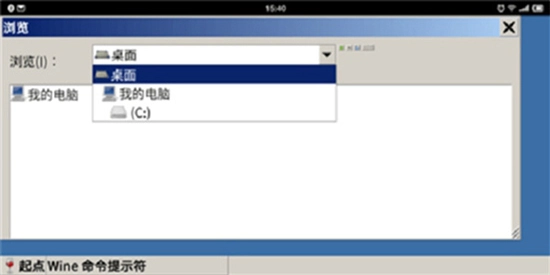
wine模拟器黑屏:
黑屏问题可能原因及解决步骤:
可以尝试调整Wine模拟器的渲染模式:进入其设置界面,切换不同的渲染选项,从中找到适配您设备的最佳模式。
优化Windows图形设置:在Windows系统里找到图形设置选项,把模拟器(像夜神模拟器之类)的路径添加进去,然后完成优化配置。
关闭硬件加速:部分情况下,硬件加速或许会造成模拟器黑屏。可以试着关闭硬件加速功能,看看问题能否得到解决。
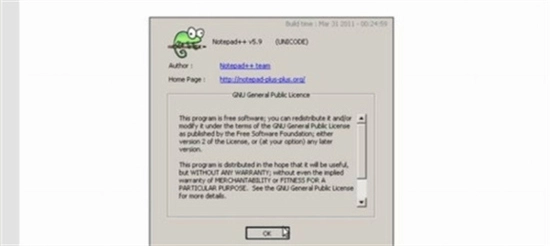
wine模拟器介绍:
wine模拟器是一款能在手机上直接运行的windows模拟器软件,它可以在手机上模拟windows系统的操作,各类应用都能在这里体验,用户还能调整具体的各项参数来获取不同性能,无论是办公、学习还是游戏场景,都能很好地满足大家的需求。
wine模拟器特色:
【工具包】存在一个可用于在Windows源环境中进行开发工作的工具包winelib。
【应用兼容】可支持运行操作上万款Windows系统应用,极大便利了用户的日常使用。
【系统】可兼容Unix、Linux、FreeBSD、Solaris等多种系统的操作。
【兼容】软件是一种能够在其他不同系统中运行的兼容层,简单来说就是模拟器。
wine模拟器亮点:
当客户打开这款手机软件时,你会惊喜地发现手机屏幕上会呈现出一个Windows风格的界面,其中还包含了各类菜单功能。
在使用这款手机软件时,用户需要将应用设置调整为允许安装来自外部来源的软件,这样才能顺利安装各类桌面程序。
这是一款相当长寿的手机软件,尤其是在升级到3.0版本之后,就能在各类安卓应用上运行桌面端的程序了。
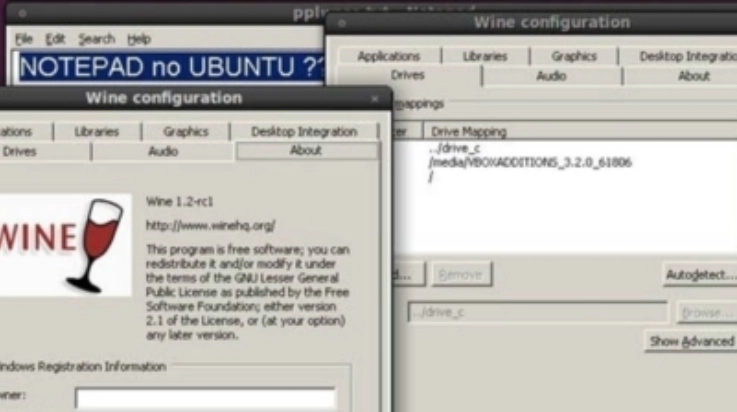
wine模拟器优势:
优化了部分功能的查询,同时也对已整合资源进行了格式化处理,并实现了深层裁剪的控制。
已升级多种样本纹路及其主视图功能,同时新增了对多种样本结算和1D纹路的支持。
已针对Vulkan、Direct3D 12以及游戏控制器提供支持,同时在安卓设备上还兼容High-DPI显示。
应用信息
- 名称:wine模拟器
- 版本:V7.0
- 类别:其它
- 大小:143.6MB
- 语言:中文
- 平台:Android
- MD5值:a78a2d9bc6f65edcb5f0734e5809d3a5
本类最新














用户评论




 酷一万
酷一万 淮优出行
淮优出行 悟空机器人
悟空机器人 豫事办
豫事办 汉辞宝
汉辞宝 正仁云课堂
正仁云课堂 汇博招聘
汇博招聘 汽水星座
汽水星座 动漫共和国正版
下载排行
-
1
 影音播放 / 63.33MB
163.33MB
影音播放 / 63.33MB
163.33MB -
2
 其它 / 81.6MB
281.6MB
其它 / 81.6MB
281.6MB -
3
 影音播放 / 114.08MB
3114.08MB
影音播放 / 114.08MB
3114.08MB -
4
 实用工具 / 57.29MB
457.29MB
实用工具 / 57.29MB
457.29MB -
5
 其它 / 29.62MB
529.62MB
其它 / 29.62MB
529.62MB -
6
 其它 / 4.86MB
64.86MB
其它 / 4.86MB
64.86MB -
7
 影音播放 / 13.18MB
713.18MB
影音播放 / 13.18MB
713.18MB -
8
 实用工具 / 40.16MB
840.16MB
实用工具 / 40.16MB
840.16MB -
9
 其它 / 44.85MB
944.85MB
其它 / 44.85MB
944.85MB -
10
 其它 / 140.14MB
10140.14MB
其它 / 140.14MB
10140.14MB -
11
 其它 / 16.19MB
1116.19MB
其它 / 16.19MB
1116.19MB