
腾讯会议免费版
- 类别:办公商务
- 版本:V3.26.10.425
- 大小:23.62MB
- 时间:2026-03-08 17:12:08
- 语言:中文
- 等级:

- 平台:Android
- 厂商:未知
- md5:f92c51d5288f16572e46e2d070c8d6ad








应用介绍 应用信息 用户评论下载地址
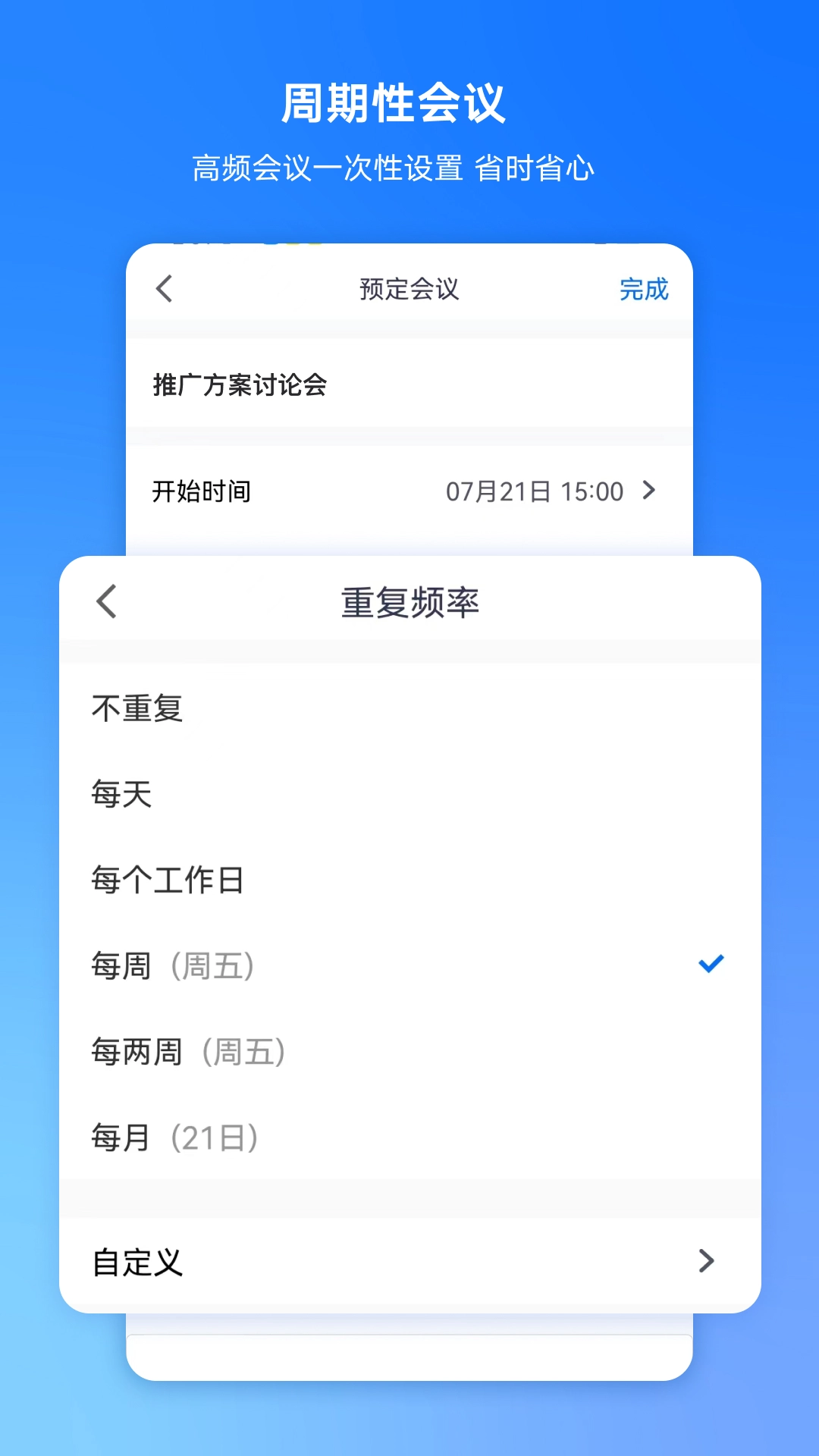
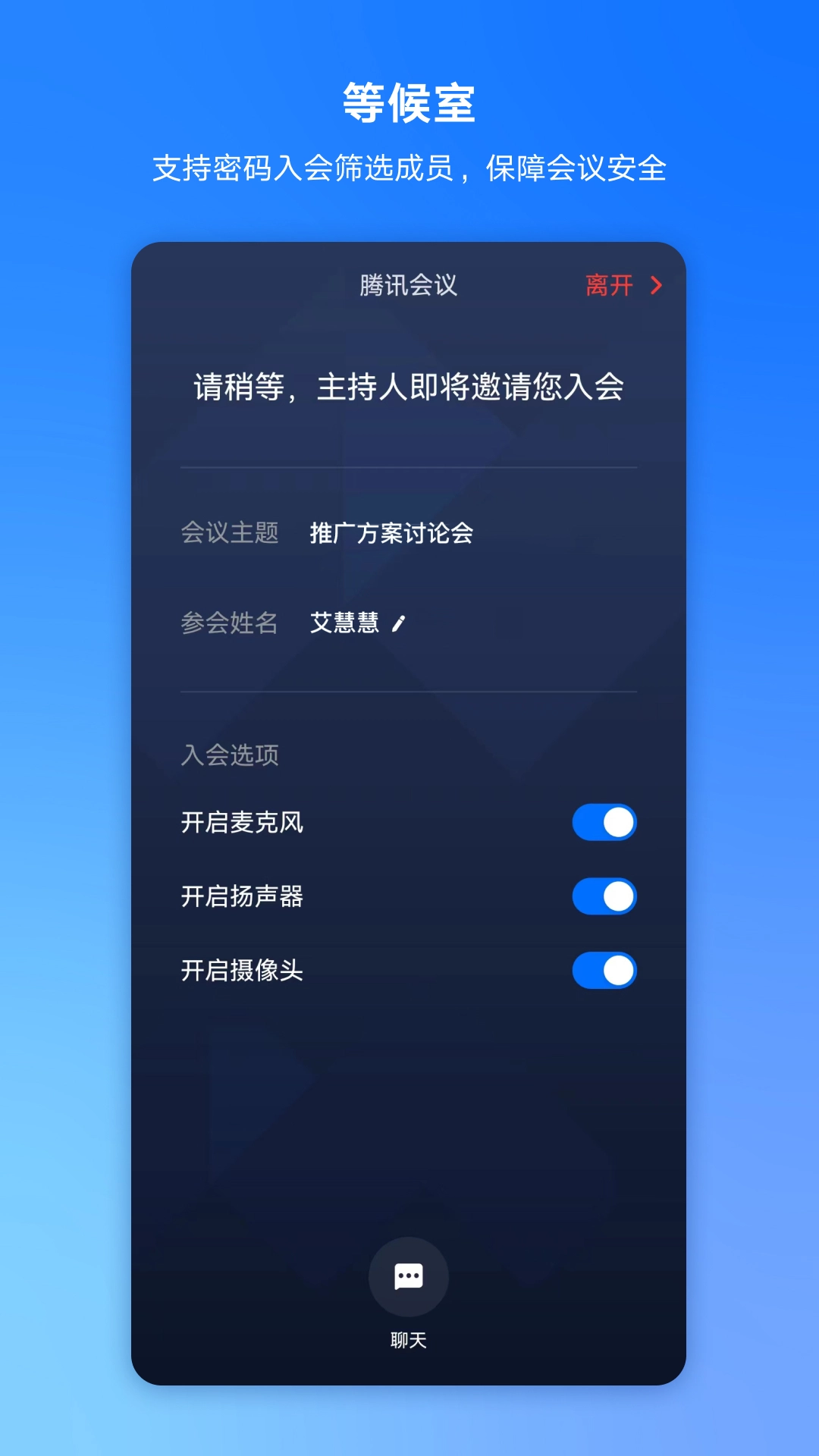


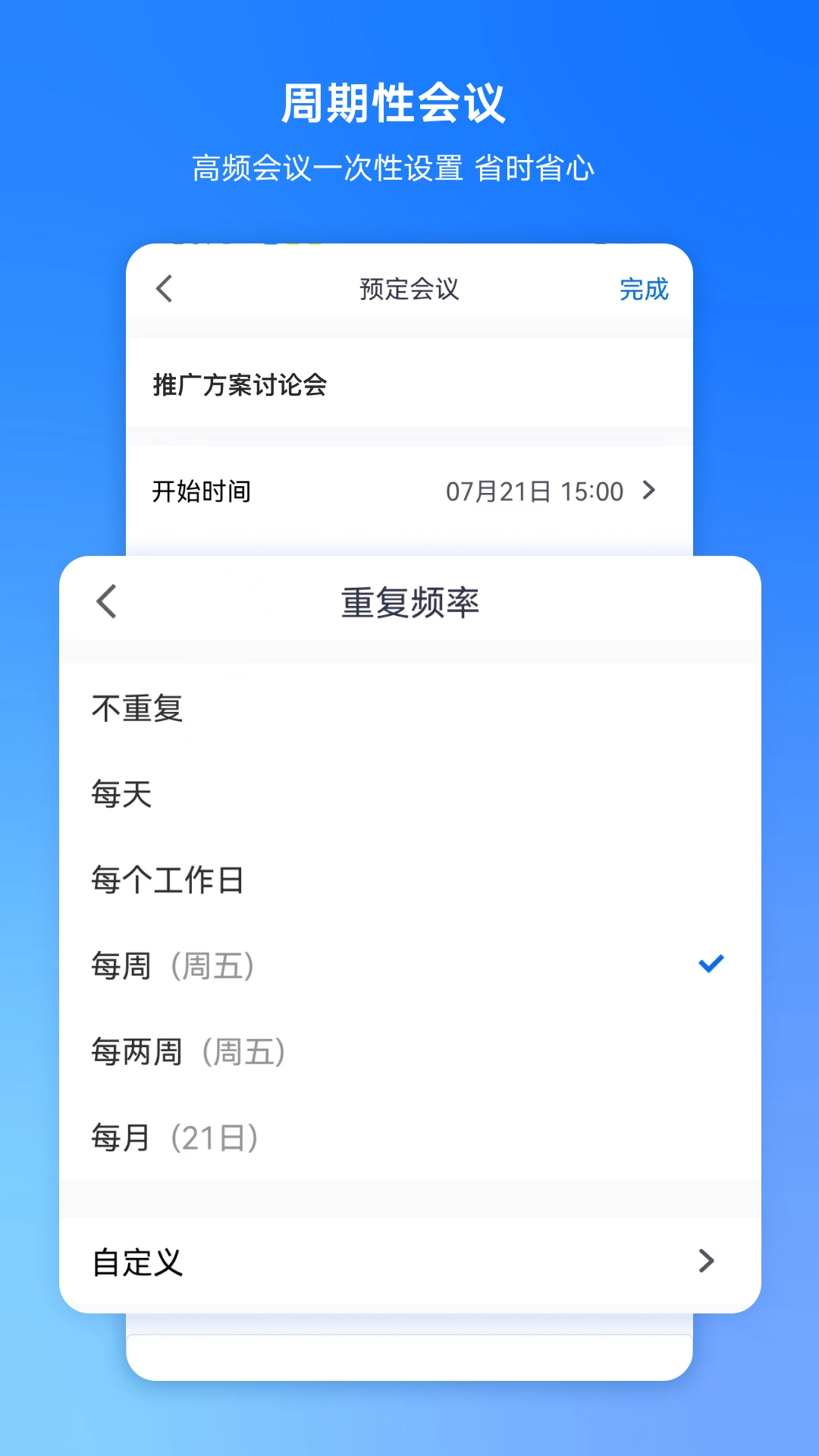
腾讯会议免费版的界面设计秉持着极致清爽与简洁的理念,用户能够迅速定位到所需功能,无需繁琐操作即可轻松掌握使用方法。在功能层面,腾讯会议展现出全面且强大的特性。它提供在线文档协作支持,团队成员能够在会议进程中对文档进行实时编辑与讨论,从而显著提升会议效率。
说明
腾讯视频会议是一款高效的视频通话会议办公工具,操作便捷,界面简洁,能有效提升会议效率,支持您随时随地、快速入会,轻松解决移动办公和跨企业开会的难题!
软件特点
主持人管理,会议控场更高效。
AI语音增强,高保真还原人声;
智能消除环境声、键盘声;
音视频超强抗丢包、视频抗抖动;
软件功能
在线文档协作,快速激活讨论;
界面清爽简洁,一键预约、发起、加入会议;
强大的会管会控,主持人有序管理会议;
实时屏幕共享,远程演示如同身临其境;
亮点介绍
·灵活的入会方式
全平台运行,手机、电脑、平板、Web一键入会
小程序打开即用,不需要任何插件或客户端
在日历中查看已预定会议,一键唤起、加入会议
支持电话加入会议,随时响应会议需求,实时性强
·高效分享与协作
支持多种格式文档在线协作,演示交流更便捷、生动
桌面端和移动端均可实时共享屏幕,自带观看者水印
使用即时文字聊天功能辅助讨论,不干扰会议的进程
·高清流畅的会议体验
高清画质,视频智能降噪处理,支持美颜和背景虚化
AI语音增强技术,能够高保真地还原人声,同时有效消除环境噪音以及键盘敲击声等干扰声音。
即使音频丢包率高达80%,依旧能享受自然流畅的语音体验;视频丢包率达到70%,画面也不会出现花屏或卡顿的情况。
常见问题
如何创建会议?
第一步,启动腾讯会议应用,找到并点击“创建会议”的按钮。第二步,对会议的主题和时间进行设置,完成后点击“创建”选项。第三步,把会议ID或者会议链接分享给需要参会的人,这样参会者就能加入会议了。
如何加入会议?
第一步,启动腾讯会议应用,找到并点击界面上的“加入会议”按钮。 第二步,在弹出的页面中,输入对应的会议ID,或者直接点击之前收到的会议链接。 第三步,填写你需要展示的名字,然后点击“加入”按钮,这样就能进入会议了。
如何共享屏幕?
第一步,在会议界面点击屏幕下方的“共享”按钮;第二步,挑选你想要共享的屏幕或窗口;第三步,点击“开始共享”,这样其他人就能看到你的屏幕内容了。
如何使用白板功能?
第一步,在会议界面点击屏幕下方的“白板”按钮。第二步,选择“新建白板”或者打开已有的白板。第三步,借助画笔、文字等工具开展创作,所有参会人员都能看到你在白板上的内容。
如何录制会议?
第一步,在会议界面点击屏幕下方的“录制”按钮;第二步,选择好录制的范围与内容;第三步,点击“开始录制”,待会议结束后,录制文件将自动保存。
如何解决音频问题?
首先,请确认你的设备没有处于静音状态,同时检查音量是否设置得过低。其次,要保证麦克风和扬声器都已正确连接且工作正常。最后,如果上述操作后问题仍未解决,可以尝试重新加入会议或者重启设备;要是问题依旧存在,建议更换其他设备再试。
应用信息
- 名称:腾讯会议免费版
- 版本:V3.26.10.425
- 类别:办公商务
- 大小:23.62MB
- 语言:中文
- 平台:Android
- MD5值:f92c51d5288f16572e46e2d070c8d6ad
本类最新














用户评论




 轻言解忧
轻言解忧 口袋物流
口袋物流 贵才招聘
贵才招聘 早闻天下
早闻天下 万向智联
万向智联 熊猫手机壁纸
 手机性能排行
 魔秀壁纸最新版
 360智慧生活手机版
下载排行
-
1
 其它 / 16.45MB
116.45MB
其它 / 16.45MB
116.45MB -
2
 其它 / 25.86MB
225.86MB
其它 / 25.86MB
225.86MB -
3
 其它 / 47.02MB
347.02MB
其它 / 47.02MB
347.02MB -
4
 实用工具 / 39.25MB
439.25MB
实用工具 / 39.25MB
439.25MB -
5
 其它 / 29.54MB
529.54MB
其它 / 29.54MB
529.54MB -
6
 其它 / 37.77MB
637.77MB
其它 / 37.77MB
637.77MB -
7
 实用工具 / 2.72MB
72.72MB
实用工具 / 2.72MB
72.72MB -
8
 其它 / 28.15MB
828.15MB
其它 / 28.15MB
828.15MB -
9
 其它 / 12.73MB
912.73MB
其它 / 12.73MB
912.73MB -
10
 实用工具 / 46.52MB
1046.52MB
实用工具 / 46.52MB
1046.52MB -
11
 其它 / 7.47MB
117.47MB
其它 / 7.47MB
117.47MB