es文件浏览器车机版
- 类别:实用工具
- 版本:v4.4.2.14
- 大小:57.76MB
- 时间:2026-01-14 14:42:10
- 语言:中文
- 等级:

- 平台:Android
- 厂商:未知
- md5:e47b6c22346ee958b1962b941baaf8af








应用介绍 应用信息 用户评论下载地址
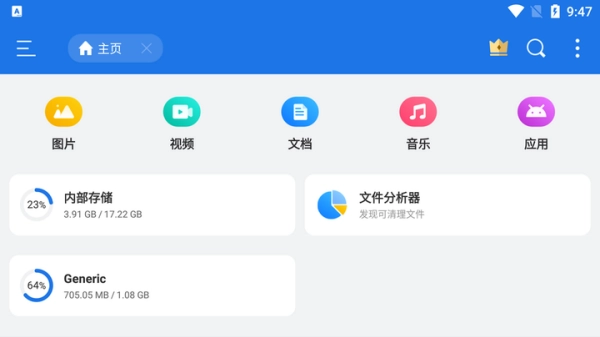
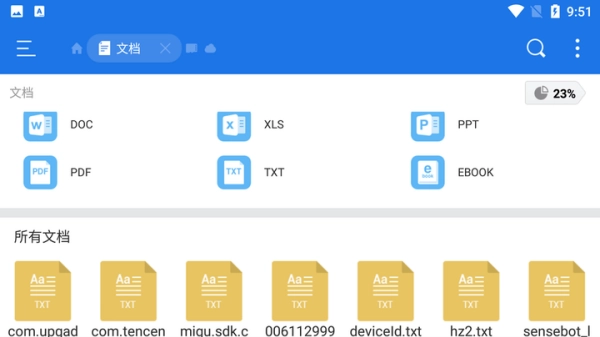
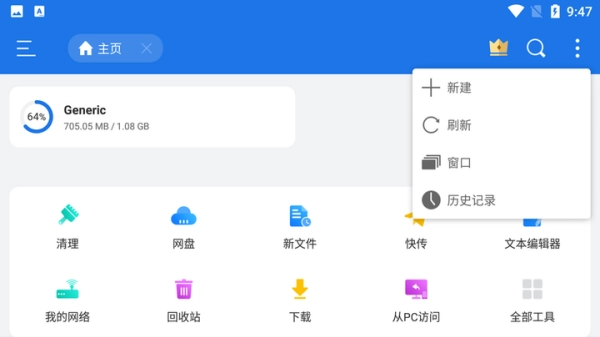
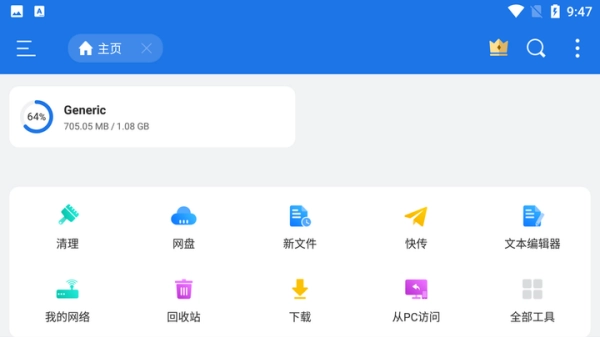
es文件浏览器车机版是专为车机设备打造的文件管理工具,界面简洁、操作简便,适配各类车机型号,兼容性出色。用户能在此获得全新的文件管理体验,无论是处理多种格式的文件,还是体验云存储等实用功能,都能轻松实现。云存储功能还能有效保障数据安全,防止信息丢失,综合来看,这是一款十分值得推荐的车机文件管理软件。
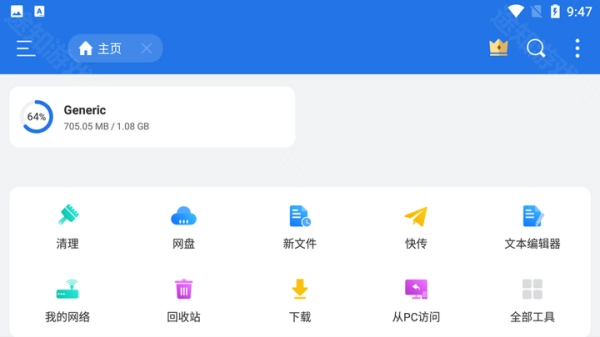
软件特色:
在文件压缩或解压操作时,可选择zip、rar等多种不同格式。2、能把常用的文件或应用程序添加到主屏幕或快速启动栏里。
软件在运行时表现得十分稳定,基本不会有卡顿或闪退的情况发生。
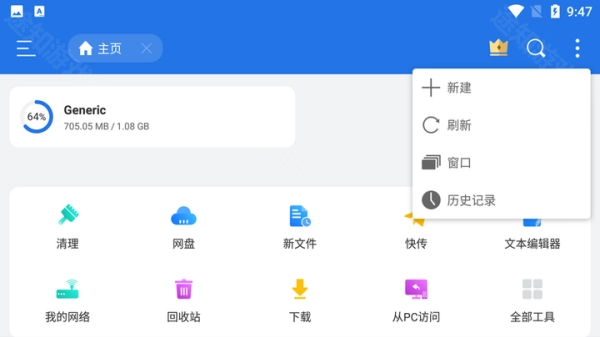
软件亮点:
所有数据信息均可存储于网盘空间内,其存储空间十分充足。 2、这款软件拥有类似Windows的简洁UI设计,具备多视图展示与排序功能,操作简单易上手。
用户能够借助输入关键词的办法,迅速查找车载设备里的文件。
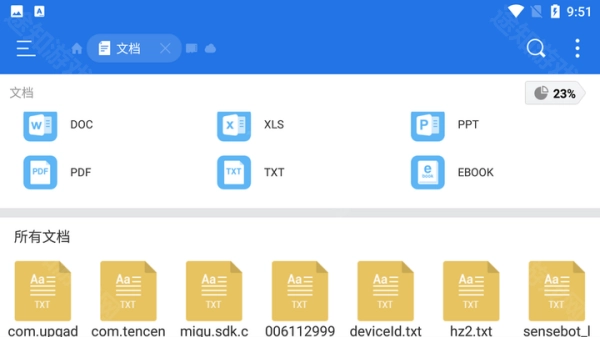
软件优势:
系统管理功能十分丰富,涵盖内存、进程、SD卡、计算机等方面。2、通过快捷工具栏,用户能够对各类文件开展线上管理与设置操作。
这款软件兼容Google Drive、Dropbox、OneDrive等各类云存储服务。
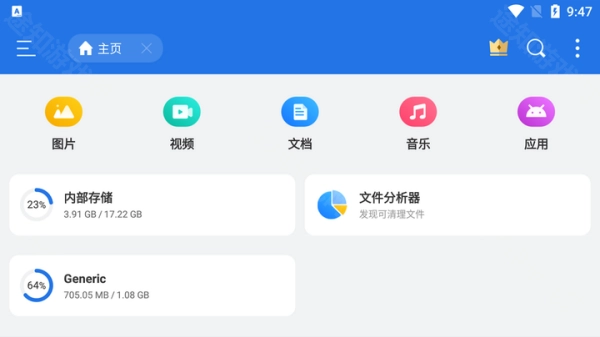
es文件浏览器车机版软件使用方法:
1、es文件浏览器车机版软件是手机文件、程序、进程管理器,安装该浏览器后,以编辑文本为例,在打开的浏览器页面中点击“文档”选项。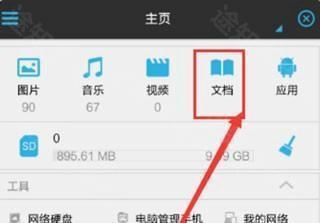
2、然后在“文档”选择页面,勾选需要编辑的文本文档。 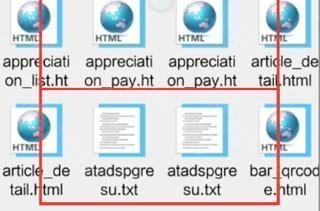
3、然后点击“打开为”选项,在选项中点击“文本”按钮。 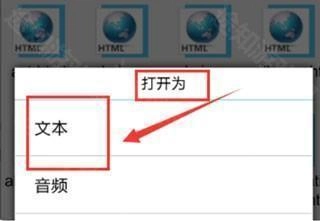
4、接着页面弹出选择框,在选择框中定级“ES文本阅读器”。 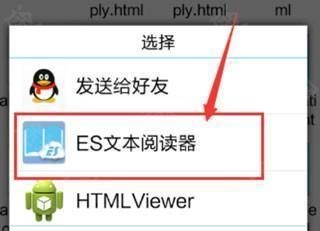
5、即可进入文本编辑输入的页面,在文档中输入一些文字。 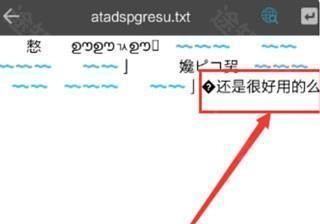
6、点击保存,弹出保存对话框,点击“是”即可将修改编辑的文本文档保存起来。 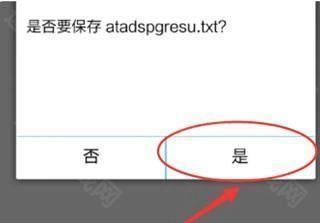
es文件浏览器车机版软件怎么解压文件?
1、首先打开,点击打开内部存储文件夹。 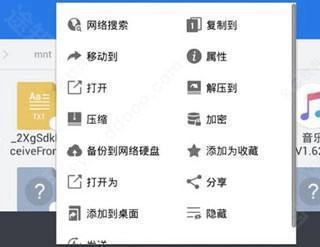
2、找到你要解压的那个文件,并长按压缩文件。
3、在下方出现的列表中选择右侧的【更多】功能,进入菜单列表。 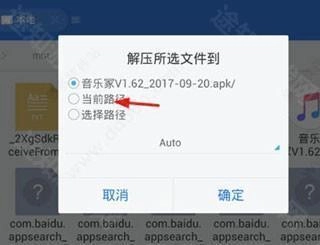 4、在出现的列表中点击【解压到】选项,选择文件解压后的位置并确定。根据上文进行操作,文件就成功的解压到当前文件夹了。
es文件浏览器车机版软件常见问题:
文件无法打开或预览
如果在ES File Explorer车机版中文件无法打开或预览,可能是因为文件格式不受支持或文件已损坏。可以尝试使用其他应用程序打开文件或者重新文件。
文件无法复制或移动
要是这款软件里的文件没办法复制或者移动,或许是文件被保护起来了,也可能是存储设备出了问题。你可以试着调整文件权限,或者检查一下存储设备的状态。
网络文件无法访问
要是在ES File Explorer车机版里遇到网络文件无法访问的情况,有可能是网络连接方面出了问题,也可能是服务器发生了故障。您可以试着检查一下网络连接状态,或者联系服务器的维护人员来处理这个问题。
文件搜索功能失效
若这款软件的文件搜索功能无法正常使用,或许是搜索关键词输入有误,也可能是存储设备里并不存在对应的文件。你可以试着重新输入搜索关键词,或者检查一下存储设备中的文件情况。
云存储服务无法连接
要是在ES File Explorer车机版里云存储服务连不上,有可能是账号登录信息不对,也可能是云存储服务本身出了故障。你可以试着重新输入登录信息,或者联系云存储服务的提供商来解决这个问题。
文件压缩或解压缩失败
若这款软件里文件的压缩或解压缩操作未能成功,或许是文件格式不在支持范围内,亦或是存储设备发生了故障。你可以试着转换文件格式,或者检查一下存储设备的状态。
软件简评:
es文件浏览器车机版为用户提供多样化功能服务,用户可在此进行文件管理操作,如解压、压缩、编辑、删除、备份等。该软件体积小巧,占用存储空间少,运行流畅,简洁的界面带来简便操作,适用范围广泛,感兴趣的朋友欢迎点击体验。
更新日志:
v4.4.0.7版本
优化产品体验,修复已知bug。应用截图
版本更新:
缩短root模式下的启动时间;
增加应用管理中的排序功能;
支持缓存打开网络文件;
root模式下增加批量一键卸载的功能;
修复rar解压取消后再解压失败的问题。
应用信息
- 名称:es文件浏览器车机版
- 版本:v4.4.2.14
- 类别:实用工具
- 大小:57.76MB
- 语言:中文
- 平台:Android
- MD5值:e47b6c22346ee958b1962b941baaf8af
猜你喜欢
文件管理app








本类最新














用户评论




 北斗助手手机版
 Cheat Engine汉化版
 Zoom Earth
 np管理器
np管理器 沪江网校
沪江网校 多多看剧
多多看剧 音乐壳软件
音乐壳软件 唱鸭
唱鸭 宜搜小说
宜搜小说下载排行
-
1
 其它 / 34.34MB
134.34MB
其它 / 34.34MB
134.34MB -
2
 教育学习 / 34.32MB
234.32MB
教育学习 / 34.32MB
234.32MB -
3
 其它 / 14.66MB
314.66MB
其它 / 14.66MB
314.66MB -
4
 实用工具 / 67.07MB
467.07MB
实用工具 / 67.07MB
467.07MB -
5
 其它 / 25.57MB
525.57MB
其它 / 25.57MB
525.57MB -
6
 影音播放 / 28.09MB
628.09MB
影音播放 / 28.09MB
628.09MB -
7
 其它 / 114.91MB
7114.91MB
其它 / 114.91MB
7114.91MB -
8
 影音播放 / 22.15MB
822.15MB
影音播放 / 22.15MB
822.15MB -
9
 实用工具 / 10.85MB
910.85MB
实用工具 / 10.85MB
910.85MB -
10
 其它 / 101.72MB
10101.72MB
其它 / 101.72MB
10101.72MB -
11
 其它 / 53.86MB
1153.86MB
其它 / 53.86MB
1153.86MB