
多系统工具箱免费版
- 类别:实用工具
- 版本:v2.81
- 大小:24.62MB
- 时间:2026-01-14 10:57:09
- 语言:中文
- 等级:

- 平台:Android
- 厂商:未知
- md5:ea0636024d9db9c7fd838d7294760da5








应用介绍 应用信息 用户评论下载地址
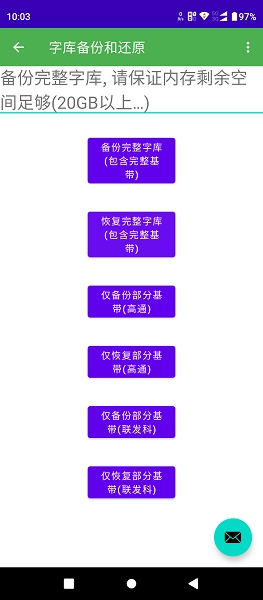
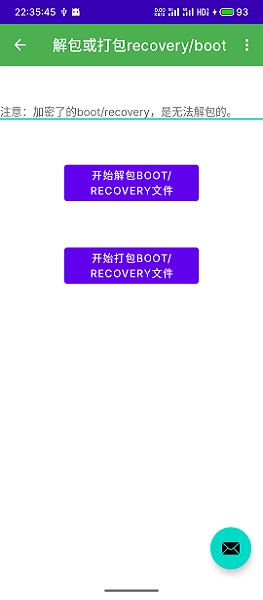
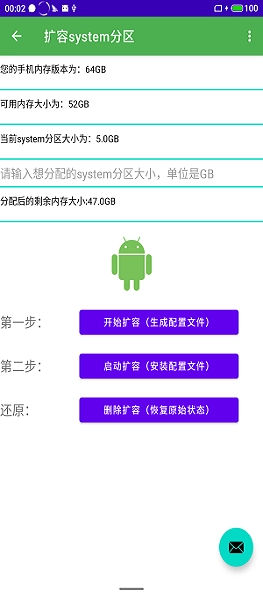
多系统工具箱免费版是一款专为安卓手机设计的多功能工具集合,其丰富多样的功能均可免费使用,能有效帮助用户节省时间与精力。该应用占用内存空间小,且无需复杂的权限申请和操作步骤,欢迎体验!
多系统工具箱免费版优势
一键制作多个系统,系统之间可自由的切换。
软件的体积小巧,为你节省更多的手机空间。
需要root权限,一部手机,多个系统的体验。
多系统工具箱免费版怎么扩容
打开多系统工具箱应用程序,点击菜单并选择【扩容super分区】选项。
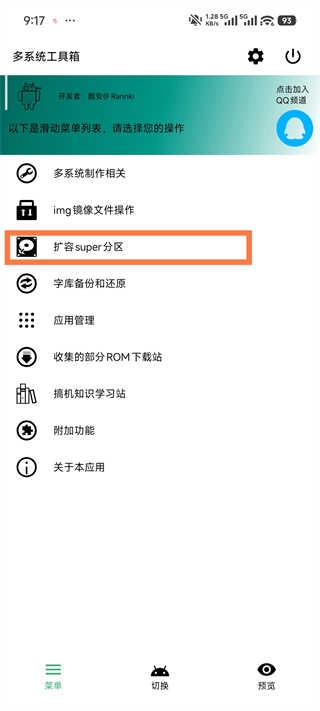
进入扩容分区界面。
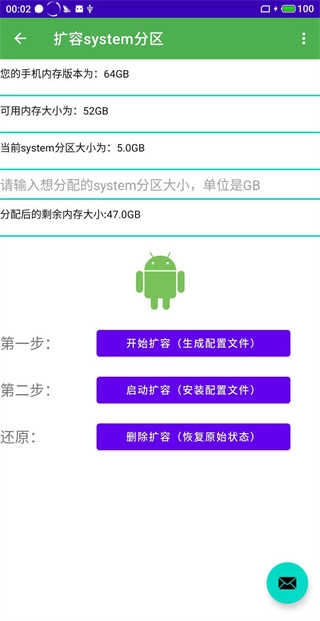
填写system分区大小,单位是GB。
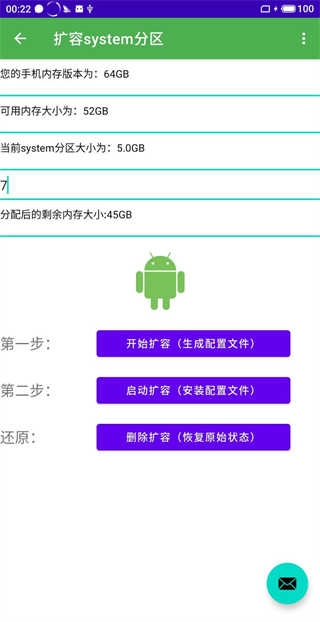
接下来就可以点击“开始扩容”按钮,稍等10秒左右,扩容操作便会完成,具体效果如下:
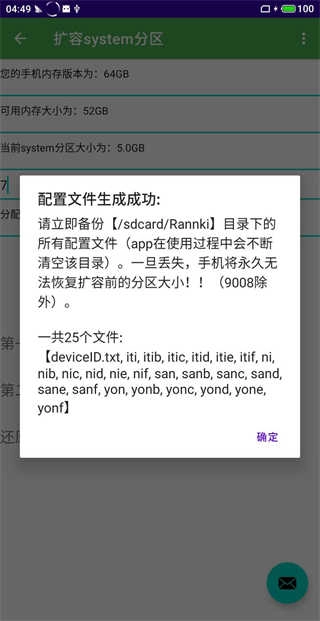
由于我在高通工作,所以手头有25个相关文件。现在需要把这些文件复制到电脑上进行备份,务必确保不会丢失——因为App在运行过程中会持续清空/sdcard/rannki目录,因此必须马上执行备份操作。
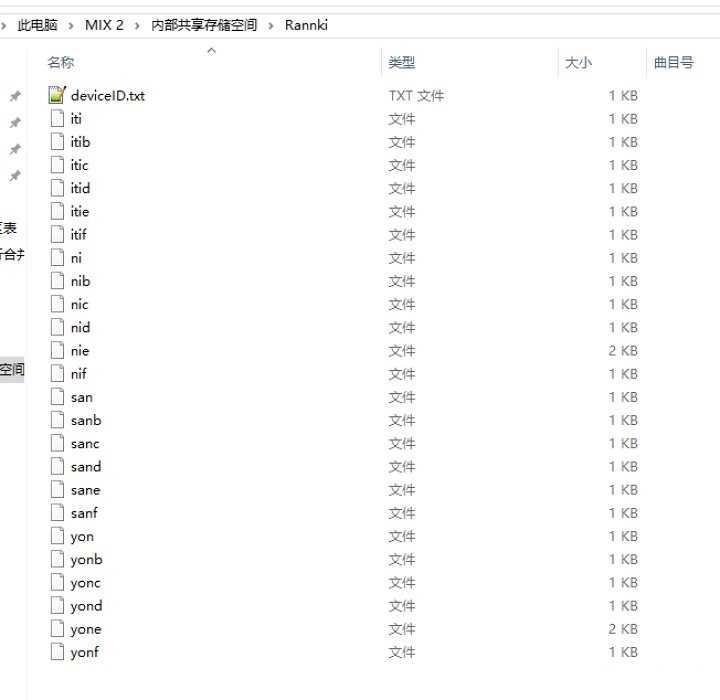
接下来要让扩容生效,我们只需点击启动扩容按钮,这样扩容效果就能成功生效了。
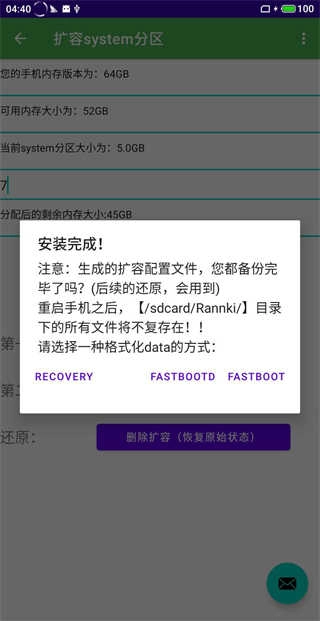
接下来要做的是对data进行格式化,然后进行刷包操作。由于system分区扩容后会进入无法挂载的状态,所以需要重新刷入system.img才能正常开机,直接刷完整包也是可行的。部分机型在这个阶段可能会出现fastboot模式无限重启的情况,这是由AVB2.0校验机制导致的,只需关闭该校验即可解决。到这里,扩容操作就全部完成了,之后你就能够刷入更大的system.img镜像文件了。
还原步骤如下:请预先把之前生成的25个扩容配置文件复制到/sdcard/rannki目录下,接着点击删除扩容按钮,之后系统便会提示还原成功,具体操作就是这样。
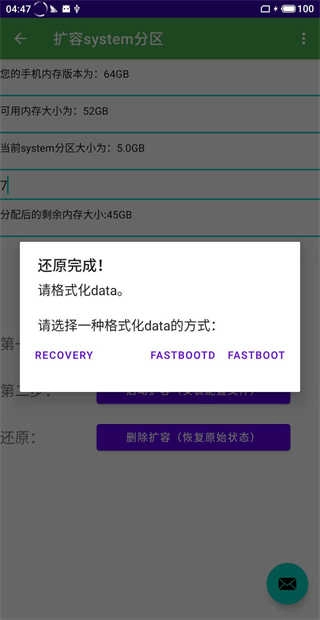
这种情况下,把data格式化一下就可以了,当然,也可以重新刷一遍完整包。
大小区别
这个是我扩容system分区前的大小

这个是我扩容system分区后的大小

对了,这个功能在动态分区机型上无法使用,原因是这类机型不需要通过调整分区大小来实现扩容,而是借助修改super分区里逻辑分区的大小来达成扩容目的,两者的原理存在差异。
命令举例,举一反三:
删除分区
fastboot delete-logical-partition system_a
fastbootdelete-logical-partitionsystem_b
创建b分区,大小为0字节
fastboot create-logical-partition system_b 0
创建a分区,大小单位为字节
fastboot create-logical-partition system_a 5228709120
多系统工具箱免费版亮点
可以预装不同的系统,既可以是安卓系统,也可以是Windows系统。
教程内容讲解得十分详尽,即便是新手用户,也能迅速上手,顺畅地体验操作流程。
支持小米、华为、一加、OPPO等多个不同手机品牌的系统
多系统工具箱免费版注意事项
确认设备兼容性
仅兼容已完成Root操作或Bootloader解锁的设备,例如部分小米、OPPO、三星品牌的机型。
动态分区机型(像小米11、三星S22系列这类)要进行逻辑分区扩容操作,操作前得确认应用是否兼容。
请避免在非兼容设备(如华为鸿蒙系统设备、未获取Root权限的普通安卓手机)上强行运行该程序,否则可能引发系统崩溃等问题。
备份重要数据
操作前请借助虚拟SD卡(应用功能)或第三方工具(例如TWRP备份)对手机数据进行备份,涵盖联系人、照片、应用数据等内容。
在对动态分区机型进行扩容操作时,需要额外对/data分区的数据进行备份,以防刷机后出现数据丢失的情况。
严格按教程操作
首次使用前,建议通过应用内自带的教程,或者在B站搜索相关视频(例如“多系统工具箱使用指南”这类内容)来学习基础操作步骤,这样能避免因不熟悉流程而进行盲目操作。
在制作双系统的过程中,只需借助应用内的功能来完成操作,要避免同时使用其他刷机工具,像Magisk Manager、Fastboot这类就不要混合使用了。
谨慎授予Root权限
应用在执行解包、刷入镜像等操作时需要获取Root权限,不过要确认权限请求来自“多系统工具箱”,避免恶意软件冒充。
如果要使用Magisk,需要在Magisk的设置界面里开启“强制访问所有文件”这一权限。
避免系统冲突
动态分区机型完成扩容操作后,必须重新刷入完整的系统包(像LineageOS、Pixel Experience这类),不能直接覆盖原有的旧系统。
在切换系统之前,请务必确认目标系统的镜像文件是完整且未损坏的,要是不这样做,有可能会造成系统无法正常启动的情况。
多系统工具箱免费版小编点评
随时都能使用便捷的功能,还有详细的教程可以学习哦,欢迎!
应用信息
- 名称:多系统工具箱免费版
- 版本:v2.81
- 类别:实用工具
- 大小:24.62MB
- 语言:中文
- 平台:Android
- MD5值:ea0636024d9db9c7fd838d7294760da5
本类最新













用户评论




 Blackmagic Camera
 华谷套件
华谷套件 Quora最新版
 锁机达人免费版
 转转
转转 学蝉安卓版
学蝉安卓版 柯基捷径库
柯基捷径库 EdgeCanary金丝雀版
 盘搜搜
盘搜搜下载排行
-
1
 其它 / 88.98MB
188.98MB
其它 / 88.98MB
188.98MB -
2
 其它 / 15.95MB
215.95MB
其它 / 15.95MB
215.95MB -
3
 其它 / 17.87MB
317.87MB
其它 / 17.87MB
317.87MB -
4
 其它 / 142.43MB
4142.43MB
其它 / 142.43MB
4142.43MB -
5
 其它 / 44.96MB
544.96MB
其它 / 44.96MB
544.96MB -
6
 其它 / 117.38MB
6117.38MB
其它 / 117.38MB
6117.38MB -
7
 影音播放 / 52.86MB
752.86MB
影音播放 / 52.86MB
752.86MB -
8
 其它 / 8.29MB
88.29MB
其它 / 8.29MB
88.29MB -
9
 通讯社交 / 150.0MB
9150.0MB
通讯社交 / 150.0MB
9150.0MB -
10
 其它 / 45.65MB
1045.65MB
其它 / 45.65MB
1045.65MB -
11
 其它 / 4.18MB
114.18MB
其它 / 4.18MB
114.18MB