
小黑屋无广告版
- 类别:实用工具
- 版本:V1.9.1
- 大小:1.82MB
- 时间:2026-01-08 13:41:08
- 语言:中文
- 等级:

- 平台:Android
- 厂商:未知








应用介绍 应用信息 用户评论下载地址
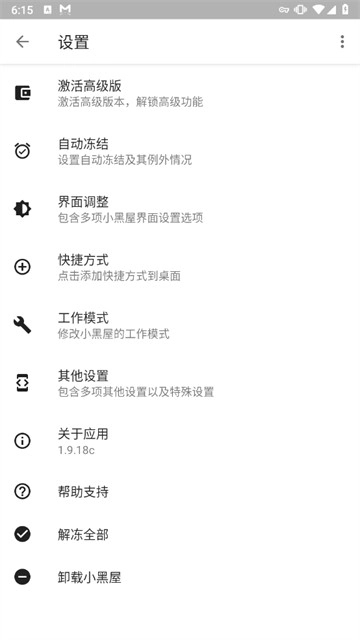
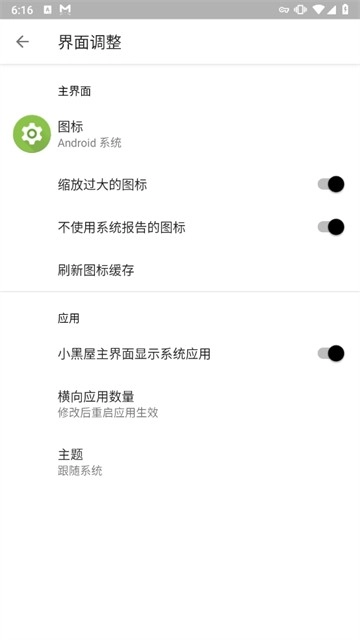
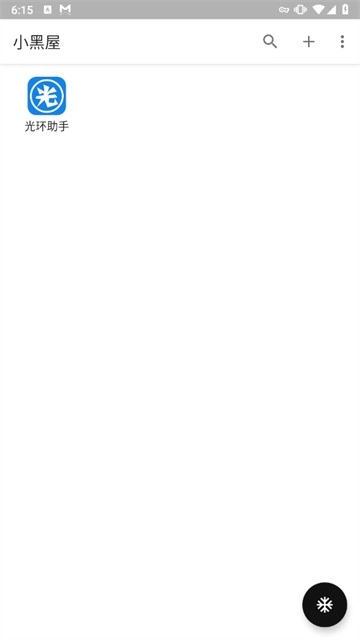
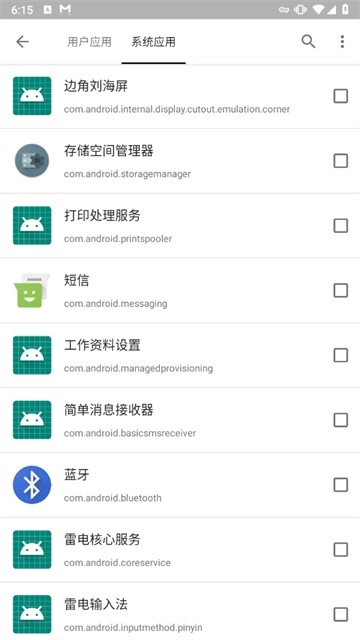
小黑屋是一款用于冻结手机里不常用程序的软件,被冻结的应用在桌面会隐藏起来,不会在后台占用内存,需要使用时直接解冻即可,操作起来十分便捷。这款软件本身占用空间不大,管理起来很简单,而且无需对手机进行root就能正常使用。除了基础的冻结功能外,它还支持一些高级设置,对于喜欢探索的用户来说,可以实现一些个性化操作,比如将冻结命令添加到Tasker中,从而实现自动冻结或解冻,能节省不少手动操作的时间。
使用方法
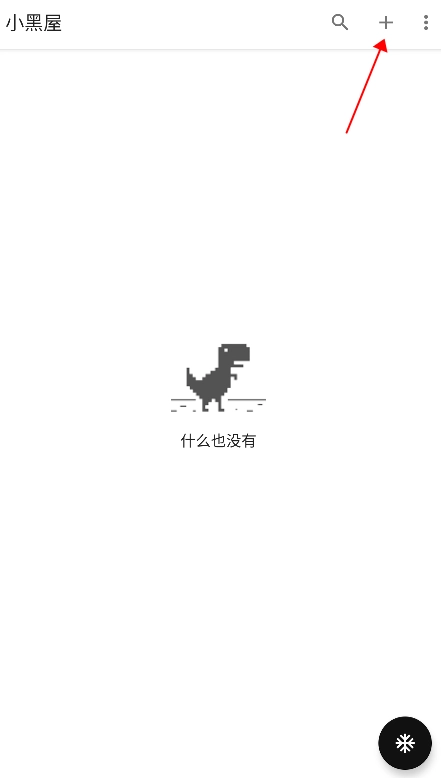
在对应的平台上安装好小黑屋App后将其打开,接着点击界面右上角的加号按钮,这样就能进入到操作环节了。
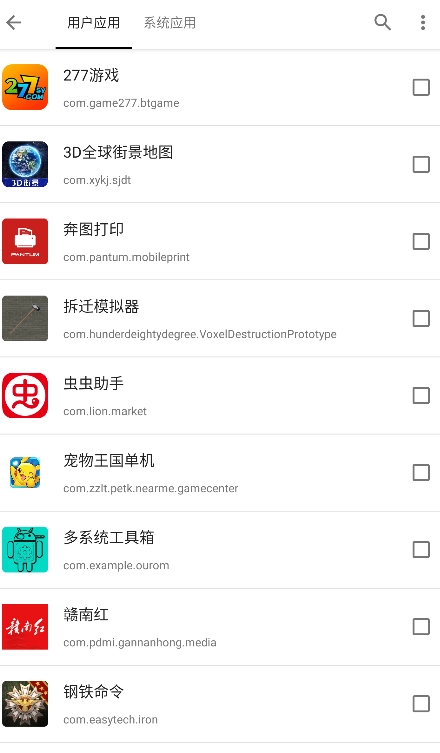
在弹出的选项里,挑选需要执行冻结操作的应用,选定目标应用后再推进下一步。
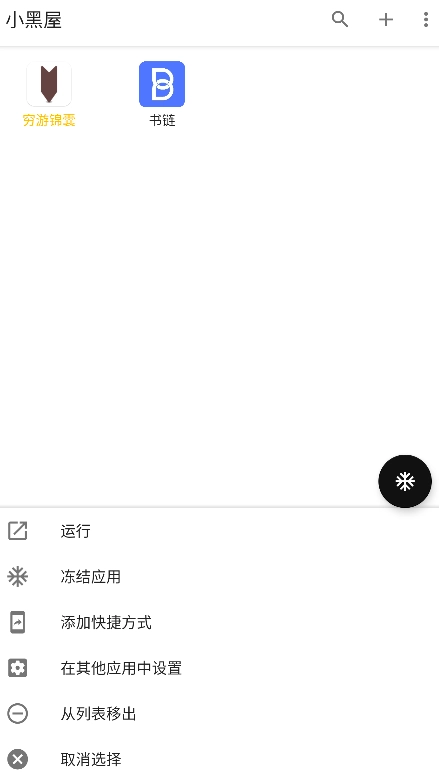
长按已选中的应用图标,能在弹出的功能选项里进行冻结应用、启动应用等操作。
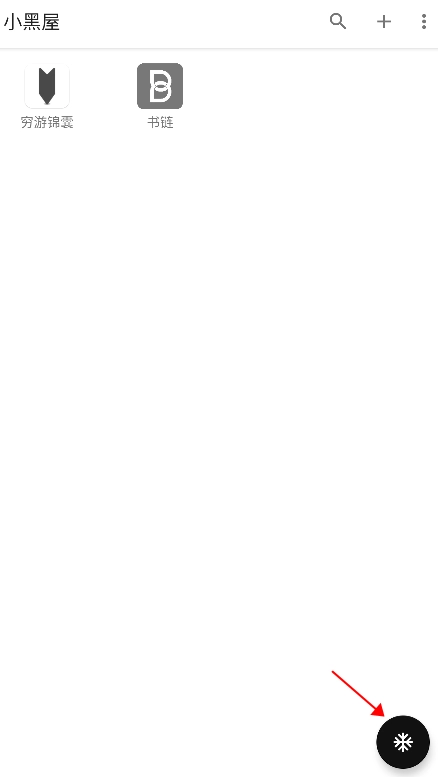
找到界面上雪花形状的图标,点击它就能一键冻结之前选中的所有应用。
点击界面右上角的三点图标,在弹出的下拉菜单里选中“设置”这一选项,即可进入设置界面。
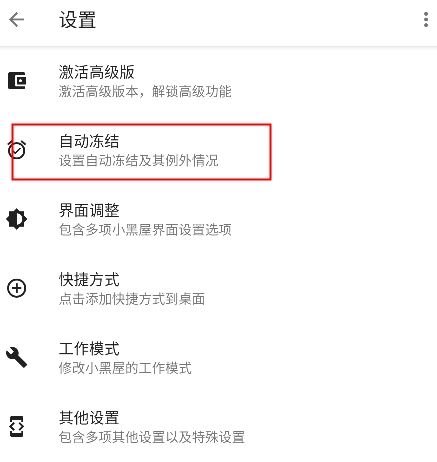
在设置界面中,找到并点击与“自动冻结”有关的选项,以便进行自动冻结规则的配置准备。
可以依据自身的实际需求来设定自动冻结的相关条件,开启这一功能之后,就能更加方便快捷地对手机应用进行管理。
软件特色
小黑屋界面简洁直观,能够冻结并停用那些不常使用的应用,而且在使用的时候不需要获取Root权限。
我们对用户权限的管控十分严格,仅会申请添加桌面快捷方式这一项权限,像网络权限这类敏感权限均不会获取。
可以帮助冻结那些在后台频繁自行启动的应用程序,降低后台对系统资源的占用率,以此来提升手机的运行速度。
软件亮点
能冻结后台频繁自行启动的应用,减少资源消耗,切实提高手机的运行速度。
支持在未获取 Root 权限的环境下运行,不会影响设备的保修权益,若已安装黑域或 USERSIR,可直接使用。
应用被冻结后会从手机桌面消失,且不会在后台占用运行内存,释放设备空间。
长按应用图标,既可以为该应用创建新的桌面快捷方式,也能够随时对处于冻结状态的应用执行解冻操作。
支持极客向的操作方式,能把冻结命令添加到Tasker中,以此达成自动化执行,让使用体验更便捷。
软件模式
设备管理员模式:
该功能适用于未获取Root权限的设备,使用时需将手机与电脑相连,并把小黑屋激活成设备管理员。
麦克士韦妖模式:
这款工具适用于没有 Root 权限的设备,只需在开机后连接电脑,执行一行 adb 指令就能启用;该模式兼容 Android 5.1 及更高版本系统,冻结应用的速度更快,而且全程不需要 Root 权限;具体执行的指令是 “adb -d shell sh /sdcard/Android/data/web1n.stop/files/demon.sh”;需要注意的是,当设备关机或者重启后,相关服务会自动停止,这时需要重新执行上述指令;另外,对于 Android 8.0 及以上版本的系统,要把 USB 选项设置为 “仅充电”,这样可以防止拔下数据线后服务停止运行。
Root 模式:
这款工具专门适配已取得Root权限的设备,无需进行额外繁琐操作,就能直接上手使用。
使用说明
问:出现“no devices/emulators found”的提示;
答:请留意检查第0步操作是否已完成,同时要确认手机驱动程序已成功安装完毕。
问:出现提示 “Not allowed to ... already some accounts on the device”;
答:第一步是账户没有彻底删除,需要把手机上的所有账户(包括Google、小米、三星等)都注销掉;要是使用Xperia或者ZUK手机进行设置,得先把SIM卡拔出来,之后再插回去。
问:提示显示“Not allowed to ... already some users on the device”;
答:第2步中用户没有删除彻底,需要将多余的用户完全删除掉。
问:出现提示 “Trying to set the device owner, but device owner is already set.”;
答:无 Root 模式已成功激活,要是依旧无法启动程序,建议检查一下是否同时使用了其他同类软件。
问:MIUI用户遇到提示“Neither user xxx nor current process has android.permission.MANAGE_DEVICE_ADMINS”的问题,该如何解决?
答:MIUI 用户需要手动进入系统设置,找到开发者设置选项,然后开启其中的“USB 调试 (安全设置)”功能。
问:尝试在安卓设置的设备管理器设置里启用小黑屋来替代上述步骤,但还是无法使用。
答:设备管理员和设备管理器并非同一概念,启用设备管理器并不能激活小黑屋。
已设置成功,但是?
问:手机通知栏和锁屏界面显示“手机被小黑屋管理”的提示,这种情况是否正常? 答:这是小黑屋无Root模式的工作机制导致的,属于正常现象,大家不必担心。
问:不想用了之后发现没法卸载该怎么办? 答:您可以先把所有应用都解冻,然后进入小黑屋的设置界面,找到并点击“卸载”按钮,这样就能完成卸载操作了。
常见问题
一、使用 FAQ
问:自动冻结应用的选项无法生效;答:请检查是否存在其他管家类或阻止程序运行类的应用,妨碍了小黑屋的正常运行。
问:OPPO、VIVO和锤子手机上,小黑屋只能读取到少数几个应用;答:请您进入系统的权限管理设置界面,找到并开启小黑屋读取应用列表的权限。
二、DPM 模式
问:DPM模式下每次解冻后软件权限都会被重置; 答:这属于系统漏洞,建议尝试更换ROM或者改用黑域/Shizuku模式来解决。
问:使用DPM模式刚解冻的应用偶尔会出现无法联网的情况;答:这属于系统漏洞问题,目前暂时没有解决办法。
问:手机通知栏显示“手机被管理”的提示,这种情况是否属于正常现象? 答:这是正常的,因为这是小黑屋App的工作原理导致的。
问:无法卸载小黑屋App;答:进入小黑屋的设置界面,找到并点击“卸载”按钮就可以完成卸载操作了。
三、黑域模式
问:没办法进行冻结或解冻操作;答:请先确认是否已经激活了黑域,并且查看黑域设置里是否显示支持应用停用功能。
四、自动冻结选项没有效果
请检查是否安装了其他管家类或具备阻止应用运行功能的App,这些App可能会对小黑屋的正常运行造成阻碍。
五、应用列表读取不到全部应用
在系统权限设置中,打开小黑屋的读取应用列表权限。
应用信息
- 名称:小黑屋无广告版
- 版本:V1.9.1
- 类别:实用工具
- 大小:1.82MB
- 语言:中文
- 平台:Android
猜你喜欢
免root系统工具软件合集
免root系统工具软件合集
对于热衷于玩游戏的玩家而言,想必对游戏修改器都颇为熟悉。借助游戏修改器这类工具,能够对正在运行的游戏内存数据进行更改,从而实现对游戏里诸如金钱、血量、得分、道具数量、攻击、防御、魔法等各类参数的调整,如此一来,玩家就能更为惬意地畅玩自己喜爱的游戏。有一种免root系统工具软件,它突破了诸多权限限制,同时增添并优化了部分功能。言归正传,这类工具具备极强的兼容性,相较于同类型软件,它能够适配各种安卓系统。 [更多]






本类最新














用户评论




 新华字典
新华字典 掌上西湖
掌上西湖 Lemuroid模拟器
 工程相机
工程相机 图星人
图星人 Rimini美图
 chrome浏览器
 k2er正版
 AnyConnect正版
下载排行
-
1
 影音播放 / 41.43MB
141.43MB
影音播放 / 41.43MB
141.43MB -
2
 其它 / 2.79MB
22.79MB
其它 / 2.79MB
22.79MB -
3
 影音播放 / 83.26MB
383.26MB
影音播放 / 83.26MB
383.26MB -
4
 其它 / 49.46MB
449.46MB
其它 / 49.46MB
449.46MB -
5
 影音播放 / 35.11MB
535.11MB
影音播放 / 35.11MB
535.11MB -
6
 其它 / 85.22MB
685.22MB
其它 / 85.22MB
685.22MB -
7
 其它 / 28.94MB
728.94MB
其它 / 28.94MB
728.94MB -
8
 其它 / 25.81MB
825.81MB
其它 / 25.81MB
825.81MB -
9
 实用工具 / 100.51MB
9100.51MB
实用工具 / 100.51MB
9100.51MB -
10
 其它 / 756.42MB
10756.42MB
其它 / 756.42MB
10756.42MB -
11
 教育学习 / 35.3MB
1135.3MB
教育学习 / 35.3MB
1135.3MB