
rokidar眼镜
- 类别:实用工具
- 版本:v2.5.1 安卓版
- 大小:52.2MB
- 时间:2026-01-07 11:44:09
- 语言:中文
- 等级:

- 平台:Android
- 厂商:未知
- md5:001a39fbb9a77e792e7d0a2041ee4c58








应用介绍 应用信息 用户评论下载地址
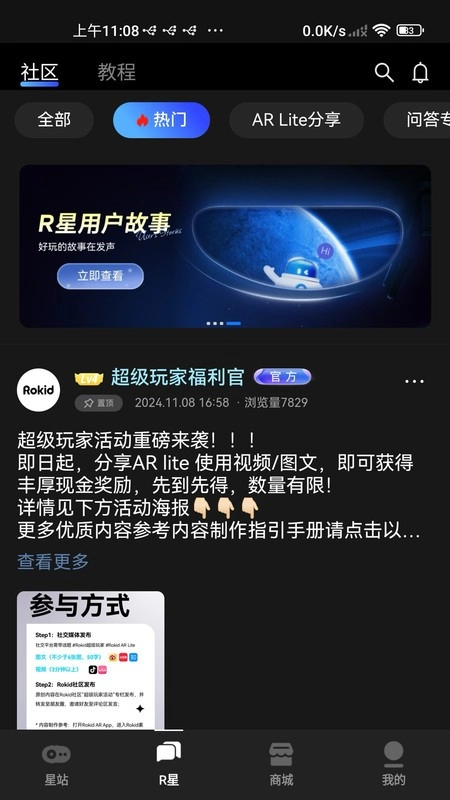
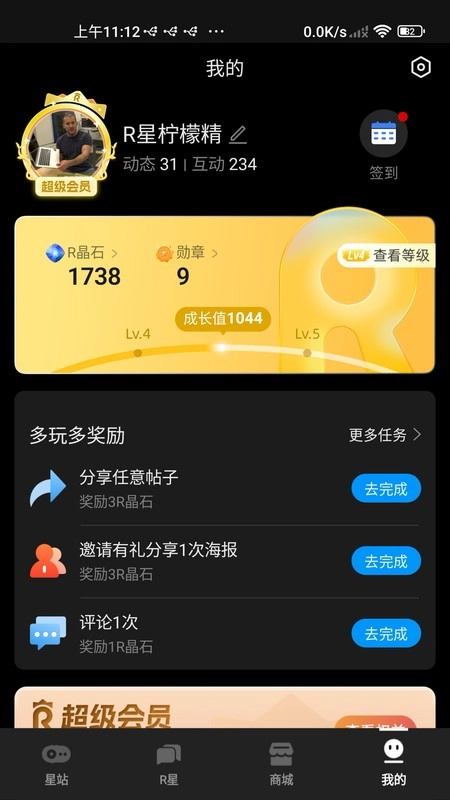
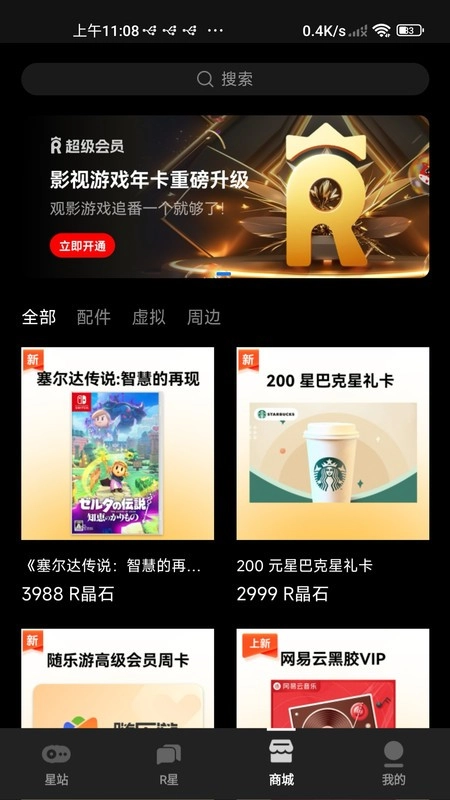
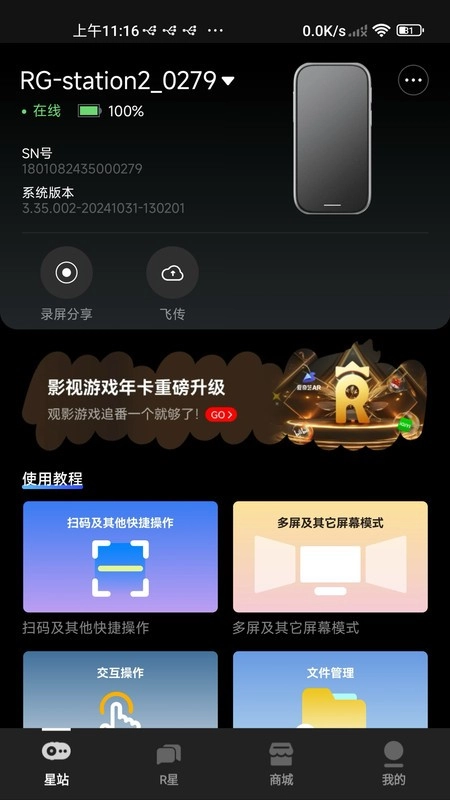
rokidar软件需搭配设备仪器使用,连接vr眼镜后即可体验vr带来的全新乐趣,不仅能便捷地传输文件、管理视频、图片及文档等内容,还能在商城浏览产品配件,甚至在玩游戏时可将手机当作虚拟手柄使用。
介绍
请搭配Rokid Station娱乐套装使用。Rokid AR是Rokid专为AR眼镜打造的操作系统,应用该系统后,您可借助手机设备连接眼镜,开启全新的AR世界探索之旅。它具备多种创新交互模式,能轻松适配各类终端,为您带来别样的使用体验。 Rokid成立于2014年,是一家专注于人機交互技术的产品平台企业,2018年便荣获国家高新技术企业认定。作为行业的探索者与引领者,Rokid目前专注于AR眼镜等软硬件产品的研发,以及以YodaOS操作系统为核心的生态体系构建。公司通过在语音识别、自然语言处理、计算机视觉、光学显示、芯片平台、硬件设计等多个领域的深入研究,将前沿的AI与AR技术融入行业应用,为不同垂直领域的客户提供全栈式解决方案,助力提升用户体验、推动企业效率升级、赋能公共安全。截至目前,其AI、AR产品已在全球七十多个国家和地区落地应用。
rokid ar眼镜主要功能
若琪在线语音
可通过说出“若琪”,来唤醒若琪语音交互。
若琪具备自然对话能力,能为您提供音乐、故事、新闻、儿歌、相声、儿童读物等各类音频内容,总量超过一亿三千万部。
您可以借助若琪语音来进行系统操控,助力您达成所需的页面控制操作。
新手引导
首次佩戴眼镜时,系统会自动启动【新手引导】应用,完成该引导流程后即可进入Air主场景。
新手引导中会涵盖清晰度调节教学以及触控板手势操作教学,助力您掌握Rokid Air的基础使用方法。
若您想获取更多新手引导资料,可前往设置页面查看【清晰度调节】【语音指令】【用户帮助】板块,以了解更详细的使用说明。
若您想快速略过新手引导,长按【返回键】即可跳过该引导流程。
后续可以在应用库中打开【新手引导】应用,重新进入操作教学引导流程。
影院
影院内设有主流视频网站导航功能,您可快速进入常用的视频网站,借助Air设备畅享大屏观影的乐趣。
3D、VR及VR全景在线视频,可借助移动云、天翼云等第三方应用实现点播。
这款本地专业播放器具备丰富的影视设置功能,能支持多种3D视频格式播放,同时兼容180°、360°全景视频。当你将需要的影视内容导入手机后,可通过【文件管理】-【视频】模块快速查找查看。
应用商店
在应用商店里,我们会为您提供优质的AR应用内容,您可以在此处安装或更新所需的优质AR应用。
Rokid Air将不断优化AR内容生态,构建最卓越的AR应用平台。
若您有意参与尚未完善的AR应用评测,可进入【应用实验室】板块,对处于探索阶段的应用进行体验测评,从而了解并投身AR最新应用的发展进程,贡献您的宝贵建议。
浏览器
为保障用户的隐私安全,该浏览器不会留存用户的浏览记录与缓存数据,以此最大限度地确保浏览器使用过程中的安全性。
打开【浏览器】应用后,你可以在页面顶部的搜索栏里输入搜索词或者URL,这样就能访问对应的网页了。
菜单栏上方包含「前进」「后退」「刷新」选项。
点击搜索栏右边的「更多」按钮,能把当前网页内容保存到收藏夹,或者添加到应用库;要是想删掉已添加的应用,长按网页图标就能完成删除操作。
文件管理
文件管理中支持查看本机中的图片和视频内容。
在图片播放过程中点击「更多」选项,即可对3D效果与全景模式进行设置。
在视频播放过程中,你可以对视频进行多种设置,包括3D与全景模式的调整,还有倍速播放、画面比例、字幕显示以及音轨选择等功能的设置。
设置
在设置里,你可以进行通用设置,还能查看系统信息与用户帮助。
您能够在设置里对亮度、音量这类基础功能进行调节;要是您想快速调整音量,直接操作手机的音量键就行,Air里的音效会实时同步变化。
清晰度调节功能会为您提供更详尽的近视调节操作指引,您可随时借助语音指令【调节清晰度】来唤醒此功能。
横屏模式能把手机默认的触控板页面调整为横向显示,方便您找到更贴合自己习惯的握持姿势。您可根据需求选择开启或关闭系统提示音以及手机震动提示功能。
开启护眼模式后,入眼蓝光量会相应减少;若老人或儿童使用Rokid Air,建议开启护眼模式,以最大程度保障用眼安全。
在系统信息板块,能够查询设备的使用信息,比如SN号、系统版本等内容;而在用户帮助板块,则可以查阅与Rokid Ai相关的用户协议以及隐私协议。
rokidar软件使用说明
触控板操作
在Rokid Air应用以及大多数第三方AR应用里,您需要借助Rokid默认的触控板来完成操作。单指移动的具体方式为:用单指触碰手机屏幕,通过来回滑动就能操控空间内射线的移动;而轻点屏幕,则能够执行确认指令。
双指操作:用两根手指上下或左右轻轻滑动,就能控制页面随之上下/左右滚动。三指下滑:三根手指同时向下滑动,即可从当前应用程序返回手机桌面。
主页键的功能如下:点击该按键,能从第三方应用直接回到主页;当处于空间模式时,长按主页键则可以重新设定画面的朝向。
返回键:点击返回键,即可由当前页面返回上一级。
系统语音操作
Rokid Air具备全语音操控能力(该功能需在系统预装应用环境下使用),您能够借助语音指令快速调用所有系统功能。
打开应用:当您说出“打开+应用名称”时,就能快速启动主页以及应用库内的相应应用。返回桌面:只要说出“回到桌面”,系统便会从当前运行的应用中退出,回到Air桌面界面。
页面操作说明如下:当您说出“回到上一级”或“返回上一级”时,系统会将当前页面跳转至上级菜单;若您发出“下一页”或“上一页”的指令,则能够操控页面进行上下滑动操作。
音量调节:可通过说出“大声点”“小声点”来调整音量高低;也能以“关闭声音”“打开声音”的指令来控制音量的开关状态。
亮度调节:说出“亮一点”“暗一点”控制显示亮度。
本地视频播放控制:可通过说出“播放”“暂停”“下一集”“上一集”“快进”“快退”等指令来实现。
影院观影提示:只需说出“播放/打开+影片名称”,即可播放影院内的影片内容。
屏幕亮灭控制:只需说出“点亮屏幕”或“熄灭屏幕”的指令,即可实现对屏幕亮灭状态的操控。
虚拟手柄操作
当进入部分第三方游戏时,您的手机页面将会变为特定的虚拟游戏手柄。主页键:按下主页键,即可由第三方游戏快速返回至主页。
开始键:由第三方应用进行定义,一般情况下可当作【确定】/【开始】功能来使用。
菜单键的功能由第三方应用设定,一般来说,按下它能够调出游戏内的菜单界面。
左摇杆键:功能由第三方应用设定,一般用于操控游戏内操作对象的移动。右摇杆键:功能由第三方应用设定,一般用于操控游戏内视角的移动。
ABXY键:其功能由第三方应用进行定义,一般而言,A键相当于确定键,B键相当于返回键。
支持通过将实体蓝牙游戏手柄连接到手机,来操控Rokid Air(包括系统预装应用以及部分适配手柄的第三方应用或游戏)
更新日志
v2.5.1版本
优化R星社区帖子分享逻辑。
修复其他已知问题
应用信息
- 名称:rokidar眼镜
- 版本:v2.5.1 安卓版
- 类别:实用工具
- 大小:52.2MB
- 语言:中文
- 平台:Android
- MD5值:001a39fbb9a77e792e7d0a2041ee4c58
本类最新













用户评论




 新华字典
新华字典 掌上西湖
掌上西湖 Lemuroid模拟器
 工程相机
工程相机 图星人
图星人 Rimini美图
 chrome浏览器
 k2er正版
 AnyConnect正版
下载排行
-
1
 影音播放 / 41.43MB
141.43MB
影音播放 / 41.43MB
141.43MB -
2
 其它 / 2.79MB
22.79MB
其它 / 2.79MB
22.79MB -
3
 影音播放 / 83.26MB
383.26MB
影音播放 / 83.26MB
383.26MB -
4
 其它 / 49.46MB
449.46MB
其它 / 49.46MB
449.46MB -
5
 影音播放 / 35.11MB
535.11MB
影音播放 / 35.11MB
535.11MB -
6
 其它 / 85.22MB
685.22MB
其它 / 85.22MB
685.22MB -
7
 其它 / 28.94MB
728.94MB
其它 / 28.94MB
728.94MB -
8
 其它 / 25.81MB
825.81MB
其它 / 25.81MB
825.81MB -
9
 实用工具 / 100.51MB
9100.51MB
实用工具 / 100.51MB
9100.51MB -
10
 其它 / 756.42MB
10756.42MB
其它 / 756.42MB
10756.42MB -
11
 教育学习 / 35.3MB
1135.3MB
教育学习 / 35.3MB
1135.3MB