
bugjaeger
- 类别:实用工具
- 版本:V7.0
- 大小:19.72MB
- 时间:2026-01-06 16:31:10
- 语言:中文
- 等级:

- 平台:Android
- 厂商:未知
- md5:ea17d9cacb13a1b738bd658f984cb9a2








应用介绍 应用信息 用户评论下载地址
bugjaeger是一款无需依赖电脑的ADB调试工具,咱们只用一部手机就能远程调试其他设备。它支持的调试设备类型相当丰富,包括手机、手表、电视等多种设备。同时集成了ADB调试所需的各类功能,不管是基础操作还是深度调试都能轻松应对!最关键的是,bugjaeger软件里的大部分功能都可以直接使用,不需要进行root操作哦!
bugjaeger怎么用?
打开手机的「设置」,找到并进入「关于手机」页面,接着连续点击7次「版本号」,这样就能激活开发者选项了。
在开发者选项里打开「USB调试」与「OEM解锁」功能。
把手机重启到Bootloader模式(关机后同时长按电源键和音量减键)。
用数据线连接电视与手机。
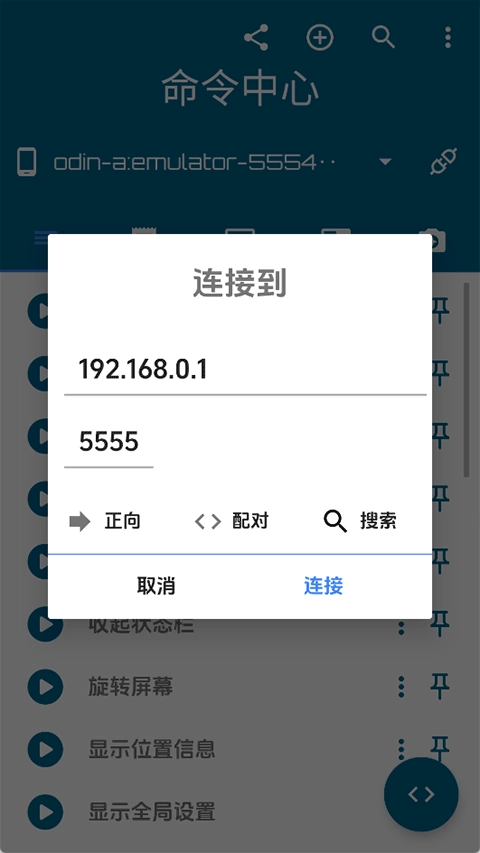
在电视端启动bugjaeger应用,接着向右滑动功能栏,找到带有闪电标识的图标。
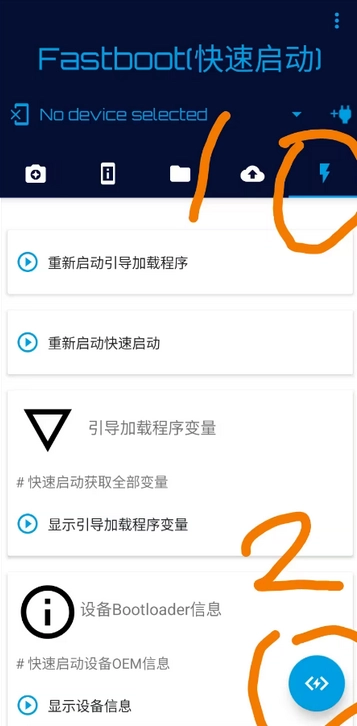
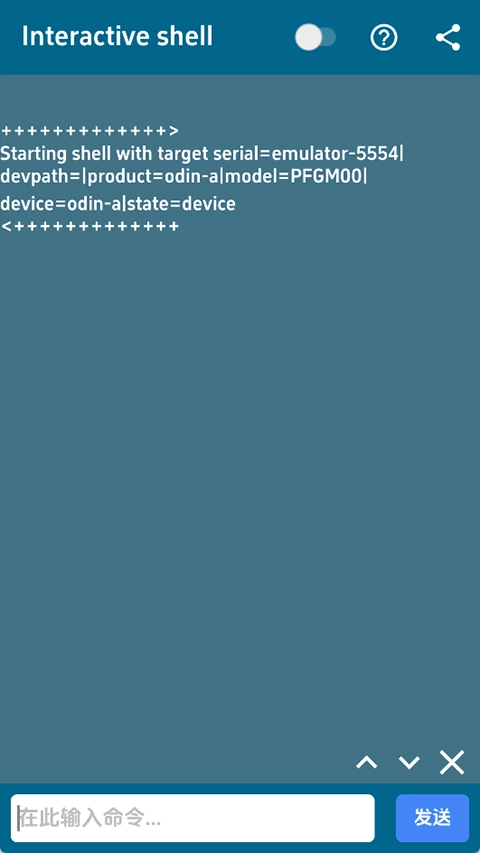
点击闪电图标(1),接着点击(2),即可进入命令行界面。
输入指令:fastboot flashing unlock(此指令仅适用于无需借助PC工具操作的机型,例如Oppo、一加等品牌的设备)。
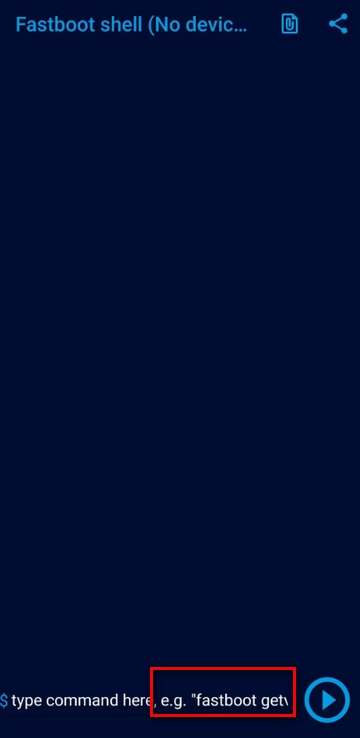
fastboot flash recovery [文件路径]
(示例:fastboot flash recovery /storage/emulated/0/MT2/TWRP.img)。
文件路径可通过右上角按钮选择文件。

bugjaeger软件亮点
- 监视过程,显示与过程有关的其他信息,终止过程
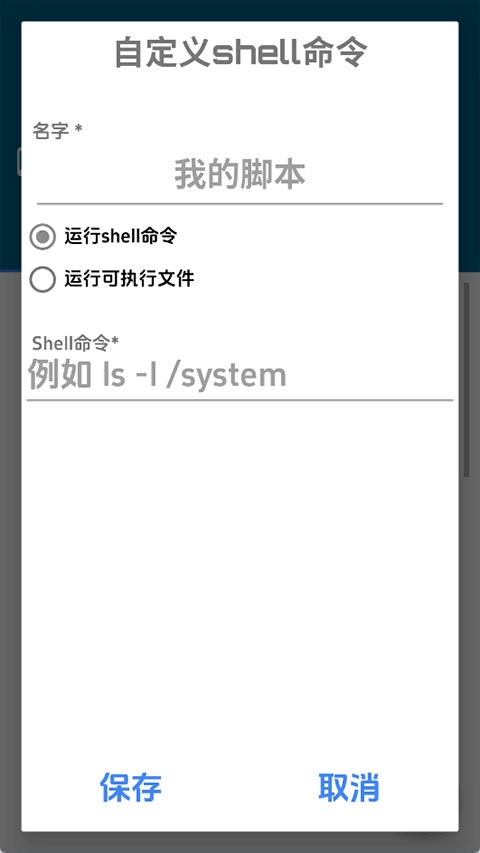
- 在目标设备上运行自定义外壳脚本
- 展示电池的详细信息(像温度、健康状态、技术类型、电压值等)
- 文件管理从设备推送和拉出文件,浏览文件系统
- 展示安卓版本的各类详细信息(像SDK版本、安卓ID之类的)
bugjaeger软件功能
在目标设备上运行shell脚本。
侧载常规/拆分APK。
侧载/FlashAOSP图像。
远程交互式外壳。
电视遥控器。
镜像屏幕+触摸手势远程控制。
读取、过滤和导出设备日志。
拉取APK文件。
ADB备份,检查和提取备份文件的内容。
常见问题
一、目标设备未连接。插入USB OTG线后,设备列表中未显示该设备。
确保目标设备启用开发者选项和USB调试。
在主机上授权USB,并在目标设备上授权ADB。
检查设备(比如Realme)的OTG连接功能是否已经开启。
如仍无效,尝试更换USB线。
二、什么是“目标”设备和“主机”设备?
安装了Bugjaeger的Android设备即为这里所说的主机设备。
目标设备是需要通过Bugjaeger控制的设备。
主机与目标设备一般借助USB或者WiFi建立连接,偶尔同一设备能够同时充当主机和目标的角色。
三、三星设备无法在快速启动模式下连接,重启后显示为空。
三星设备不支持fastboot模式。
四、支持哪些fastboot命令?
点击“Fastboot”标签页的浮动按钮进入Fastboot Shell,待设备通过USB连接后,在Fastboot Shell里执行“fastboot --help”命令。
更新日志
v7.0
修复已知bug;
优化界面操作体验。
应用信息
- 名称:bugjaeger
- 版本:V7.0
- 类别:实用工具
- 大小:19.72MB
- 语言:中文
- 平台:Android
- MD5值:ea17d9cacb13a1b738bd658f984cb9a2
猜你喜欢
手机工具箱软件








本类最新














用户评论




 新华字典
新华字典 掌上西湖
掌上西湖 Lemuroid模拟器
 工程相机
工程相机 图星人
图星人 Rimini美图
 chrome浏览器
 k2er正版
 AnyConnect正版
下载排行
-
1
 影音播放 / 41.43MB
141.43MB
影音播放 / 41.43MB
141.43MB -
2
 其它 / 2.79MB
22.79MB
其它 / 2.79MB
22.79MB -
3
 影音播放 / 83.26MB
383.26MB
影音播放 / 83.26MB
383.26MB -
4
 其它 / 49.46MB
449.46MB
其它 / 49.46MB
449.46MB -
5
 影音播放 / 35.11MB
535.11MB
影音播放 / 35.11MB
535.11MB -
6
 其它 / 85.22MB
685.22MB
其它 / 85.22MB
685.22MB -
7
 其它 / 28.94MB
728.94MB
其它 / 28.94MB
728.94MB -
8
 其它 / 25.81MB
825.81MB
其它 / 25.81MB
825.81MB -
9
 实用工具 / 100.51MB
9100.51MB
实用工具 / 100.51MB
9100.51MB -
10
 其它 / 756.42MB
10756.42MB
其它 / 756.42MB
10756.42MB -
11
 教育学习 / 35.3MB
1135.3MB
教育学习 / 35.3MB
1135.3MB