
玩酷电音正式版
- 类别:实用工具
- 版本:v3.0.8
- 大小:53.35MB
- 时间:2026-01-06 15:35:09
- 语言:中文
- 等级:

- 平台:Android
- 厂商:未知
- md5:8ba0433b4766d95f9f1d9602e858034a








应用介绍 应用信息 用户评论下载地址
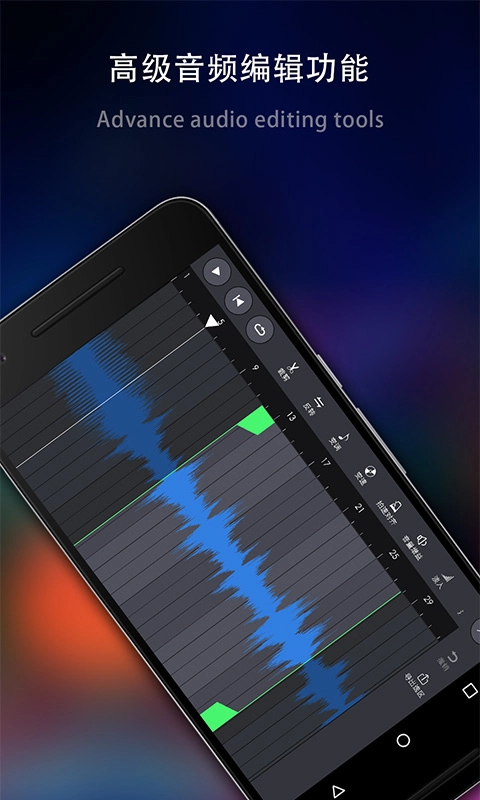
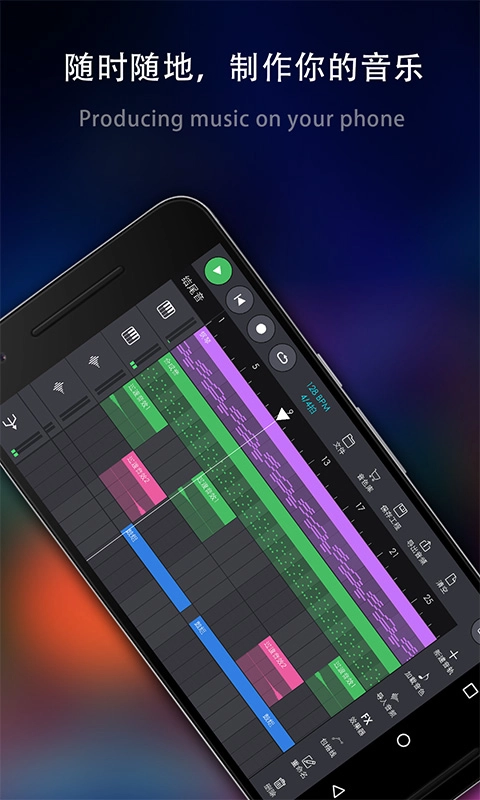
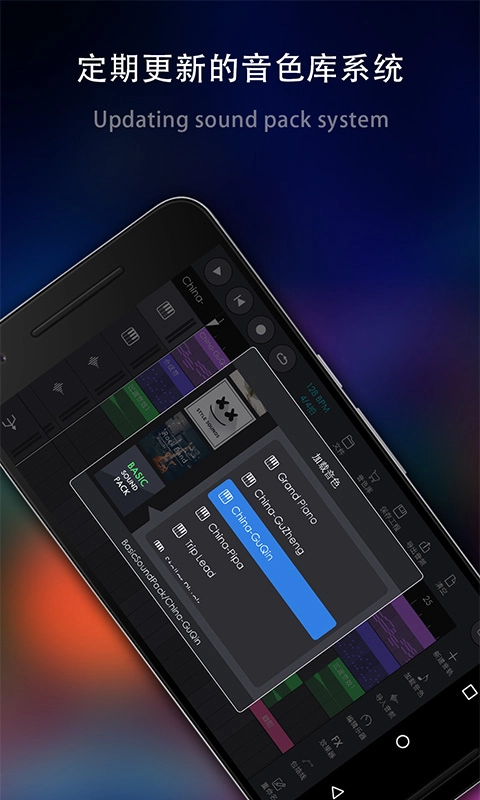
玩酷电音正式版是一款专业的电音制作工具。它为用户配备了各类音乐编辑与创作功能,使用者能随心打造心仪的音乐作品,且可随时对其进行调整和修改。此外,软件还提供了海量的音乐素材,助力用户创作出更具个人特色的音乐。有需要的朋友不妨一试。
玩酷电音正式版新手教程
一、基本介绍
首先我们需要了解两个核心概念:
音轨和音段
音轨指的是下图里绿色区域的部分,每一行都代表一条音轨。
音段指的是下图里的蓝色区域部分,同时也包括右侧所有带有颜色的条块。
对音轨与音段进行编排组合,就能创作出一首完整的乐曲。
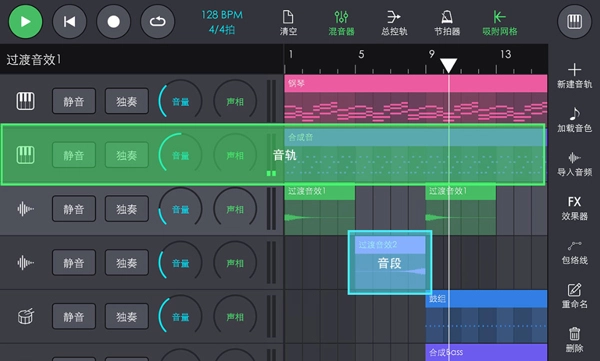
接下来我们先看一下编曲主界面:
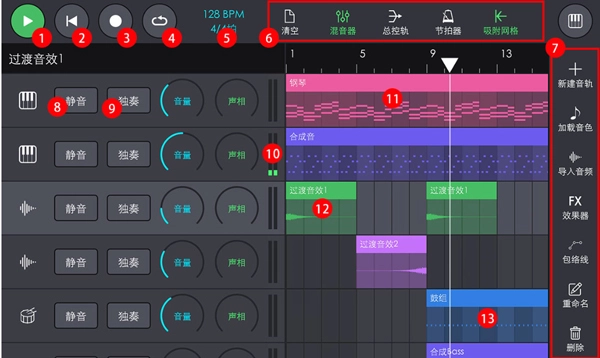
播放
回放到上一次设定的播放点;3.录制
循环模式
拍速和拍号,点击可进行调节
控制按钮区域,需要注意的是,这个区域支持左右滑动来展示更多按钮。
操作按钮区域需要留意一下,它同样支持上下滑动;而且当你切换不同的音轨或音段时,区域内的按钮也会相应地改变。
静音(Mute)功能可让该音轨停止发声,同时还能节省CPU资源
独奏(Solo):仅播放当前音轨,其余音轨暂停发声
音量电平指示器的显示状态中,绿色代表音量处于正常范围;若显示为黄色或红色,则表明当前音轨的音量已超出承载限度,需对音量进行适度调低。
MIDI音段
音频音段
鼓音段。
新建音轨和编辑音段
软件初次启动时,会自动加载一个的演示工程。若需创建新工程,点击清空按钮即可。清空操作完成后,首要任务是新建音轨。例如,若想创作一段钢琴旋律,可以点击“新建音轨”来创建一条乐器音轨,接着在弹出的加载界面中,从预置音色包内选择“Grand Piano”,这样就能完成钢琴音色的加载了。
接下来我们要新建一个音段,在右侧与刚创建的音轨同一行的任意位置点击,就能生成一个空白音段。这时,我们既可以双击这个音段,也可以点击最下方右侧的“编辑音段”按钮,之后就可以开始编写旋律音符了(具体操作可参考“MIDI编辑”部分)。编写完成后,点击返回按钮就能回到编曲主界面,不妨尝试播放听听效果。
二、 MIDI编辑
在玩酷电音里,乐器音轨包含的音段类型为MIDI音段,当进入音段编辑界面后,就能切换至下图所示的编辑窗口。
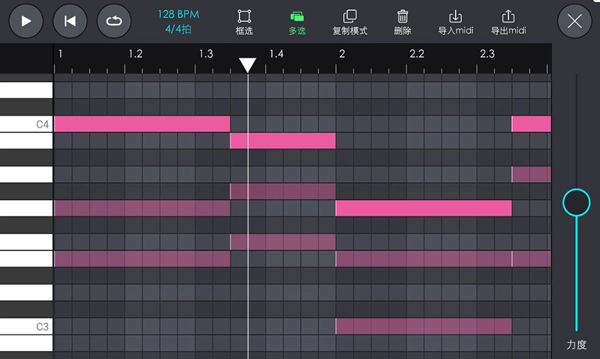
左侧是音高预览键盘,点击可找到你想要的音
点击音符即可选中它;若想自由移动音符,只需点击音符后拖动;而调整音符时长的话,点击后方的圆圈并拖动就行。
上方的控制栏支持滑动操作,其中最右侧的“独奏”功能能够切换音轨的独奏状态,以此来决定播放该音轨时是否同步播放其他音轨。
开启框选功能后,在手机屏幕上点击任意位置并拖动,就能框选音符;松开手指后,框选状态会自动解除。开启多选功能,则可以同时选中多个音符。
开启复制模式后,在屏幕空白区域进行点击操作。若当前存在处于选中状态的音符,系统会在点击位置复制一份所有已选中的音符。复制时遵循以下规则:以时间最早且音高最高的音符作为基准音符,该基准音符将被放置在点击位置,其余音符则按照相对位置依次进行位移。
删除选中的音符
你能够导入外部的MIDI文件,需要注意的是每次仅能导入一条音轨。此外,你也可以把当前的全部音符导出成MIDI文件。
右侧滑杆调节选中音符的力度。
在编辑过程中,播放控制按钮同样可以正常使用。当编辑操作完成后,点击界面右上方的“关闭”按钮,即可回到主编曲界面。
三、录音与MIDI录制
通过玩酷电音,你能够迅速且方便地录制音频和MIDI。
音频录制指的是通过设备或耳机的麦克风采集声音。先创建一条新的音频音轨,跳过音频导入框,接着选中这条音轨,然后在标尺上点击确定开始录制的时间位置,点击顶部控制栏的“录制”按钮就能启动录制。需要注意的是,用麦克风录音前要先连接好带麦克风的耳机,不然会把同时播放的其他声音也录制进去。录制结束后再次点击“录制按钮”,音频音轨就会自动完成加载。
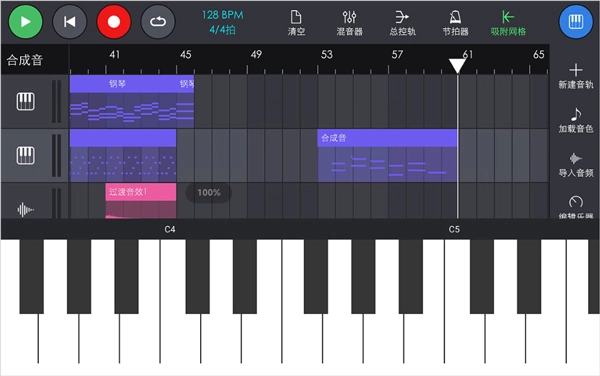
MIDI录制的原理是记录你在键盘上弹奏的音符,因此在开始录制前,得先打开虚拟键盘或者把外部MIDI键盘连接好。接着新建一条乐器音轨并选中它,确定好起始时间点后,点击“录制”按钮就能启动录制了。录制结束后,你可以通过点击上方控制栏的“量化”按钮,对所有录制的音符进行量化处理。量化的作用就是规整那些时间上显得杂乱的音符,把它们的起始和结束时间都对齐到对应的时间网格上。
四、采样器的使用
采样器(Sampler)以一段或多段音频作为声源,随后为每个音频设定根音高与音高范围,借助技术变调的方式将其转化为乐器音色。
玩酷电音的“乐器”音轨允许用户导入个人音频作为采样,这样用户就能打造出专属的音色。
新建一条乐器音轨后,选中该音轨,可通过点击右侧边栏的“加载音色”或“导入音频”功能,来添加对应的乐器或音频文件。若需对乐器进行编辑,点击“编辑乐器”选项,即可打开采样乐器的编辑面板。
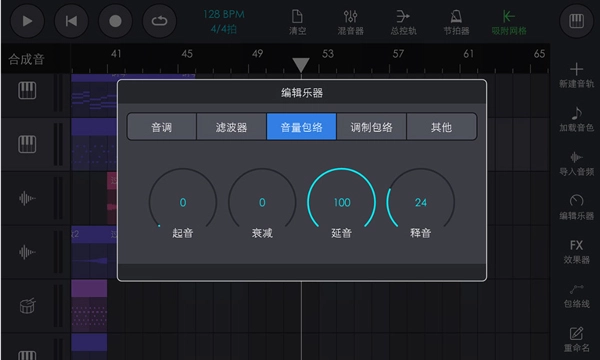
关于“复音数”,若你需要乐器同时发出多个音(像钢琴和弦这类情况),就得适当提高复音数。不过复音数太高会增加CPU的运行负担,进而导致设备卡顿,因此要结合设备的实际状况来灵活调整。
在包络方面,所有乐器的音色特性是一致的,它通过四个参数来完整呈现从按下琴键发声到松开琴键后声音彻底消散的全过程,这四个参数分别是起音(Attack)、衰减(Decay)、延音(Sustain)和释音。
(Release),比如“释音”,当你按下某个音后松开按键,若释音参数设为0,声音就会立刻停止;要是设置了其他数值,声音则会按照设定的释音时长慢慢淡出。
音量包络(Amp Env)会作用于每个音符的音量变化过程,调制包络(Mod Env)则能够对滤波器的频率和音调产生影响,具体的影响大小由各自对应的调制量来决定。
滑音模式分为包含所有音符的模式和仅针对连音音符的模式。当你按住一个音不放,同时按下另一个音时,这两个音就被称作“连音”音符;而第二种模式(仅连音音符模式)意味着只有在这种连音的情况下,才会触发滑音效果。
五、加效果器
在音乐制作中,除了音轨之外,效果器(Fx)同样是至关重要的组成部分,它能够为你的乐曲增添各式各样的音频效果。
怎么给音轨添加效果器呢?先选中你要处理的音轨,接着在界面右侧的边栏里找到并点击“效果器”选项,这样就能打开效果器面板了。
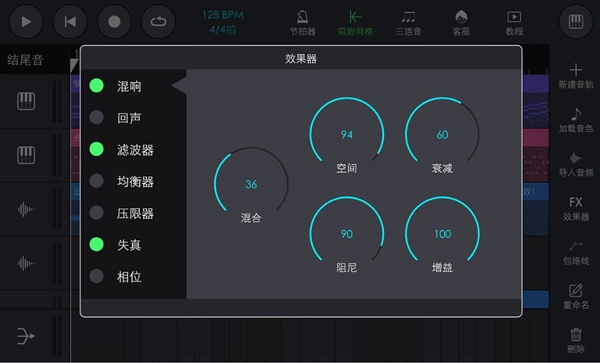
若想启用某个效果器,需先点亮该效果器左侧的圆形按钮,不然效果器无法生效!“混合”旋钮能够调整“干/湿音”的比例,其中干音指的是未经处理的原始音频,湿音则是经过处理后的音频。
混响(Reverb):能够营造出在音乐厅里播放的那种效果;
回声(Delay):能够营造出如同身处空旷场所时的回音效果;
滤波器(Filter):可滤除特定频率范围的音频,包含低通、带通与高通三种类型。例如低通模式仅让低于截止频率的音频通过并发声。
失真(Distortion):会营造出一种过载效果,并且能够选择不同的模式。
相位效果器(Phaser):能够制造出音调持续、连贯地上下波动变化的音效。
镶边(Flanger):能够营造出电子化的周期性起伏变化效果,在电子音乐领域应用较为广泛。
玩酷电音正式版应用特色
这款软件在使用过程中不会受到广告的干扰,用户能够更便捷地进行操作。
支持对多种音色进行切换使用,以此满足用户在不同制作场景下的各类需求。
用户可以挑选不同类型的循环音效,用来搭配自己的音乐。
玩酷电音正式版应用亮点
提供数十种专业乐器的模拟使用,能够在软件上学习乐器。
丰富的音乐示例可供学习,能帮助用户更出色地玩转音乐。
可以随时记录音乐灵感,快速完成音乐创作与修改。
更新日志
v3.0.8版本
3.0版本大更新,全面更新了用户界面;
优化软件流畅性和稳定性;
支持更多的参数包络线;
升级了音频编辑功能;
修复已知问题。
应用信息
- 名称:玩酷电音正式版
- 版本:v3.0.8
- 类别:实用工具
- 大小:53.35MB
- 语言:中文
- 平台:Android
- MD5值:8ba0433b4766d95f9f1d9602e858034a
本类最新














用户评论




 新华字典
新华字典 掌上西湖
掌上西湖 Lemuroid模拟器
 工程相机
工程相机 图星人
图星人 Rimini美图
 chrome浏览器
 k2er正版
 AnyConnect正版
下载排行
-
1
 影音播放 / 41.43MB
141.43MB
影音播放 / 41.43MB
141.43MB -
2
 其它 / 2.79MB
22.79MB
其它 / 2.79MB
22.79MB -
3
 影音播放 / 83.26MB
383.26MB
影音播放 / 83.26MB
383.26MB -
4
 其它 / 49.46MB
449.46MB
其它 / 49.46MB
449.46MB -
5
 影音播放 / 35.11MB
535.11MB
影音播放 / 35.11MB
535.11MB -
6
 其它 / 85.22MB
685.22MB
其它 / 85.22MB
685.22MB -
7
 其它 / 28.94MB
728.94MB
其它 / 28.94MB
728.94MB -
8
 其它 / 25.81MB
825.81MB
其它 / 25.81MB
825.81MB -
9
 实用工具 / 100.51MB
9100.51MB
实用工具 / 100.51MB
9100.51MB -
10
 其它 / 756.42MB
10756.42MB
其它 / 756.42MB
10756.42MB -
11
 教育学习 / 35.3MB
1135.3MB
教育学习 / 35.3MB
1135.3MB