


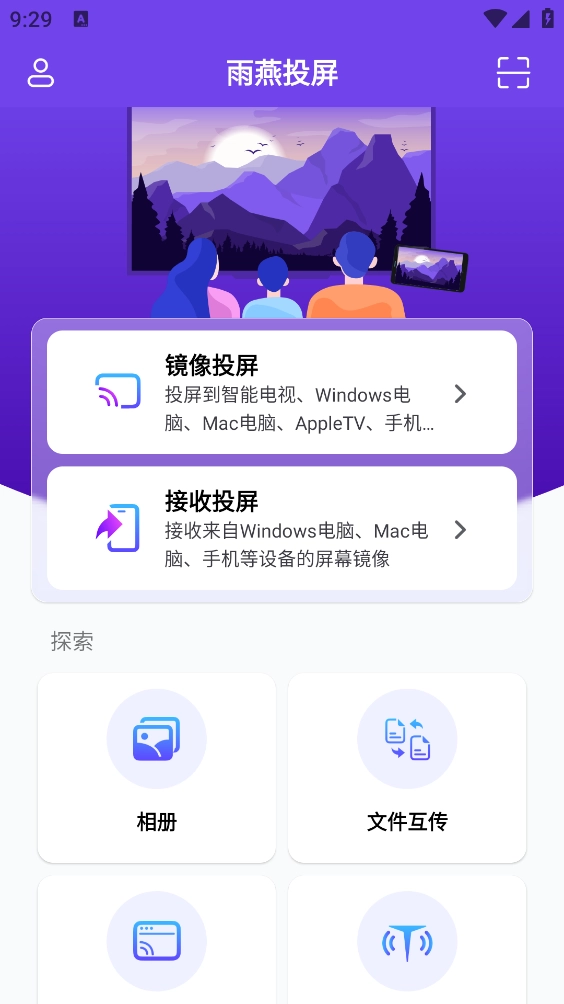

雨燕投屏是一款高效的无线屏幕镜像工具,专为将手机或平板内容投射到电脑、电视等大屏幕设备而设计。它支持安卓和iOS系统,通过Wi-Fi连接实现跨平台投屏,兼容智能电视、机顶盒、投影仪等多种终端。用户可轻松投放视频、照片、音乐等媒体文件,操作直观简单,无需复杂设置。适用于办公会议演示PPT、家庭娱乐分享影片、在线教育展示教材或手游大屏体验等场景。软件提供高清画质和低延迟传输,确保流畅观看,同时支持文件传输和实时互动功能,让大屏共享更便捷高效。
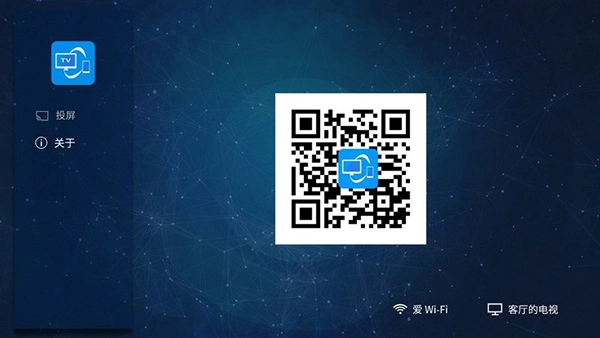
雨燕投屏具备多样化的功能,满足不同用户需求。支持安卓设备向Windows、Mac、智能电视及网页浏览器投屏,部分场景无需额外安装软件。自动横竖屏自适应功能保持原始画面比例,避免拉伸或黑边,确保自然观看。实时镜像传输实现音画同步低延迟,适合游戏、视频会议等时效性要求高的场景。电子白板功能允许接收端进行书写标注,增强教学或会议互动。用户可一键上传手机相册至大屏自动播放,并支持无线快速传输文件,简化共享流程。扫描电脑或电视端的二维码即可快速启动投屏,操作便捷。
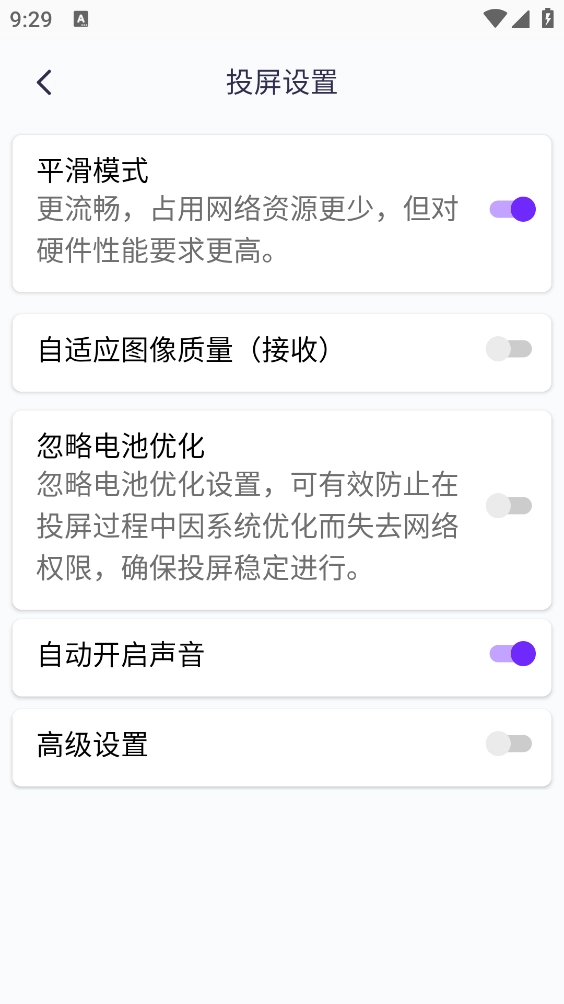
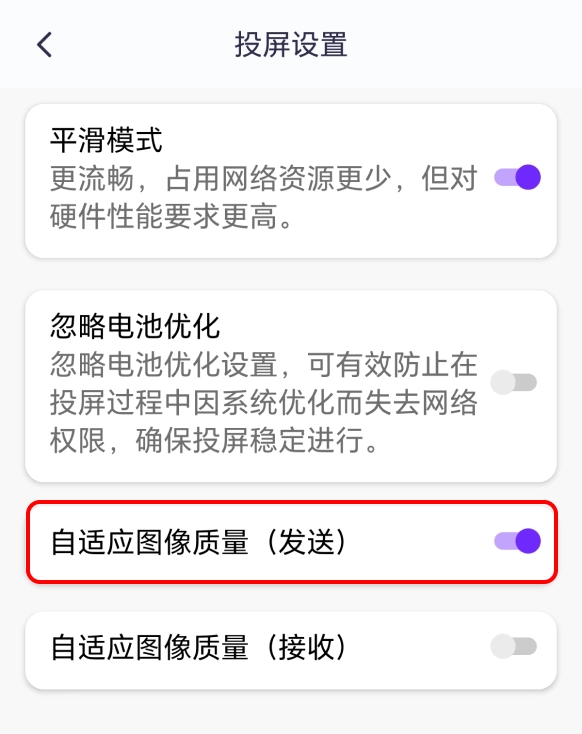
提升雨燕投屏画质需注意几个关键步骤。首先,确保软件和设备系统均为最新版本,以获得最佳兼容性和性能。其次,关闭“自适应图像质量(发送)”功能可提高清晰度,但需注意网络状况较差时可能引发卡顿。关闭后,投屏将按发送端屏幕分辨率采集,画质更佳。
操作步骤如下:
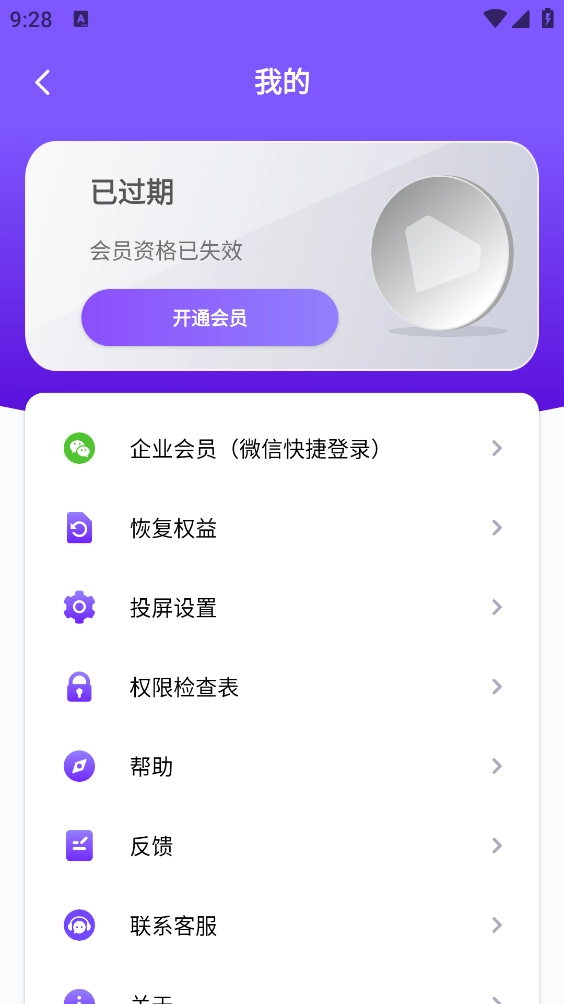
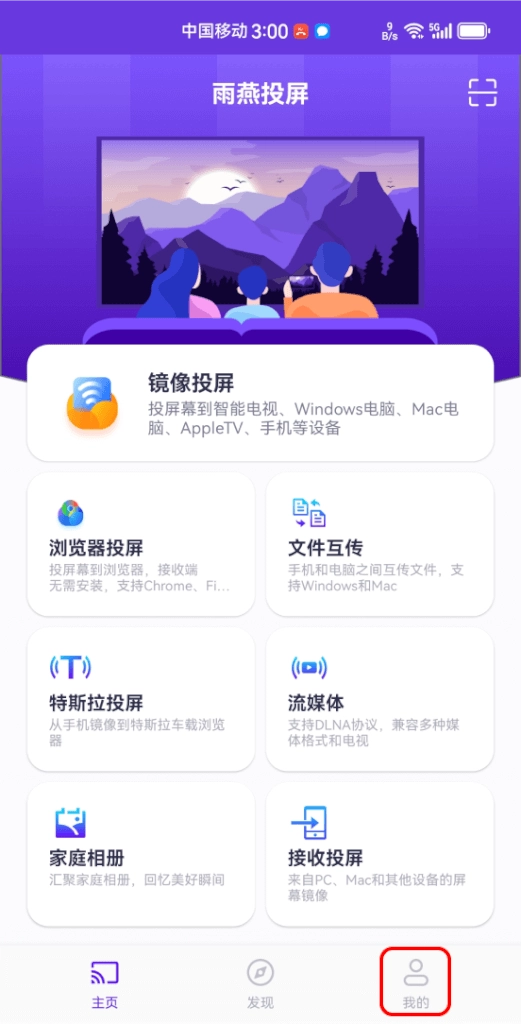
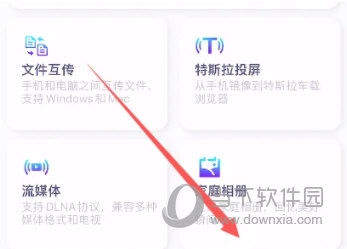
1、打开雨燕投屏,点击“我的”。
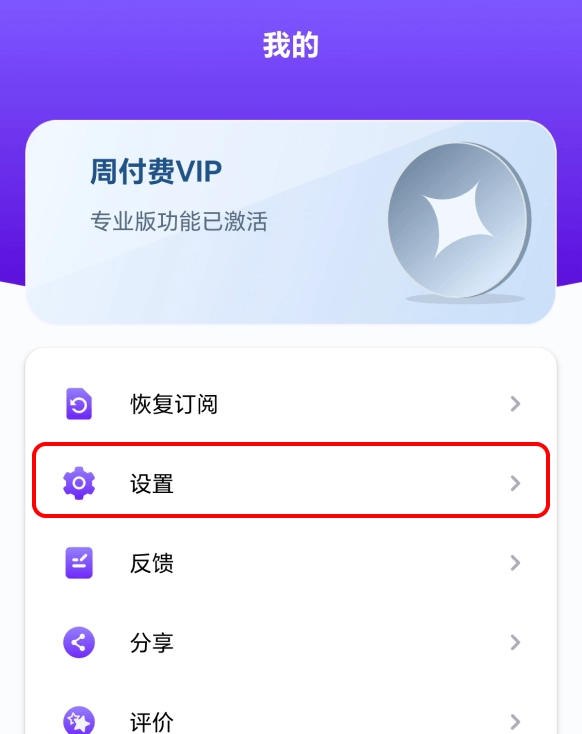
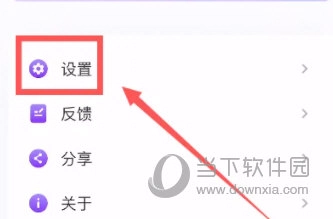
2、点击“设置”。
3、关闭“自适应图像质量(发送)”。
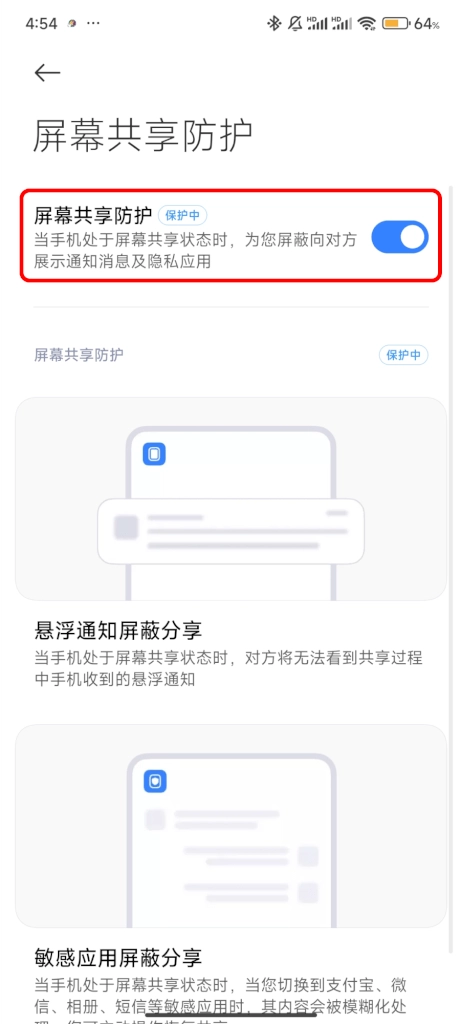
小米手机用户专属提示:投屏模糊常因默认开启“屏幕共享防护”功能,需关闭以正常使用。
步骤如下:
1、打开“设置”app,点击“隐私与安全”。
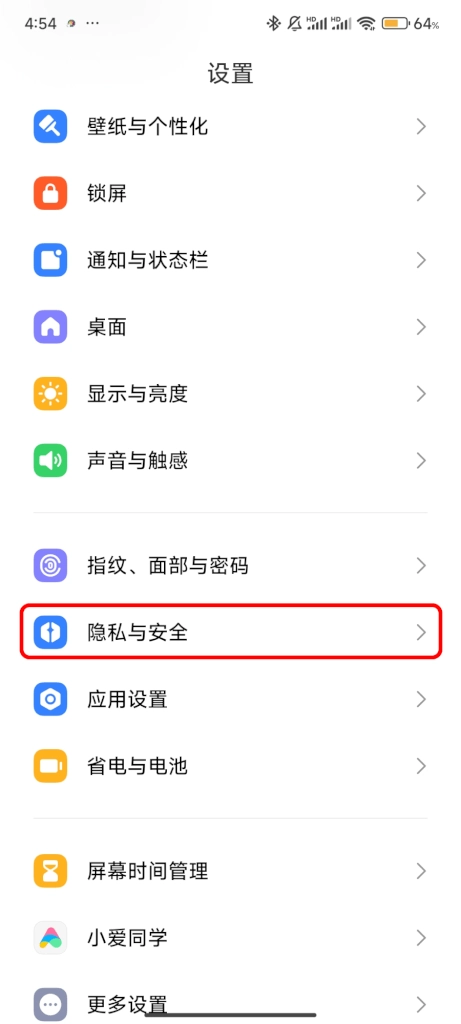
2、点击“安全” ➜ “电诈防护”。
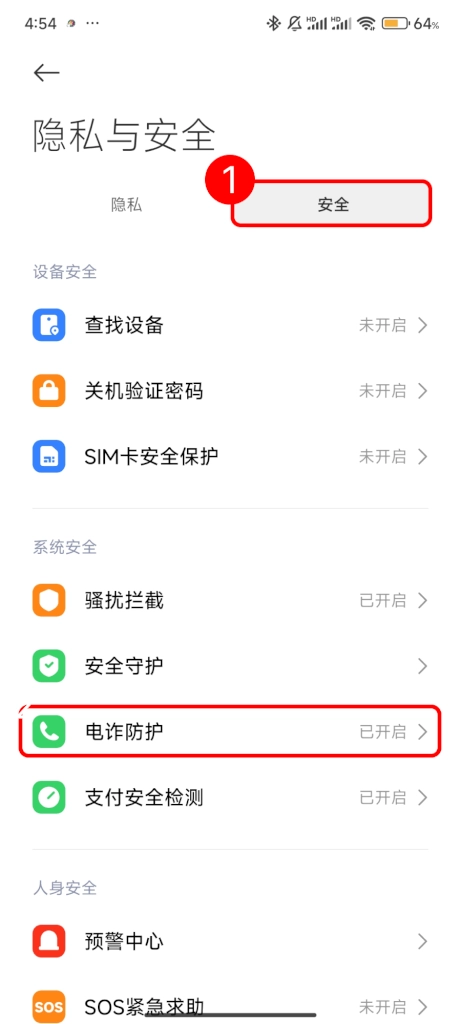
3、点击“屏幕共享防护”。
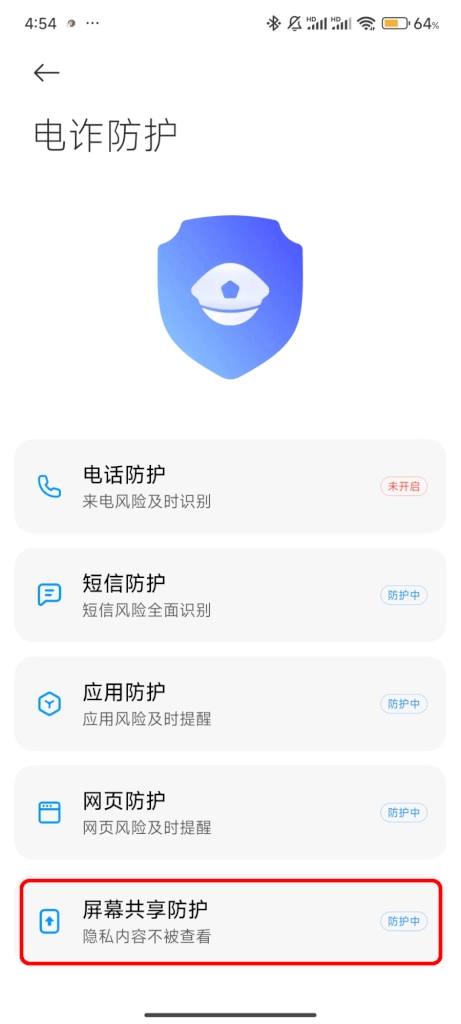
4、关闭“屏幕共享防护”。
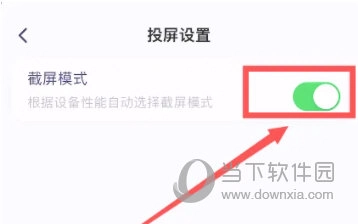
设置雨燕投屏的截屏模式简单快捷。打开应用后,进入“我的”模块,点击“设置”功能菜单,开启“截屏模式”开关即可完成配置。
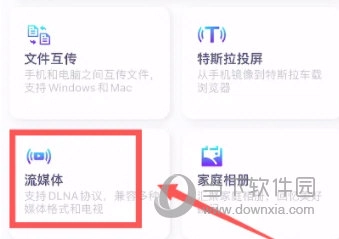
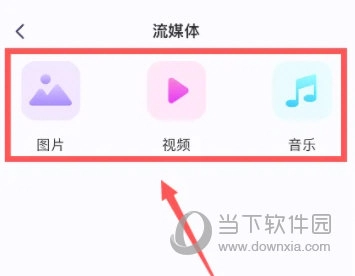
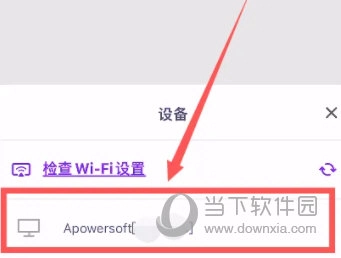
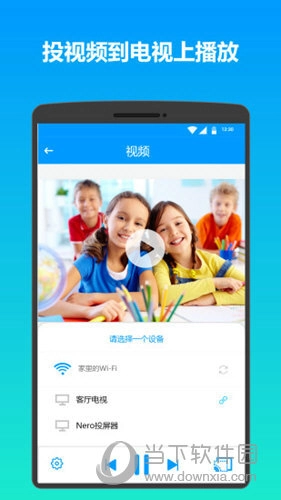
雨燕投屏支持流媒体文件投屏,操作分三步完成。首先,打开应用点击“流媒体”功能入口。接着,选择需要投屏的流媒体文件。最后,点击目标设备即可开始投射。
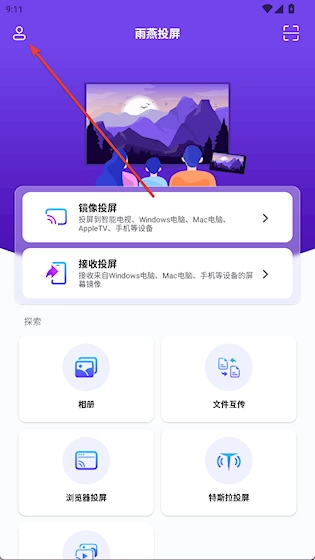
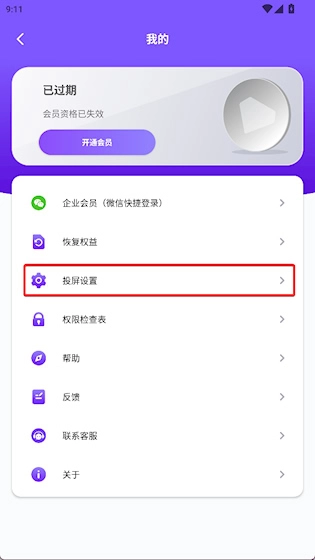
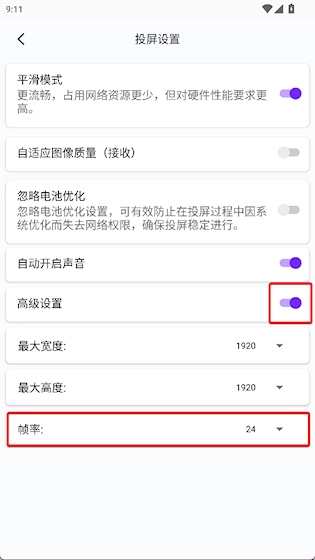
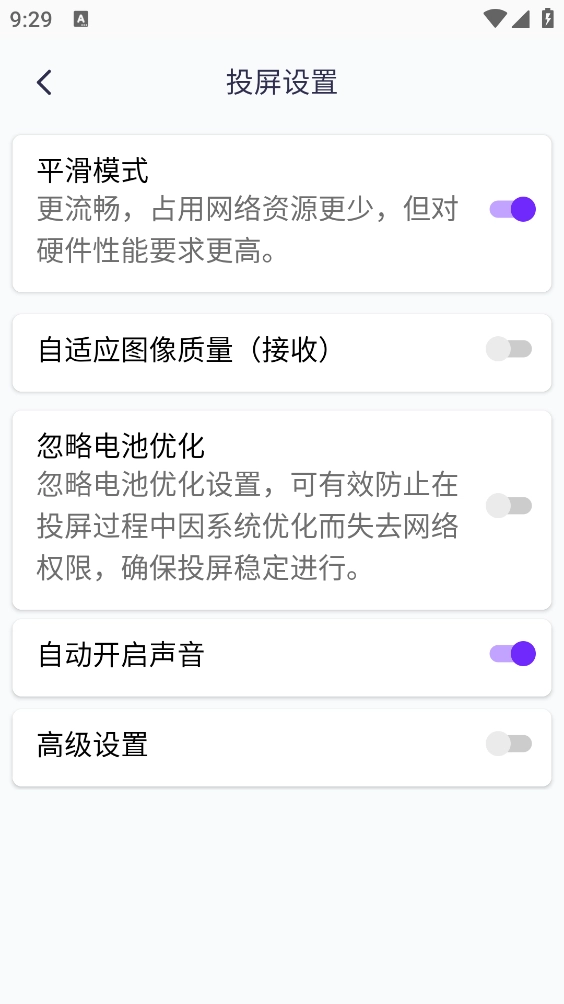
调整雨燕投屏帧率可优化流畅度。点击应用左上角图标进入菜单,选择“投屏设置”,开启高级设置选项,点击帧率项进行修改即可自定义数值。
雨燕投屏在跨平台兼容性上表现突出,即使设备不支持AirPlay也能稳定投屏,覆盖主流电视、盒子及电脑系统。浏览器直连接收功能降低使用门槛,任意设备接入同一网络即可作为接收端。隐私安全保障所有数据本地传输,防止信息外泄。多设备同屏显示支持多个手机同时投射到同一电脑,便于对比或协同演示。灵活显示模式提供适应、填充、缩放三种选项,匹配不同屏幕尺寸。软件还支持手机控制播放界面,无线投屏省去USB线缆,界面流畅高清无卡顿。有线和无线双模式可选,产品演示更轻松。游戏投射提升视觉细腻度,儿童视频投电视保护视力,旅游照片分享更清晰。
雨燕投屏适用于多样生活和工作场景。开会时演示手机和电脑画面,展示设计效果给团队。家庭聚会分享手机照片视频,快乐播放回忆影片。手游投屏电脑或电视,视觉效果更震撼细腻。电子书投放大屏阅读减轻眼疲劳。视频音乐推送到电视,利用音响提升音效。儿童观看内容投电视保护视力。旅游照片视频投大屏清晰回放。社交动态一键镜像方便多人观看。在线教育放大教材内容,学习更高效。办公会议无线投送PPT或文档,汇报灵活高效。
提示扫非雨燕投屏二维码时,确保通过正确入口扫描:首页右上角或镜像投屏界面右上角。勿在文件互传后扫码,接收端需安装并打开软件。不支持其他产品投屏码,安装失败联系客服。
搜不到连接客户端时,检查手机和电脑/电视是否同Wi-Fi,重启路由器。苹果手机开启本地网络和无线数据权限:设置→雨燕投屏→打开本地网络→无线数据→无线局域网与蜂窝数据。确认电脑/电视安装软件并打开,重启应用后重试。公共Wi-Fi可能AP隔离,改用手机热点连接设备再试镜像,或重启手机。
连接失败处理方法类似:苹果手机权限检查,重启路由器,重启发送和接收端应用。公共Wi-Fi问题可切换热点,重启手机。
特斯拉投屏在驾驶中保持连接:Wi-Fi设置选择连接,点击“行驶期间保持连接”,确保“行驶”和“倒车”档网络稳定。
v6.1.18.21:优化投屏、文件传输、相册等功能。
v6.2.1.11:优化投屏、传文件、相册等功能。
v2.19.10.11:修复已知问题,优化用户体验。
备案号:闽ICP备2025091152号-1
声明:所有信息来自互联网,如有异议请与本站联系,本站为非赢利性网站不接受任何赞助和广告。注意自我保护,谨防受骗上当。
如有侵权,敬请来信告知(xiyou202507@163.com),我们将及时撤销。
 幸福路上的火锅店官方版
 催眠麦克风日服
 须弥社区
须弥社区 库乐队安卓版
 芒果tv
芒果tv 天天三国手游
 天空视频app
 极简音效助手手机版
 蚂蚁帝国
蚂蚁帝国