


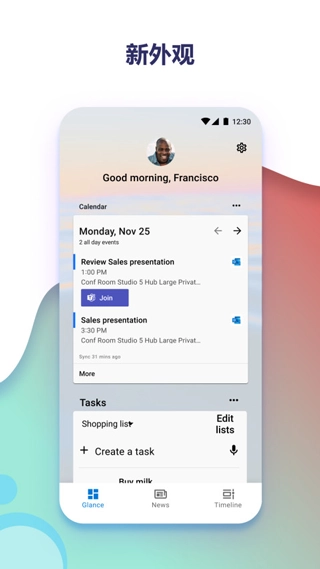
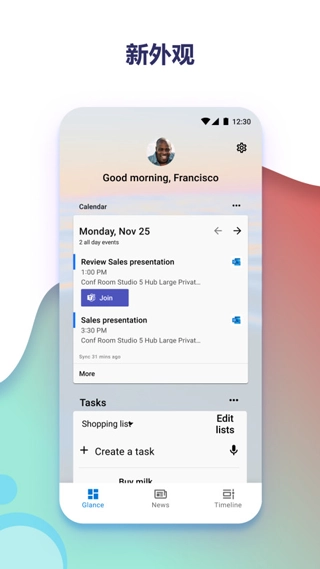
微软桌面app是微软开发的安卓设备个性化管理工具,提供深度定制能力和跨平台协同功能。该应用通过重新设计的界面优化了移动端操作体验,支持壁纸自动更新、图标包替换和多维度布局调整。用户登录微软账户后,可实现手机与Windows电脑间的文档同步、任务接续处理,提升工作效率。
新版移除了时间线和家庭卡片等历史功能,但增强了负一屏信息聚合能力。部分旧机型可能出现图标显示异常,且首次设置需完成7个步骤。应用最低要求Android 7.0系统,对低版本设备兼容性有限。
每日自动轮换必应壁纸库,支持本地相册设为背景
第三方图标包兼容,可统一修改应用图标样式
横竖屏自适应切换,适配不同使用场景
全局搜索栏整合文件/应用/网页多源内容
信息聚合页集中展示日历/待办/文档动态
联系人置顶功能,支持拖拽至任意位置
跨设备文件接力,手机拍摄照片电脑端即时编辑
1. 安装后启动应用,点击"开始"初始化
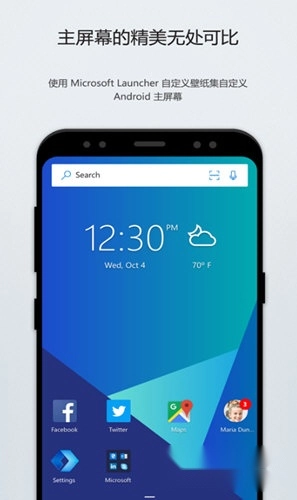
2. 选择当前壁纸或必应每日壁纸作为背景
3. 登录微软账户启用跨设备同步功能
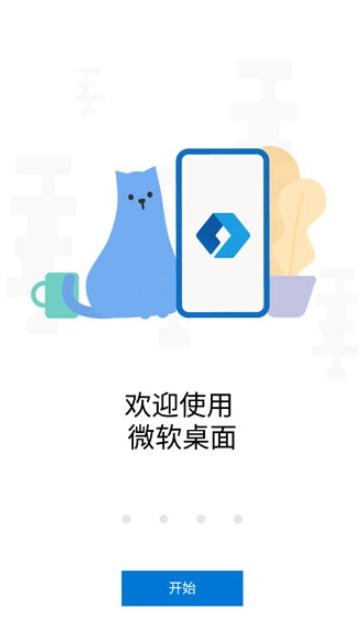
4. 左滑进入负一屏查看日程和待办事项
5. 长按桌面空白处唤出布局管理菜单
6. 桌面设置中调整手势/主题/图标参数
首次启动时系统提示设为默认桌面
若跳过初始设置,需进入桌面设置手动启用
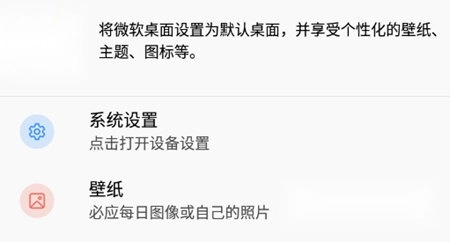
部分机型需额外开启系统权限
更改后需重启手机生效
进入桌面设置选择高级选项
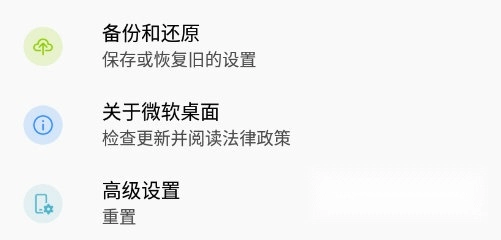
点击"切换到另一个桌面"功能
从列表中选择设备出厂桌面
确认后自动恢复原始布局
手机端登录微软账户完成认证
电脑端打开Windows设置>手机选项
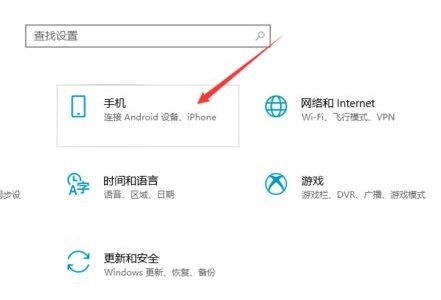
确保设备出现在已连接列表
文档类文件自动同步至OneDrive
照片需手动选择传输目标设备
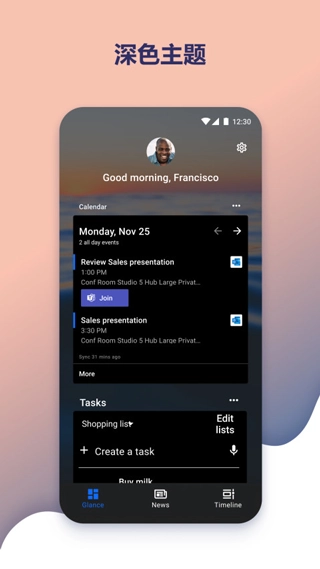
深色模式降低夜间使用眩光
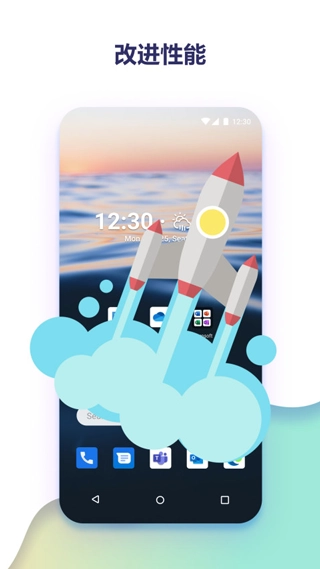
内存占用减少30%对比上代版本
应用启动速度提升至0.3秒响应
文件夹全屏显示优化视觉动线
旧版时间线功能永久移除
部分手势操作存在识别延迟
Q:电脑端无法识别手机设备?
A:检查双方登录相同微软账户,更新"你的手机"配套应用
Q:信息流内容如何关闭?
A:桌面设置>个性化源关闭对应模块
Q:图标显示异常怎么办?
A:清除应用缓存,重启启动器服务
Q:手势操作无响应?
A:检查系统导航设置,禁用第三方手势冲突应用
"自定义手势大幅提升效率,但文件夹动画偶尔卡顿"
"跨设备文档接力办公实用,传10MB文件约3秒完成"
"必应壁纸每日更新,但消耗流量增加15%"
"深色模式护眼效果明显,夜间使用续航延长2小时"
v6.250701.0.1169580
- 搜索结果按类型分类展示
- 文件夹默认全屏显示优化
- 负一屏部件布局重构
- 必应搜索集成至系统文件夹
- 修复安卓12兼容性问题
v6.240602.0.1146820
- 负一屏集成Copilot智能助手
- 图像生成功能移动端支持
v6.210302.0.953740
- 修复文件夹预览图标异常
- 解决桌面图标显示错误
- 下线家庭卡片服务
备案号:闽ICP备2025091152号-1
声明:所有信息来自互联网,如有异议请与本站联系,本站为非赢利性网站不接受任何赞助和广告。注意自我保护,谨防受骗上当。
如有侵权,敬请来信告知(xiyou202507@163.com),我们将及时撤销。



 元气壁纸手机版
 囧次元动漫
囧次元动漫 超准天气预报最新版
 笔下文学手机版app
 暴风影音16
 滴滴加油
滴滴加油 知轩藏书
知轩藏书 wland旧版
 知户型
知户型