


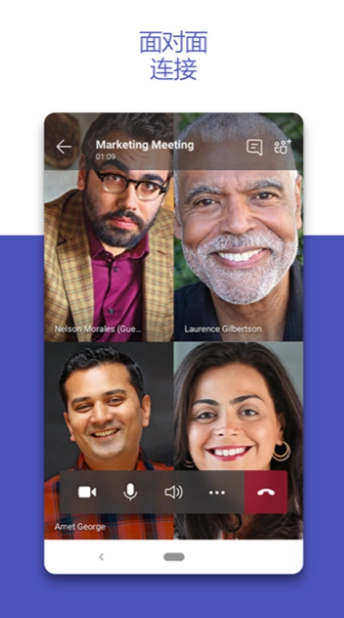
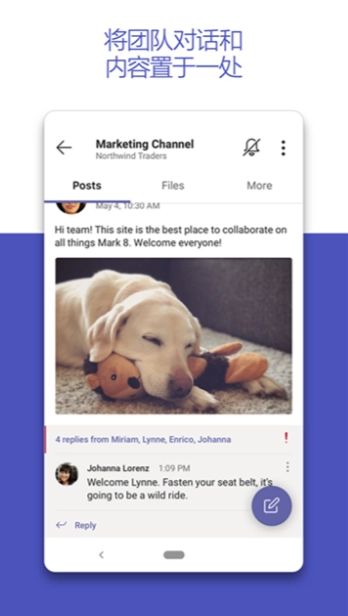
Microsoft Teams作为微软开发的办公协作平台,将团队沟通、文件协作和日程管理深度整合。通过这款工具,团队成员可随时发起高清视频会议,共享屏幕并实时编辑文档,确保信息同步无延迟。其多端同步特性支持在电脑、手机和平板间无缝切换,无论远程办公还是家庭聚会规划都能轻松应对。用户反馈显示,Teams显著提升了跨时区协作效率,同时简化了日常沟通流程,让工作与生活安排更加井然有序。
参与Teams会议提供多种便捷途径:
通过会议链接加入
1. 点击组织者发送的会议邀请链接
2. 根据设备状态选择加入方式:
* 自动启动已安装的Teams应用
* 下载应用后进入会议
3. 未登录时输入姓名,点击"加入会议"
4. 根据提示授权麦克风访问权限
5. 主持人开启等候室时需等待准入
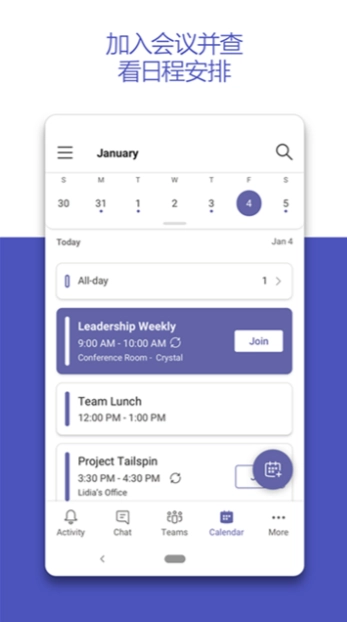
从日历加入会议
1. 打开Teams应用进入"日历"选项卡
2. 定位目标会议点击"加入"
3. 工作账户需切换对应身份
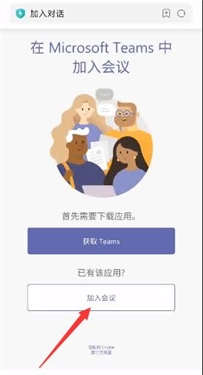
移动端加入流程
1. 点击会议链接选择浏览器加入
2. 点击"加入会议"按钮
3. 选择"访客加入"或登录账户
4. 输入昵称确认加入
5. 连接完成后进入会议界面
使用会议ID加入
1. 在日历界面点击"+"选择"使用会议ID加入"
2. 填写会议邀请中的数字ID
3. 输入对应的字母数字密码
4. 确认身份信息后进入会议
即时沟通:支持群组讨论、私聊及频道对话,搭配@提醒功能确保重要信息不被遗漏
智能会议:一键发起高清视频会议,提供虚拟背景、同屏模式等增强体验
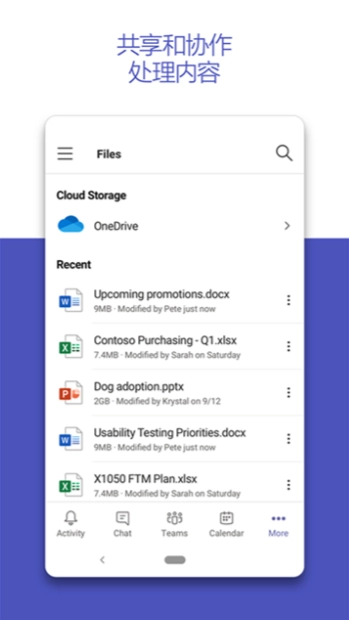
文档协作:云端存储Word/Excel/PPT文件,支持多人同步编辑与版本管理
任务管理:创建待办清单、分配职责、设置截止日期,实时追踪项目进度
跨平台同步:电脑端发起会议后,手机可继续参与讨论,文件自动跨设备更新
1. 微软官方打造的集成式工作空间,融合聊天、视频会议与文件协作
2. 安全会议链接支持外部成员快速加入,沟通边界灵活可控
3. 实时协同编辑确保团队始终使用最新文档,修改记录自动保存
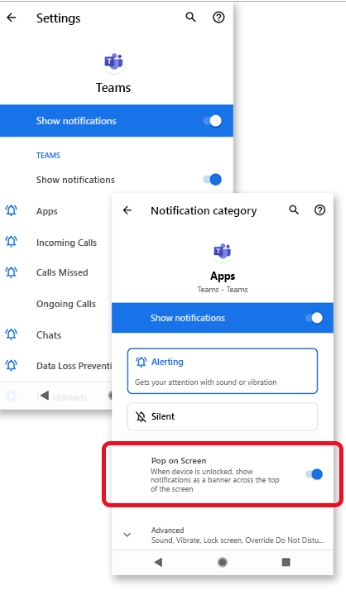
4. 自定义通知系统智能过滤重要信息,避免无关消息干扰
5. 移动端优化界面让外出办公也能高效处理紧急事务
企业协作:部门频道集中项目资料,远程评审设计稿时实时标注修改
教育应用:教师创建班级群组分发资料,学生在线提交作业并接收批注
家庭管理:共享购物清单同步更新,规划旅行行程时集体讨论方案
跨域合作:国际团队利用时差接力编辑合同,自动翻译功能消除语言障碍
Q: 个人账户如何注册?
A: 已有微软账户可直接登录,新用户通过邮箱或手机号注册免费账户
Q: 手机通知接收异常?
A: 检查系统通知权限设置,在Teams应用内调整"通知"偏好
Q: 多账户如何管理?
A: 点击头像选择"添加账户",登录后可快速切换身份
Q: 会议人数是否有限制?
A: 免费版支持300人同时参会,企业版可扩展至千人规模
"季度财报制作期间,财务团队通过Teams同步更新数据表,省去20余次文件传输"
"海外客户会议中共享设计稿,实时标注修改方案使项目周期缩短40%"
"家庭群组每周视频聚会,共享相册自动更新宝宝成长记录"
"课堂小组作业通过频道提交,教授批注建议实时显示在文档留白处"
v1416/1.0.0.2026134102
- 新增自定义表情符号功能
- 移动端会议支持隐藏字幕
- 优化联系人信息查看界面
- 修复音频设备切换异常问题
v1416/1.0.0.2026193102
- 增强屏幕共享流畅度
- 缩短会议连接等待时长
备案号:闽ICP备2025091152号-1
声明:所有信息来自互联网,如有异议请与本站联系,本站为非赢利性网站不接受任何赞助和广告。注意自我保护,谨防受骗上当。
如有侵权,敬请来信告知(xiyou202507@163.com),我们将及时撤销。
 中华铁路游戏
 见习猎魔团
见习猎魔团 动物之森安卓版
 疾风视频下载app
 百度影音app
 天天玩乐园最新版
 fcnes模拟器安卓版
 百度智能天气预报
 海豚模拟器安卓版