

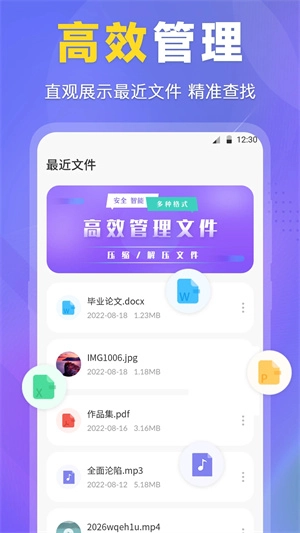

ES文件管理器的最新版本是一款专为安卓手机系统设计的文件管理工具。它支持对手机中的图片、照片、音频、视频、文档以及压缩包等多种类型的文件进行操作。用户可以创建文件夹,执行剪切、复制、移动和删除等任务。此外,该软件还能够迅速地对手机内的所有文件进行分类整理。如果你对此感兴趣的话,不妨下载体验一下吧。
ES文件管理器安卓版文本编辑器,支持用户直接查看文本,无论是转码还是内容查询都可以轻松办到,有需要的用户赶快体验吧。
1、SD卡文件管理器,进行各种文件操作、多种文件视图选项多选和功能更强的剪贴板功能,搜索功能;
2、应用程序管理器,安装、备份、卸载、快捷方式;
3、进程管理器;
4、可以无缝访问局域网内的计算机、FTP以及蓝牙设备上的文件,实现在电脑和手机之间的流畅文件操作;
5、本地、共享、FTP、蓝牙查看、打开多媒体文件,文本编辑器。
1、快捷工具栏:支持全部文件操作
2、本地/网络管理:管理手机及局域网计算机上的文件
3、本地/网络搜索:在本地和网络中搜索和查看文件
4、应用管理:简便地安装/卸载/备份应用程序
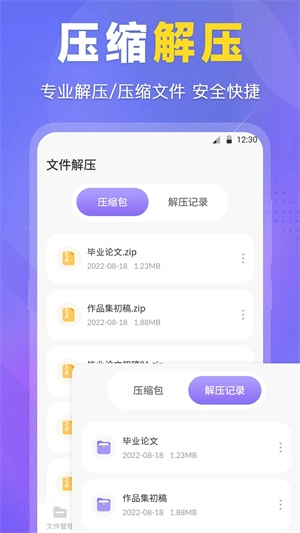
5、压缩与解压:支持ZIP和RAR格式的文件压缩及解压缩功能
6、轻松操作/查看:支持文件多选操作,缩略图显示和多种视图模式
7、完善的流媒体功能:支持直接播放网络设备上的音乐和电影
8、蓝牙支持:通过蓝牙浏览/操作其他设备中的文件
9、支持网盘绑定:能够免费连接您的网络存储空间(支持的服务包括:Dropbox, Box.net, Sugarsync, Google Drive, OneDrive(原SkyDrive),Amazon S3, Yandex等)
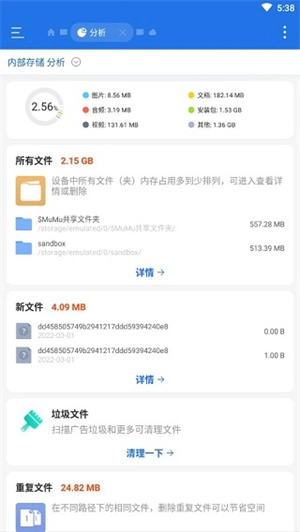
一、如何分析SD卡容量?
打开快捷导航—工具—文件分析器,能够显示sdcard总容量,已用可用容量,各个文件夹/文件的大小、占比、所包含文件/文件夹数量,长按可以直接删除。点击地址栏可以切换外置卡。点击目录分析,可以显示当前路径下的图片、音频、视频、文档、安装包、其他所占容量的情况。
二、如何避免误删文件?
为了避免误删文件,或者想恢复之前删除的文件,ES文件浏览器开发了回收站的功能。在回收站开启的情况下,您删除的文件都会被临时存放在回收站中,可以随时恢复。
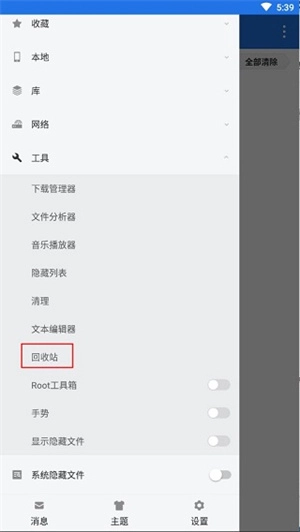
1、开启回收站
打开快捷导航—工具—回收站—开,之后您就可以安心的删除文件了。
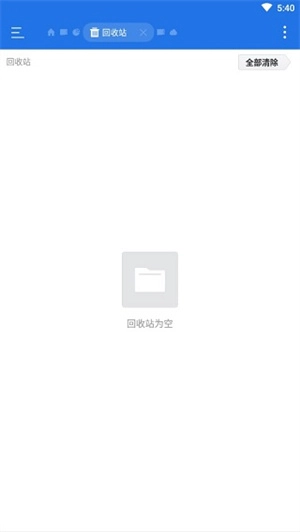
2、管理回收站
打开回收站窗口,就可以恢复、彻底删除文件了。
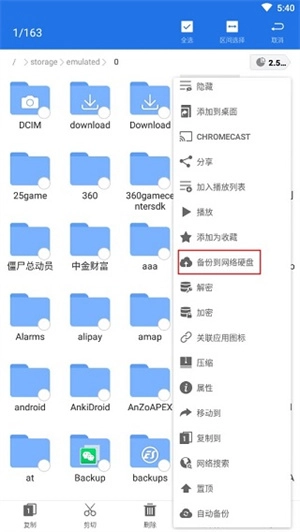
三、怎样将文件备份到网络硬盘?
当您有需要备份到网络硬盘的文件时,不需要再来回切换复制粘贴,直接长按文件—更多—备份到网络硬盘就可以了。备份目录会默认在网络硬盘中生成一个名为“XX的ES备份”,您也可以编辑这个名称,选择是否设为默认。
您同样可以在网络硬盘的界面中设定备份文件夹。
使用快捷方式
支持创建快捷方式,可以将常用的文件或应用程序添加到主屏幕或快速启动栏中,方便快速访问。
使用网络文件共享功能
支持网络文件共享功能,可以通过FTP、SFTP、WebDAV等多种网络协议访问和管理网络文件。可以通过设置共享文件夹和账号密码等信息,方便在车内快速访问和管理网络文件。
使用云存储服务
支持Google Drive、Dropbox、OneDrive等多种云存储服务,可以通过输入账号密码等信息,访问和管理云存储中的文件。可以将车载设备中的文件上传到云端,或者将云存储中的文件到车载设备中进行浏览和播放。
使用文件搜索功能
支持文件搜索功能,可以通过输入关键字,快速搜索车载设备中的文件。可以根据文件名、文件类型、文件大小等信息进行搜索,方便快速定位所需文件。
使用文件压缩和解压缩功能
支持文件压缩和解压缩功能,可以将多个文件打包成一个压缩文件,或者将压缩文件解压缩到指定的目录中。可以通过压缩文件减少存储空间,或者通过解压缩文件进行备份和恢复操作。
如何在ES文件浏览器中复制、剪切和粘贴文件?
打开ES文件浏览器,浏览到您要进行操作的文件或文件夹,长按选中文件后,您可以点击右上角的菜单按钮,然后选择复制或剪切选项。然后,导航到目标位置,长按空白处,选择粘贴选项即可完成操作。
如何在ES文件浏览器中压缩和解压缩文件?
打开ES文件浏览器,浏览到要压缩的文件或文件夹,长按选中后,点击底部工具栏上的更多选项按钮(三个点),然后选择压缩选项。您可以选择压缩的格式(例如ZIP)和压缩包名称,然后点击确定即可完成压缩操作。要解压缩文件,找到要解压缩的压缩包文件,长按选中后,点击底部工具栏上的解压缩按钮即可。
能否使用ES文件浏览器来备份和恢复应用程序?
是的,ES文件浏览器提供了应用程序备份和还原的功能。点击主界面底部导航栏中的"应用"图标,进入应用管理器,选择要备份或还原的应用程序,点击应用程序图标,然后在弹出的菜单中选择备份或还原选项。
如何使用ES文件浏览器进行网络共享?
打开ES文件浏览器,点击底部导航栏中的"网络"图标,然后选择"FTP"选项。启动FTP服务器后,您可以在设备上看到一个IP地址和端口号。在其他设备上,打开浏览器或FTP客户端,输入这个IP地址和端口号进行访问,然后就可以在两台设备之间进行文件传输了。
是否可以在ES文件浏览器中更改文件的显示方式?
确实,在ES文件浏览器里,您可以按照个人喜好调整文件展示方式。只需点击屏幕右上角的菜单按钮,选取"显示选项",之后就可以选择以列表、网格或是大图标的形式来浏览文件和文件夹了。
备案号:闽ICP备2025091152号-1
声明:所有信息来自互联网,如有异议请与本站联系,本站为非赢利性网站不接受任何赞助和广告。注意自我保护,谨防受骗上当。
如有侵权,敬请来信告知(xiyou202507@163.com),我们将及时撤销。




 Procate手绘
 FiF口语学生
 五彩头像软件
 宙斯浏览器
宙斯浏览器 alightmotion
 云二重螺旋
云二重螺旋 香山智联
香山智联 指尖幻影
指尖幻影 凯翼汽车
凯翼汽车