



终端模拟器app将安卓设备转化为命令行操作界面,模拟Linux终端环境。用户通过输入命令执行文件管理、网络连接和脚本运行,支持SSH、Telnet等协议远程访问服务器。软件免费无广告,界面简洁,适合开发者和普通用户。多窗口功能提升效率,自定义设置如文本大小、颜色和快捷键优化体验。安装后无需配置,直接使用,是手机上的高效工具,尤其适合移动端开发和系统维护任务。
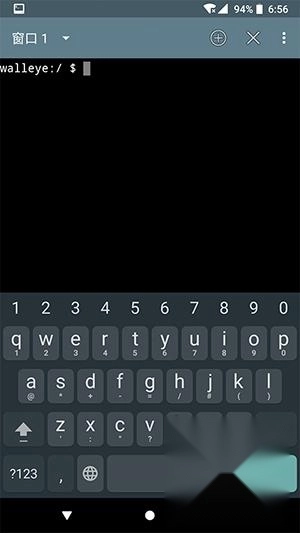
1. 启动app后,主界面显示命令行输入区,左上角按钮切换活动窗口。
2. 右上角加号新建会话窗口,错号关闭当前窗口,三个点图标打开更多菜单。
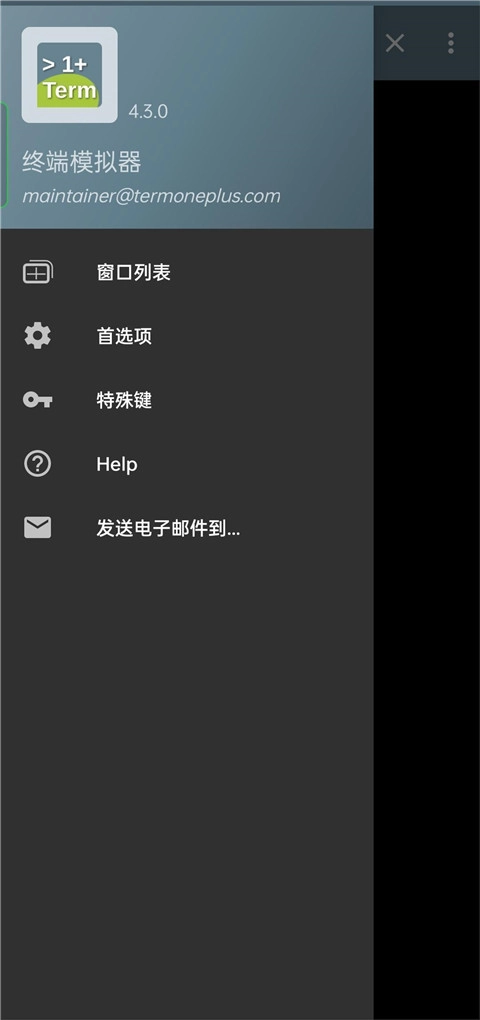
3. 在更多菜单中,选择窗口列表查看所有会话,或使用特殊键功能。
4. 进入首选项设置,调整文本大小和颜色方案,提升可读性。
5. 配置初始命令,例如输入cd ~,自动切换到home目录。
6. 设置home文件夹路径,如指向手机内部存储/mnt/sdcard/terminal。
7. 对于高级用户,可定义返回键行为,如关闭窗口或发送命令。
访问Linux命令行Shell,执行基础文件操作:创建、移动、删除和比较文件。
支持多终端类型,包括vt100、screen、linux和xterm,适应不同需求。
内置UTF-8编码,兼容多种语言如中文、阿拉伯语和日语。
用户界面基于材料设计,图标和布局直观,便于触屏操作。
进程管理功能,查看运行中的任务,优化手机资源。
网络监控工具,实时检查连接状态和流量。
安卓端专用设计,轻便易携,无需root权限。
中文界面支持,降低使用门槛,适合本地用户。
完全免费版本,无内购或广告干扰,专注于功能。
多窗口会话模式,左右滑动切换,提升多任务处理能力。
自定义控制键,如CTRL和FN键,简化命令输入。
状态栏通知,在会话运行时快速访问终端。
初始命令预设,自动化常用操作,节省时间。
1. 如何使用Terminal Emulator app连接远程服务器?
内置SSH客户端,输入ssh [用户名]@[服务器地址],按提示输入密码建立连接。
2. 如何执行命令操作?
在命令行输入指令如ls列出目录,回车执行,结果即时显示。
3. 如何自定义设置终端?
通过首选项调整字体、颜色和显示模式,可定义命令别名提高效率。
4. 如何进行文件传输?
使用SCP或SFTP协议,例如scp [本地文件] [用户]@[地址]:[路径]上传文件。
5. 是否支持脚本运行?
支持Shell和Python脚本,编写文件后直接执行自动化任务。
6. 如何打开多个终端窗口?
输入screen命令新建窗口,或滑动屏幕切换现有会话。
命令行环境直接访问手机文件系统,浏览和编辑文档更高效。
实时进程监控,识别资源占用高的应用,辅助系统优化。
网络诊断工具,检查连接问题,适合移动端调试。
无广告干扰,专注核心功能,减少干扰。
学习曲线较陡,新手需熟悉命令语法。
这款软件在安卓上提供真实的Linux终端体验,方便文件管理和开发。支持自定义主题,界面适应不同技术水平用户。免费无广告是优点,但初始设置需手动调整目录路径。对于移动编程,它是实用工具,尤其适合远程维护任务。
v5.5.0版本:优化长时间会话超时处理,提升稳定性。
v5.3.0版本:改进方向设置,"自动"模式特定于app,"系统"沿用设备默认;增强插件重连功能;更新德语翻译;适配Android 15布局。
超市商店模拟器中文版合集
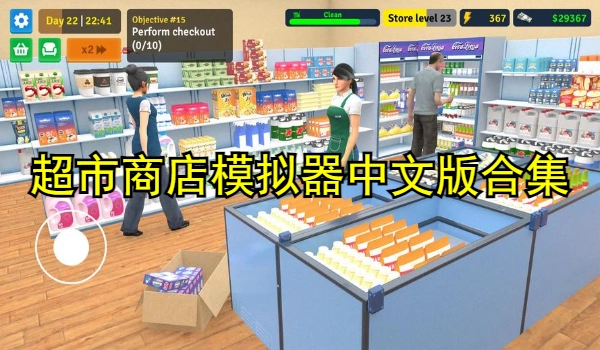
超市商店模拟器中文版合集,简直就是一座充满挑战与乐趣的商业乐园。在这里,你将化身为超市老板,开启你的商业之旅。从采购商品、布置货架、制定价格,到雇佣员工、服务顾客、处理财务,都由你一手掌控。你要根据市场需求和顾客喜好,制定经营策略,举办促销活动,把小店逐步发展成大型商场,体验经营超市的酸甜苦辣,感受商业成功的喜悦。[更多]
备案号:闽ICP备2025091152号-1
声明:所有信息来自互联网,如有异议请与本站联系,本站为非赢利性网站不接受任何赞助和广告。注意自我保护,谨防受骗上当。
如有侵权,敬请来信告知(xiyou202507@163.com),我们将及时撤销。




 元气壁纸手机版
 囧次元动漫
囧次元动漫 超准天气预报最新版
 笔下文学手机版app
 暴风影音16
 滴滴加油
滴滴加油 知轩藏书
知轩藏书 wland旧版
 知户型
知户型