剪映怎么去水印不破坏原图视频 剪映去水印详细步骤
发布时间:2025-08-14 14:03:04
剪映有多种去水印妙招,还不会破坏原图视频。剪映操作简单,功能全面,无论是新手还是剪辑达人,都能快速上手。通过裁剪、蒙版、模糊等方法,可针对不同位置、不同类型的水印进行处理。现在,就跟着我们的指引,学习如何用剪映完美去除水印 。

剪映怎么去水印不破坏原图视频
方法一:画中画遮盖法(效果最自然)
这个方法是我的首选!原理很简单,就是“拆东墙补西墙”,用视频本身的干净画面去遮盖水印,效果超级自然,几乎看不出痕跡。
第一步:导入与复制
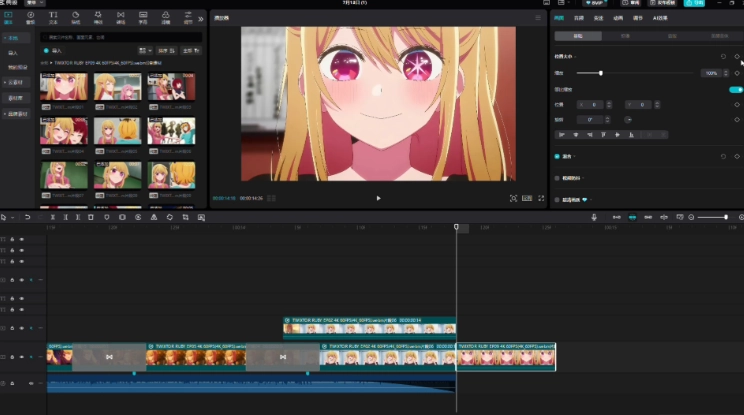
打开剪映,导入你想要去水印的视频素材。然后,在底部工具栏里,向左滑动找到「画中画」功能,点击「新增画中画」,再次选择刚刚导入的同一个视频。这样,你的主轨道和画中画轨道上就有两个一模一样的视频了。
第二步:放大与移动
用两个手指,把画中画轨道的那个小视频窗口放大,让它和原来的视频一样大,完全重合。然后,关键来了!慢慢移动这个放大的画中画视频,把画面里没有水印的、背景相似的干净区域,挪到正好可以盖住水印的位置。比如水印在左下角,你就把画面右上角干净的天空或者墙壁移过去盖住它。
第三步:蒙版融合
选中画中画视频,在底部工具栏找到「蒙版」功能。选择「矩形」或者「圆形」蒙版(看水印的形状)。这时候屏幕上会出现一个黄色的蒙版框,调整它的大小和位置,让它刚好包裹住水印区域。最后,点击蒙版下方的「羽化」选项,向右拖动滑块,给蒙版边缘加上一点模糊效果。这一步是精髓!羽化能让遮盖区域和原视频的边界完美融合,看起来就像天生就在那里一样,毫无违和感!
方法二:裁剪法(最简单粗暴)
如果你的视频水印正好在画面的最边缘,而且那部分画面不是很重要,那这个方法就是最快、最省事的!
第一步:找到编辑功能
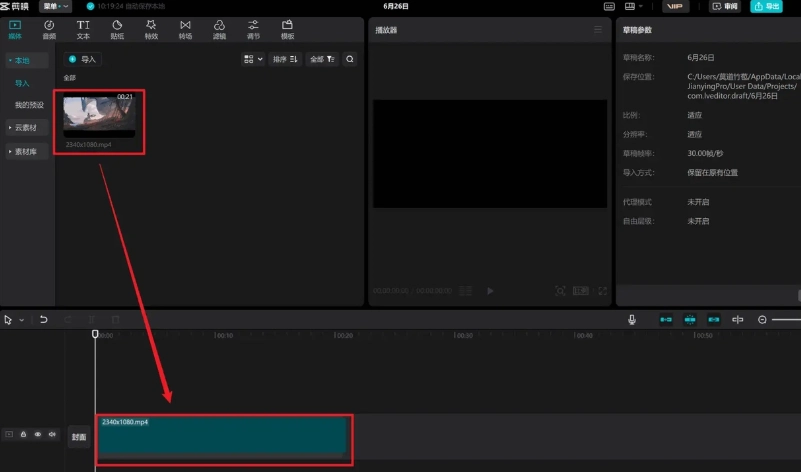
导入视频后,在底部工具栏找到「编辑」功能,点击进去。
第二步:自由裁剪
在编辑菜单里,选择「裁剪」。这时候视频画面会出现一个裁剪框,用手指拖动裁剪框的边缘,直接把带水印的区域“裁掉”,然后点击右下角的对勾确认。搞定!是不是超级快?缺点就是会损失一部分画面,所以只适合水印在角落的视频。
方法三:智能AI消除法(官方“王炸”功能)
如果你用的是最新版的剪映,那恭喜你,可以体验一把科技的力量!这个功能简直是“魔法”,但需要你的剪映版本支持哦。
第一步:找到智能消除
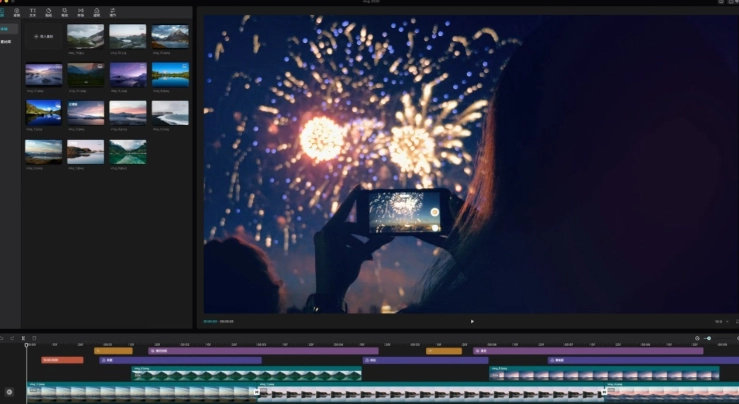
这个功能可能隐藏得比较深。导入视频后,你可以尝试长按视频轨道,或者在编辑功能里找找,看有没有类似「画面特效」或「人像」里的「智能消除」、「消除笔」这类选项。(不同版本位置可能略有不同)
第二步:涂抹消除
找到功能后,用手指在画面上需要消除的水印或文字区域进行涂抹,就像用橡皮擦一样。涂抹完毕后,松开手指,剪映的AI算法就会自动计算周围的像素,智能地把水印区域填补起来。对于背景不那么复杂的画面,效果简直惊人!
总结一下:
想要效果最自然、最不留痕迹,首选画中画+蒙版大法。
如果水印在边角,且不在乎损失一点画面,就用裁剪法,一秒搞定。
如果你是尊贵的剪映会员或者你的版本有智能消除功能,那别犹豫,直接用它!
怎么样,是不是感觉打开了新世界的大门?再也不用为视频水印发愁了!这几个小技巧都是我平时剪辑的必备技能,今天毫无保留地分享给你们。



-
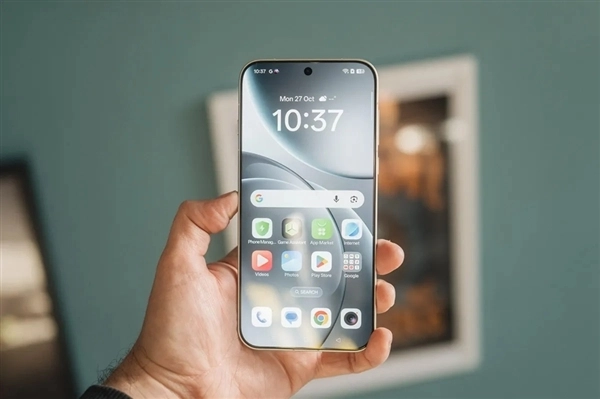
第二代丹霞镜头由OPPO Find X9 Ultra/X9s Pro首发:色彩呈现真实自然 功耗直降80%
发布于 2026-04-03
 1
1
-
PS平台迎来《情感反诈模拟器》,推荐尽快购买体验
发布于 2026-04-03
 2
2
-
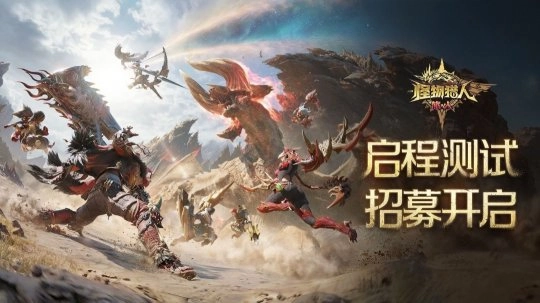
《怪物猎人:旅人》新宣传片曝光 4月将开启限号测试
发布于 2026-04-03
 3
3
-
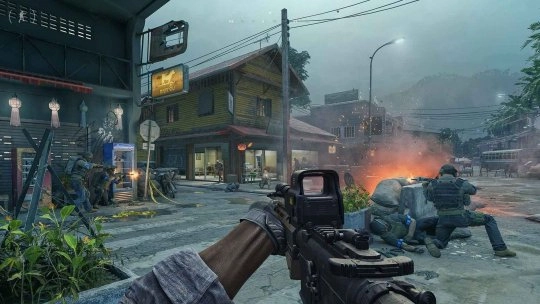
《灰区战争》大型更新上线 多方面改动推动人气大幅回升
发布于 2026-04-03
 4
4
-
如何培养原神6.5中的莉奈娅角色?
发布于 2026-04-02
 5
5
-
《永远的蔚蓝星球》死亡骑士详细说明汇总
发布于 2026-04-02
 6
6
-
《鸣潮》莫宁养成指南全解
发布于 2026-04-02
 7
7
-
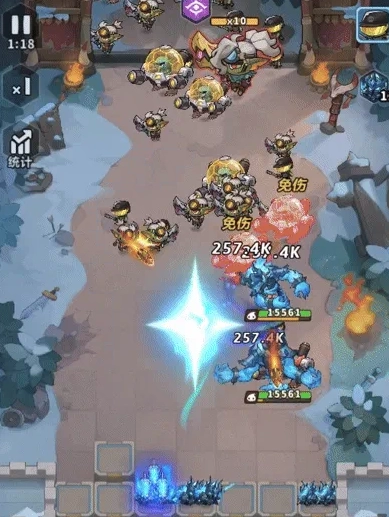
永远的蔚蓝星球新英雄死亡骑士阵容组合推荐
发布于 2026-04-02
 8
8
-
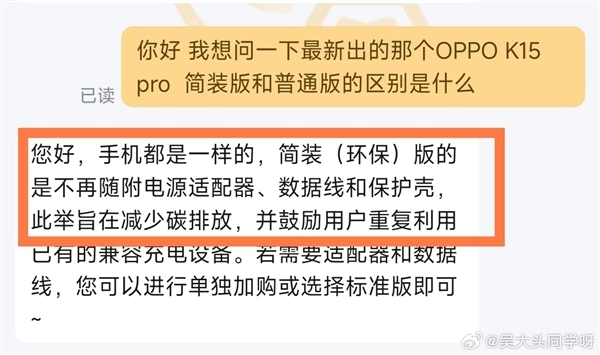
OPPO K15 Pro系列简装版不含充电器和保护壳,售价便宜400元,堪称最值得入手的版本
发布于 2026-04-02
 9
9
-
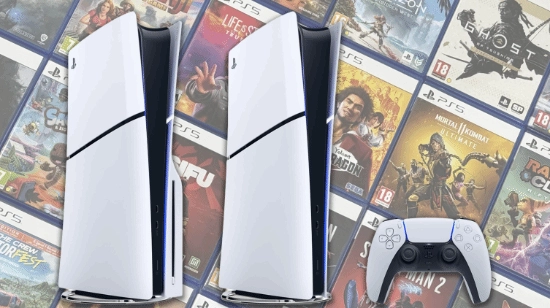
PS6成本价格意外曝光!售价暴涨到近7000元,你还考虑购买吗?
发布于 2026-04-02
 10
10