
Lightroom
- 类别:其它
- 版本:V10.8.3
- 大小:178.82MB
- 时间:2025-12-19 09:39:08
- 语言:中文
- 等级:

- 平台:Android
- 厂商:未知
- md5:804fb50ce8c6abba548fba555ad70a6e








应用介绍 应用信息 用户评论下载地址


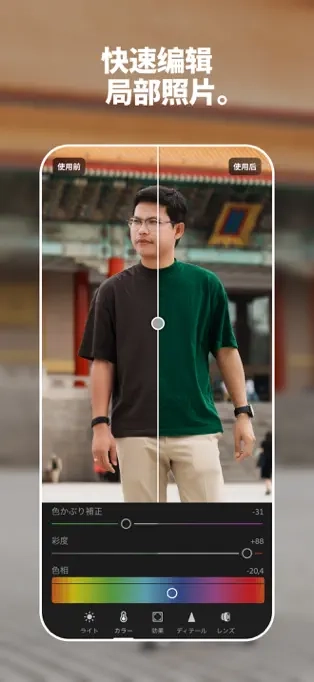
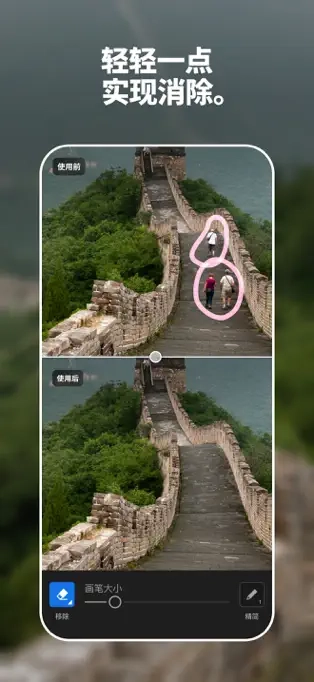

喜欢拍照的用户肯定少不了修图软件,Lightroom(简称LR)就能满足大家各种图片编辑需求。它能为相机提供自动、专业、高动态范围、长时间曝光、深度拍摄五种模式,专业度拉满且操作简单,还支持批量上传编辑,能快速把照片处理成高质量效果——不管是人像还是风景都能修,修完的图片更可以一键分享到社交平台呢。
Lightroom 怎么预设保存DNG格式
打开在本站的Lightroom,打开照片。
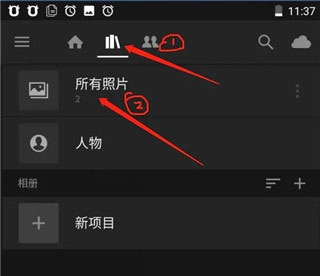
点三个点的按钮。
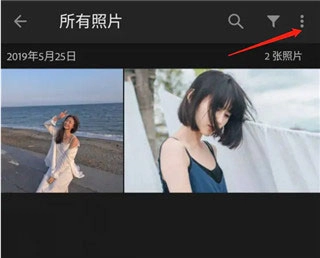
选择添加照片。
打开文件找到的DNG文件
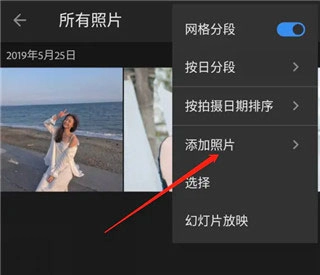
打开导入预设文件到 lightroom。
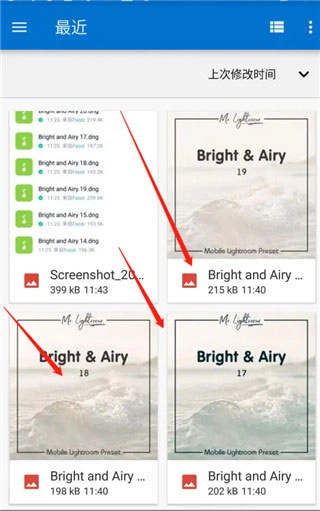
打开预设文件。
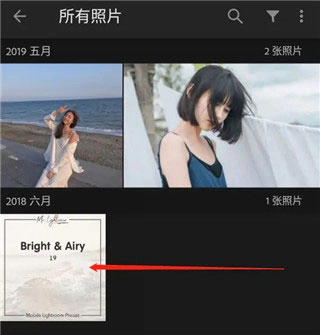
点三个点的按钮。

创建预设。
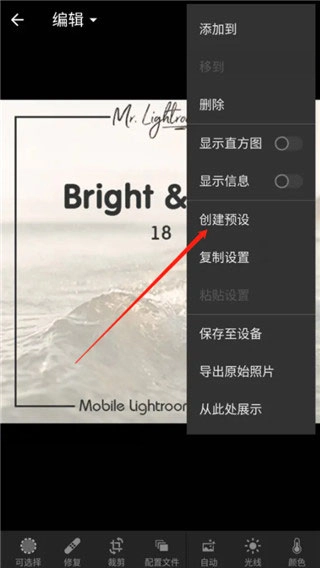
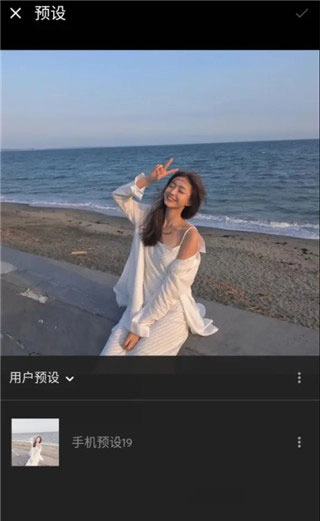
命名预设名点勾确认。
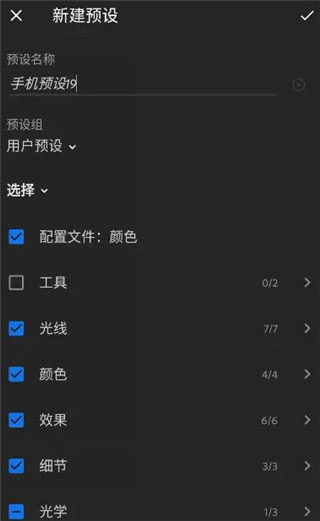
完成。
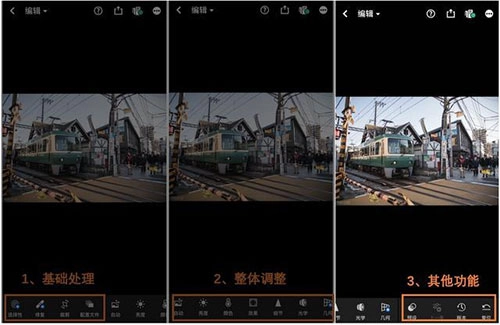
lightroom 整体调整功能教程
整体调整:整体调整里的工具是lr的核心,一共有7个工具
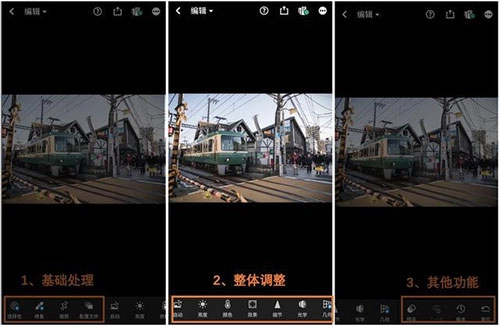
“自动”——自动调整图片,几乎不会用到此功能:
“亮度”相关调整包含曝光度、对比度、高光、阴影、白色色阶、黑色色阶的调节。
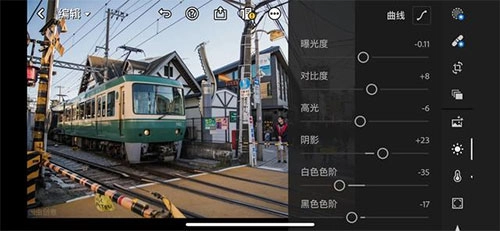
“颜色”包含色温、色调、自然饱和度、饱和度以及HSL调整这些参数。
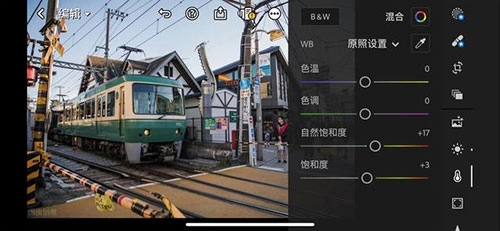
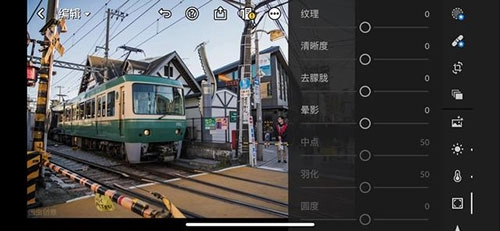
“效果”包含以下可调整选项:纹理、清晰度、去朦胧、晕影、中点、羽化、圆度、高光、颗粒、大小、粗糙度。
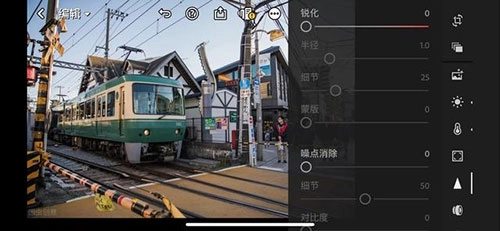
“细节”——含锐化、半径、细节、蒙版调整;
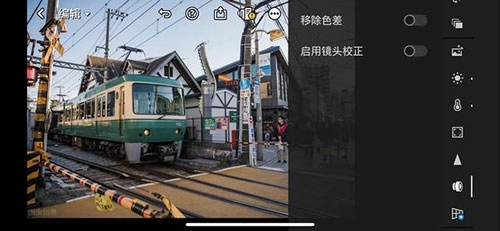
“光学”——含移除色差、启用镜头校正调整;
“几何”功能用于调整图片歪斜,该功能为付费项,而snapseed里的“透视”功能可作为其替代方案。
第三部分——其他功能:支持保存预设内容,无论是他人的修图流程,还是自己过往的修图操作步骤都能进行保存。
Lightroom 特色
修图功能十分丰富,无论是人像还是外景,都能一键轻松搞定。
支持一键分享保存原图功能,随时随地在这里帮你保留下更美的自己,功能强大的。
这里功能丰富多样,还有大量特效可供挑选,你可以自由选择体验并上手编辑,操作指示也十分清晰明了。
更新日志
v10.2.3
- 漏洞修复和稳定性提
v10.1.1
- 使用新的蒙版类型“选择背景”进行选择性编辑
- 可通过“椭圆”散景形状来定制模糊效果;目前,这一形状已在镜头模糊与自适应预设里开放使用
在顶部栏的“信息”面板里,能够便捷地查看元数据与位置信息
按住该点可快速调取元数据,还能快速查看曲线、分级与颜色混合调整前后的效果差异。
可以直接把照片分享至Instagram,而且支持HDR技术,能让照片质量得到很好的保留
- 使用改进的生成式移除功能美化照片的边缘
- 获得最新的相机和镜头支持
- 错误修复和稳定性改进
v9.5.1
- 漏洞修复和稳定性提高
v9.5.0版本
- 错误修复、稳定性和速度改进。
应用信息
- 名称:Lightroom
- 版本:V10.8.3
- 类别:其它
- 大小:178.82MB
- 语言:中文
- 平台:Android
- MD5值:804fb50ce8c6abba548fba555ad70a6e
猜你喜欢
好用免费的修图软件







本类最新














用户评论




 做简历
做简历 追剧猫tv正版
 章鱼核免费版
 预见塔塔
预见塔塔 识货手机版
识货手机版 浩克
浩克 丸漫正版
丸漫正版 全屏字幕滚动
 百度HD
百度HD下载排行
-
1
 其它 / 40.86MB
140.86MB
其它 / 40.86MB
140.86MB -
2
 影音播放 / 28.55MB
228.55MB
影音播放 / 28.55MB
228.55MB -
3
 实用工具 / 18.51MB
318.51MB
实用工具 / 18.51MB
318.51MB -
4
 影音播放 / 82.40MB
482.40MB
影音播放 / 82.40MB
482.40MB -
5
 其它 / 66.27MB
566.27MB
其它 / 66.27MB
566.27MB -
6
 其它 / 68.79MB
668.79MB
其它 / 68.79MB
668.79MB -
7
 教育学习 / 45.4MB
745.4MB
教育学习 / 45.4MB
745.4MB -
8
 其它 / 25.76MB
825.76MB
其它 / 25.76MB
825.76MB -
9
 其它 / 19.86MB
919.86MB
其它 / 19.86MB
919.86MB -
10
 其它 / 7.45MB
107.45MB
其它 / 7.45MB
107.45MB -
11
 实用工具 / 23.68MB
1123.68MB
实用工具 / 23.68MB
1123.68MB