
vysor中文版
- 类别:其它
- 版本:V4.2.2
- 大小:2.82MB
- 时间:2026-04-27 17:30:37
- 语言:中文
- 等级:

- 平台:Android
- 厂商:未知
- md5:978499d3f933a63fbd8cd10924f677bb








应用介绍 应用信息 用户评论下载地址
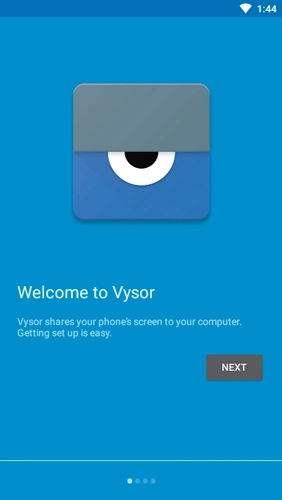
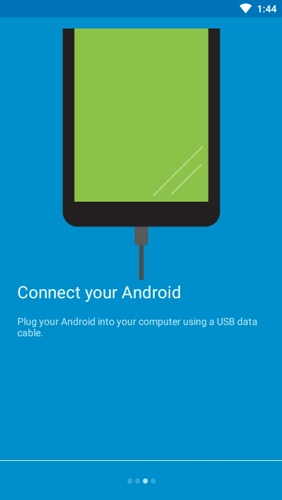
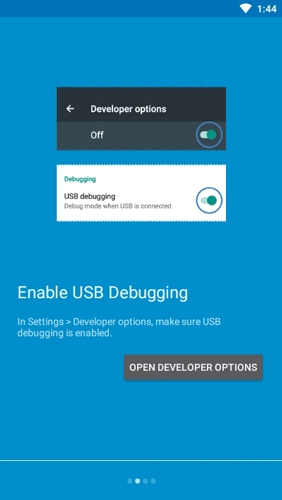
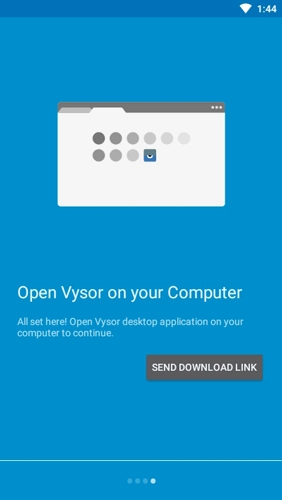
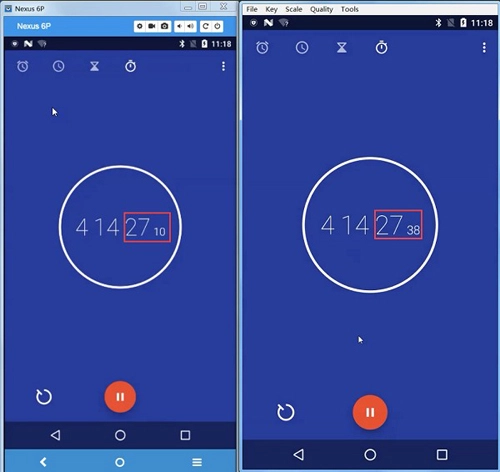
vysor中文版是ClockworkMod推出的远程监控软件,能让用户随时随地查看监控环境,适用于多种场所。用户安装后可直接在手机上观看,操作十分便捷。它支持手机控制电脑、电脑控制手机,还能在安卓与PC、iPhone与Mac之间实现跨设备操作,感兴趣的用户可以体验一下!
软件特点
当你坐在电脑前时,会对手机来电感到厌烦。别担心,有这种感受的不止你一个人。现在有一款新的Chrome应用程序,能让你在任何运行Chrome浏览器的电脑上操控安卓手机,它适用于Windows、MacOSX和Chromebooks系统。
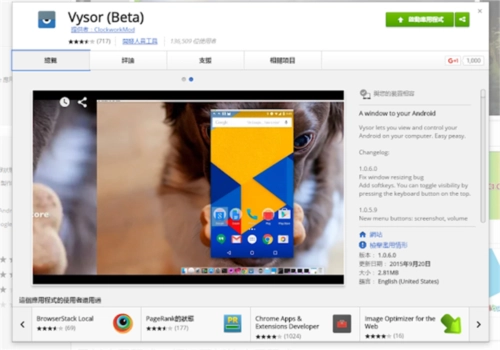
Vysor这款应用由ClockworkMod公司推出,该公司此前已开发过若干安卓应用。目前,测试版Vysor可在Chrome网上应用店获取。使用这款应用的前提是电脑需运行Chrome 42及以上版本。在安装好应用并通过USB将安卓设备与电脑连接后,需借助安卓设备弹出的对话框完成USB调试操作。
上月,一款能让用户在电脑桌面发送短信的应用Pushbullet刚推出,Vysor便紧随其后登场。Pushbullet的功能在某些场景下确实实用,但有了Vysor,你能实现更多操作——不仅可以在电脑桌面上使用手机里的任意一款App,还能在手机端同步查看这些App的使用情况。
这款App对安卓应用开发者而言十分实用。实际上,这正是ClockworkMod创始人Koushik“Koush”Dutta开发Vysor时始终在考量的点。另外,该App也能为非开发者提供多种使用场景。
软件亮点
创建镜像文件:能够把您手机里大型程序保存为ISO文件,便于共享至电脑。
控制Android设备:支持在网页端调用Android的各项功能,方便您对手机内容进行操作。
高品质镜像功能:能够生成高级别的镜像文件,从而让镜像在运行过程中更为流畅。
全屏模式:可将操作界面设置为大屏显示,使您在选择文件时能获得更直观的可视化体验。
去无线:连接到您的设备后,无需在电脑系统中进行控制,直接就能在浏览器上操作。
分享功能:将您手机上的文件直接传到网络上。
拖放文件:支持一键将文件拖放到设备或浏览器插件上,操作更简便。
截图功能:借助vysor截图工具,能够为chrome浏览器实现截图操作。
怎么用
不少小伙伴反馈Vysor安装后无法正常使用,下面我就为大家详细介绍它的具体使用方法
在电脑安装Vysor
Vysor的设置相当简单,既不需要对Android手机进行root操作,也不需要其他额外设备,只需一条USB连接线就可以了。
首先,我们要在电脑的GoogleChrome浏览器上安装“Vysor”这个工具。
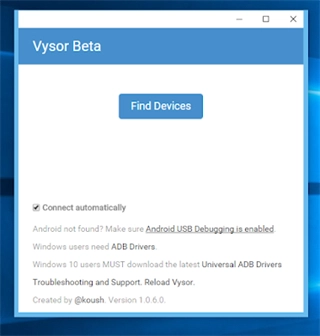
在电脑上打开“Vysor”这款Chrome应用,界面会自动呈现需要完成的设置步骤,同时还会提供相关的教学指导和所需资料,我们只需按照步骤依次操作即可。
在手机开启Android开发者模式
接下来必须要做的,是在Android手机上开启开发者模式,这个设置只需进行一次即可。
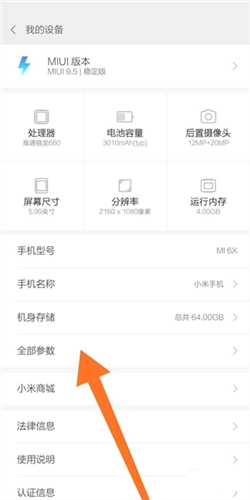
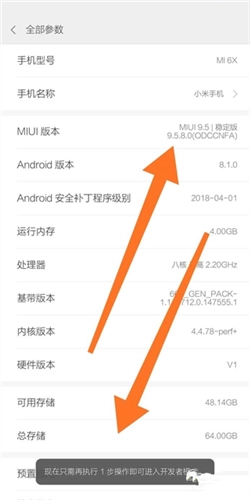
我们先打开安卓手机的设置,滑动到最底部进入“关于手机”,找到“版本号”选项,连续点击该选项多次,屏幕上就会弹出“开启开发者选项”的提示信息。
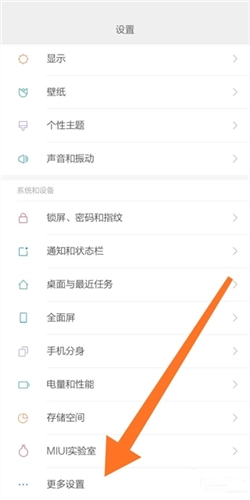
回到Android的设置列表,能看到新添加的“开发者选项”页面,点击进入后,开启“USB模式”。
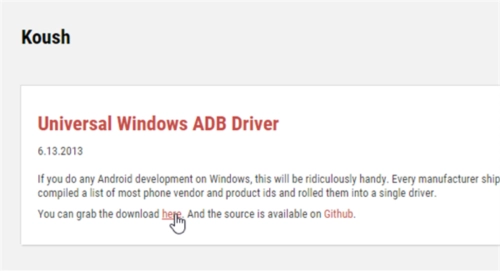
如果是Windows设备,可能需要安装ADB驱动程序。
如果你使用的是Windows设备,就需要安装ADBDriver。该去哪里安装呢?只需查看第一步中“Vysor”界面的下方,那里就提供了适用于Windows或Windows10的对应版本ADBDriver。
不用担心,这里不难,就是后直接安装完成即可。
将手机通过USB线连接到电脑,然后在手机上切换媒体设备的连接设置。
接下来,用USB线将Android手机与电脑连接。此时可能需要进行一项设置:在Android手机上拉下通知菜单,找到“作为媒体设备连接”的选项并点击,随后将连接方式切换为“PTP”模式。
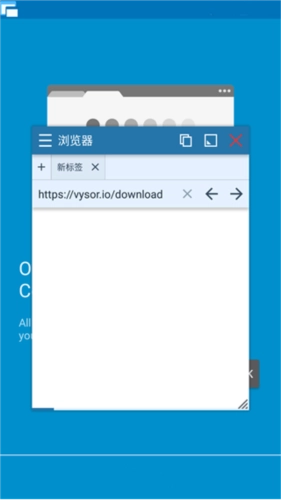
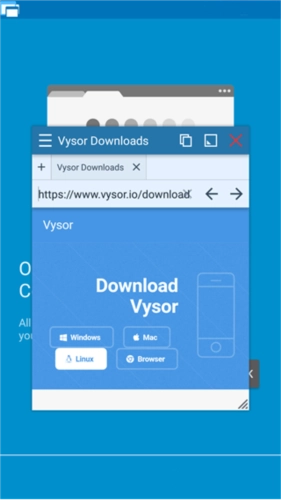
在Android手机上自动安装“Vysor”应用,并完成启用操作。
完成上述设置后,只需在电脑上打开“Vysor”这款Chrome应用,接着用USB线将Android手机与电脑相连,这样就能把手机屏幕投影到电脑上啦!
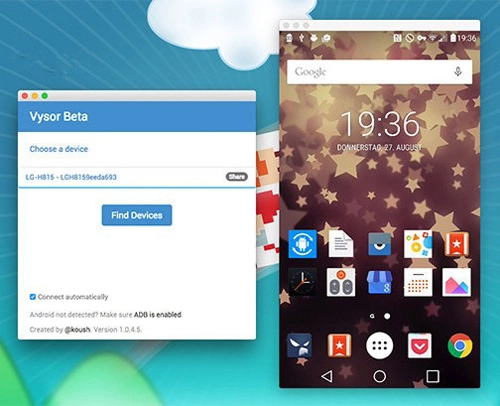
下面就是电脑端的“Vysor”自动检测到已连接的Android手机,直接将手机画面进行了镜像显示。
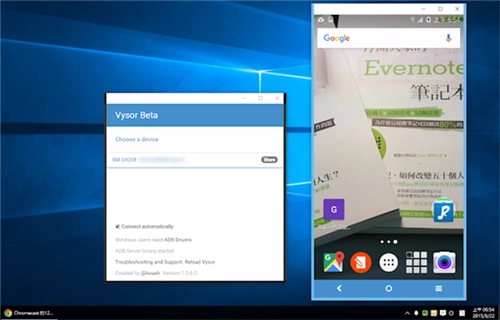
我还能通过电脑上最基础的鼠标和键盘,来控制Android手机的屏幕显示以及App的操作。操作过程十分简便,并且响应速度和使用效果都相当出色。要是你有在电脑上操作或投射Android手机画面的需求,这款免费的Vysor安卓版可千万别错过。
软件优势
一些原本需要手机辅助或必须在手机上完成的工作(比如收发短信、查看通话记录、管理和编辑手机里的文档等),借助电脑的鼠标和键盘来操作,也会变得更加高效便捷,好好利用的话,绝对能提升不少效率。
而且对于IT相关行业用户和开发者来说,借助屏幕镜像的投射与控制功能,无论是在会议中演示手机功能、展示手机里的各类文档或内容,还是测试应用、移动网页,抑或是进行录像、截图、录制视频教程、撰写评测图文等操作,都会变得十分便捷。
软件评测
我最近对Vysor做了一番深入体验,这款应用给了我不少启发。我发现它不只是一个把Android设备连接到电脑的工具,更是一项能在实际使用中带来便利的创新技术。Vysor的创始人Koushik Dutta在他的YouTube频道发布的中文版说明视频里,详细介绍了这款应用的多种用法。不管是在Windows、Mac还是Chromebooks上,Vysor都能轻松实现对Android设备的监控,让你可以随时随地在电脑桌面上进行操作。
这款应用操作起来十分便捷,只需经过简单的安装流程,就能在电脑上显示手机屏幕内容。对于开发者而言,Vysor带来了全新的调试方法,让应用程序的查看与调试过程更加直观高效。除此之外,Vysor具备远程控制功能,无论身处何地,都能轻松操控自己的Android设备。KoushikDutta借助Vysor,成功将安卓设备的特性发挥到了极致,用户可以通过USB连接设备、执行ADB命令,甚至能在电脑上直接发送短信。该应用不仅提供了简易的操作环境,还在各类场景中展现出独特的实用价值。
应用信息
- 名称:vysor中文版
- 版本:V4.2.2
- 类别:其它
- 大小:2.82MB
- 语言:中文
- 平台:Android
- MD5值:978499d3f933a63fbd8cd10924f677bb
本类最新













用户评论




 不挂科
不挂科 盒子笔记
盒子笔记 365漫画最新版
 海王星辰
海王星辰 山丘阅读器安卓版
 追书大师老版
 画画接龙
画画接龙 响巢看看免费版
 山东税务
山东税务下载排行
-
1
 教育学习 / 102.83MB
1102.83MB
教育学习 / 102.83MB
1102.83MB -
2
 影音播放 / 61.4MB
261.4MB
影音播放 / 61.4MB
261.4MB -
3
 其它 / 32.02MB
332.02MB
其它 / 32.02MB
332.02MB -
4
 影音播放 / 31.98MB
431.98MB
影音播放 / 31.98MB
431.98MB -
5
 实用工具 / 2.01MB
52.01MB
实用工具 / 2.01MB
52.01MB -
6
 影音播放 / 74.92MB
674.92MB
影音播放 / 74.92MB
674.92MB -
7
 影音播放 / 47.94MB
747.94MB
影音播放 / 47.94MB
747.94MB -
8
 实用工具 / 0.09MB
80.09MB
实用工具 / 0.09MB
80.09MB -
9
 教育学习 / 61.26MB
961.26MB
教育学习 / 61.26MB
961.26MB -
10
 其它 / 5.71MB
105.71MB
其它 / 5.71MB
105.71MB -
11
 影音播放 / 3.18MB
113.18MB
影音播放 / 3.18MB
113.18MB