
锤子便签安卓版
- 类别:其它
- 版本:V4.1.7
- 大小:2.45MB
- 时间:2026-02-26 11:47:10
- 语言:中文
- 等级:

- 平台:Android
- 厂商:未知
- md5:4105c929fcd076a18fc60d85e9598838








应用介绍 应用信息 用户评论下载地址

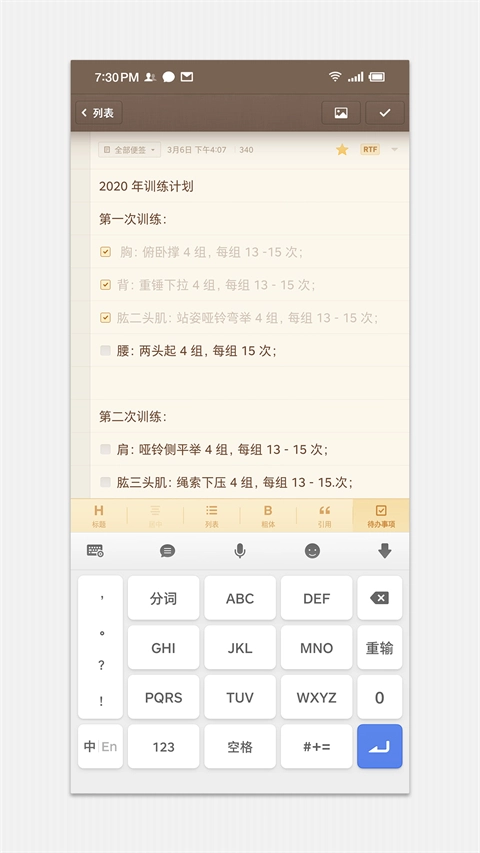
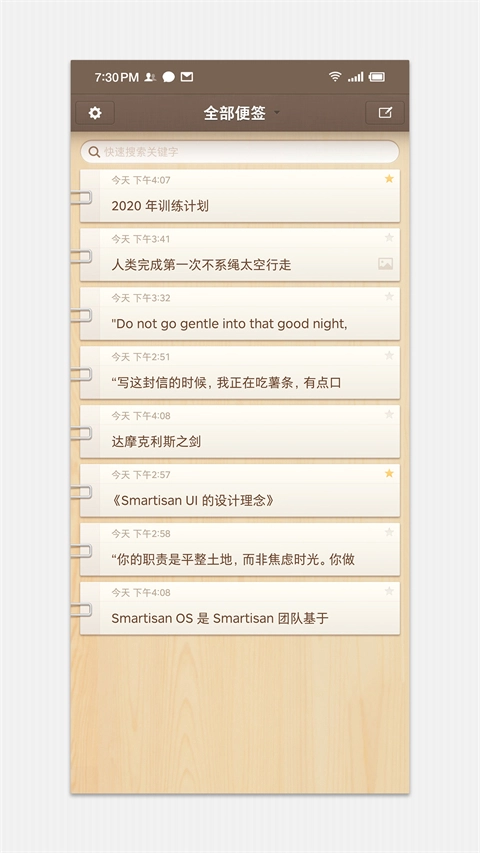
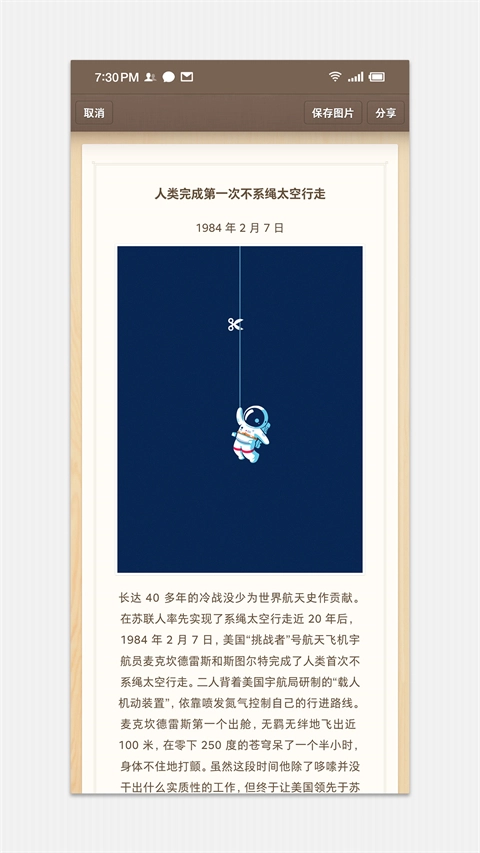
锤子便签安卓版让记录与表达变得简单又美好,操作流畅,轻松记录重要事件,还支持插入图片,实现图文混排。它在安装后提供雅致信纸与精心排版,让每一段内容都赏心悦目。同时支持一键分享至微信、微博、邮箱等平台,让分享生活更便捷。此外,其锁功能可保护隐私,确保记录安全。
锤子便签安卓版功能一览
丰富的主题选择,带来无限创作空间。
精美的字体与排版设计,呈现杂志级的优雅体验。
强大的绘图工具,让灵感自由迸发,创作更加轻松。
云端同步存储功能,可实现多设备间的同步,让信息安全得到可靠保障。
锤子便签怎么使用
添加新便签
应用安装好之后,打开它,点击主界面右上角的“+”按钮就能新建一条便签。

输入与编辑内容
在新建页面里,您可以输入想要记录的文字内容,并且支持简单的排版调整,让便签更加清晰、有条理。
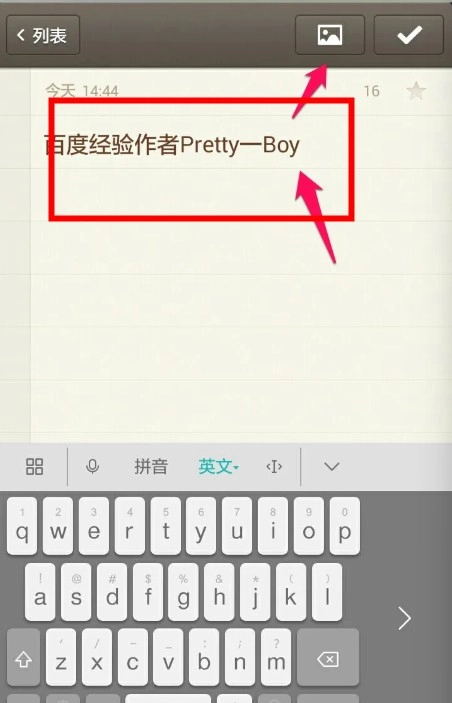
插入图片
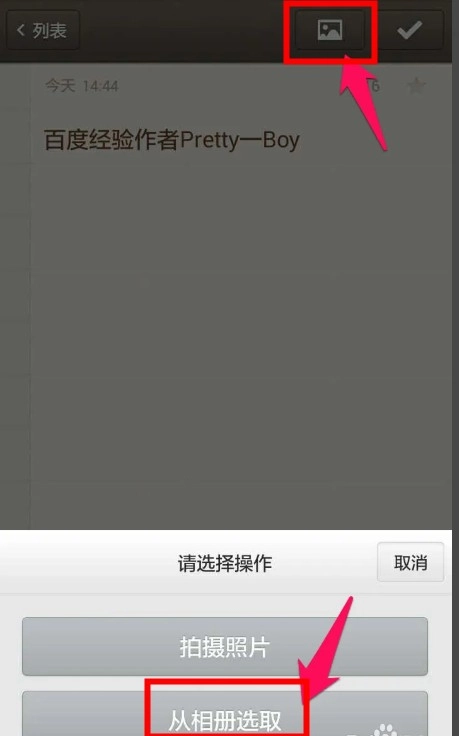
点击编辑界面右上角的图片图标,就能选择即时拍摄照片或是从相册里导入图片,把图片嵌入到便签当中,让内容形式更加丰富。
调整图片位置
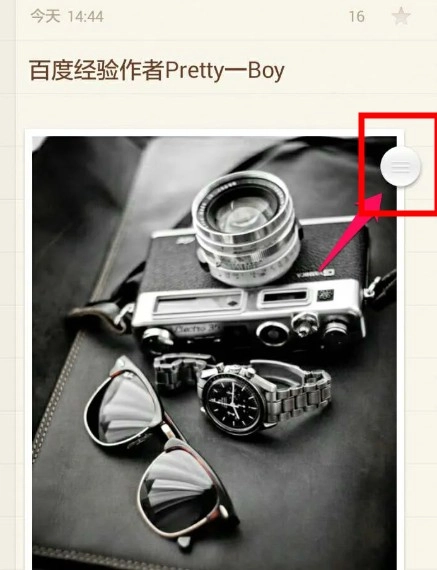
插入图片后,按住图片右上角的拖动按钮进行拖动,就能自由调整图片的显示位置,让排版变得更整洁美观。
分享与保存
编辑好内容后,点击页面右上角的分享图标,既能把便签内容生成图片存到手机里,也能直接分享到社交平台上。

锤子便签怎么迁移到新手机
启用云端同步
在锤子便签设置中打开云同步功能。点击左上角的菜单按钮,选择“欢喜云”选项,开启便签同步功能。
数据同步
当网络连接保持稳定时,系统会自动把便签内容上传到云端,以此保证所有数据都能准确无误地完成备份。
登录新设备
更换新手机后,用原来的账号登录锤子便签,里面的便签内容会自动同步到新设备上,这样就能轻松完成数据迁移了。
锤子便签怎么调整字体
进入设置界面
打开锤子便签后,点击左上角菜单进入设置页面。
修改默认排版
你可以在设置里找到“默认排版模式”这一选项,把Markdown格式开启,这样就能解锁更多调整字体的功能了。
启用Markdown编辑
创建新便签时,点击右上角的功能按钮,选择Markdown模式来编辑文字。进入编辑界面后,激活“M”图标,就能更改字体样式了。
实现加粗效果
若要让文字呈现加粗效果,只需在想要加粗的文字前后分别加上两个星号(**),就能达成加粗显示的目的。
锤子便签怎么批量删除
打开便签列表
进入应用主页,找到需要删除的便签。
删除单条便签
要删除便签,可点击其右上角的菜单按钮,接着选择“删除”选项,最后在弹出的确认提示中进行确认操作即可。
快速滑动删除
在便签列表里,把目标便签向右滑动,就能快速删掉它,不用进入编辑界面。
锤子便签更新日志
v4.1.7版本
增加了图片预览与保存功能。
现在支持在知识库中添加便签内容。
修复了多个已知bug。
应用信息
- 名称:锤子便签安卓版
- 版本:V4.1.7
- 类别:其它
- 大小:2.45MB
- 语言:中文
- 平台:Android
- MD5值:4105c929fcd076a18fc60d85e9598838
本类最新














用户评论




 黑麦计算器
黑麦计算器 记录每一刻
记录每一刻 今日油价
今日油价 逸梦绘画
逸梦绘画 手机性能排行无广告
 兔兔读书
兔兔读书 魅拍
魅拍 充电小伙计
充电小伙计 神奇手机管家
下载排行
-
1
 实用工具 / 36.51MB
136.51MB
实用工具 / 36.51MB
136.51MB -
2
 实用工具 / 17.18MB
217.18MB
实用工具 / 17.18MB
217.18MB -
3
 实用工具 / 11.9MB
311.9MB
实用工具 / 11.9MB
311.9MB -
4
 实用工具 / 96.8MB
496.8MB
实用工具 / 96.8MB
496.8MB -
5
 实用工具 / 5.7MB
55.7MB
实用工具 / 5.7MB
55.7MB -
6
 实用工具 / 27.44MB
627.44MB
实用工具 / 27.44MB
627.44MB -
7
 实用工具 / 38.2MB
738.2MB
实用工具 / 38.2MB
738.2MB -
8
 实用工具 / 77.51MB
877.51MB
实用工具 / 77.51MB
877.51MB -
9
 实用工具 / 46.45MB
946.45MB
实用工具 / 46.45MB
946.45MB -
10
 实用工具 / 122.51MB
10122.51MB
实用工具 / 122.51MB
10122.51MB -
11
 实用工具 / 44.7MB
1144.7MB
实用工具 / 44.7MB
1144.7MB