
ClassIn投屏
- 类别:实用工具
- 版本: v2.0.0
- 大小:67.39MB
- 时间:2026-02-23 10:17:15
- 语言:中文
- 等级:

- 平台:Android
- 厂商:未知
- md5: F2CE5FA3154249F642E1DB2F0DFF96D7








应用介绍 应用信息 用户评论下载地址


为您推荐:
ClassIn投屏
教学投屏软件
智能教学工具
ClassIn投屏是一款专业性极强的投屏工具,能让用户更顺畅地完成设备间的投屏连接,只需一键操作即可实现投屏功能,适用于多种投屏场景,可随时用于教育培训场景,助力用户更高效地开展教学工作。它致力于打造专业的教学服务体验,用户能实时建立投屏连接,丰富的辅助工具让教学过程更便捷,为用户带来更优质的使用服务。
ClassIn投屏怎么使用
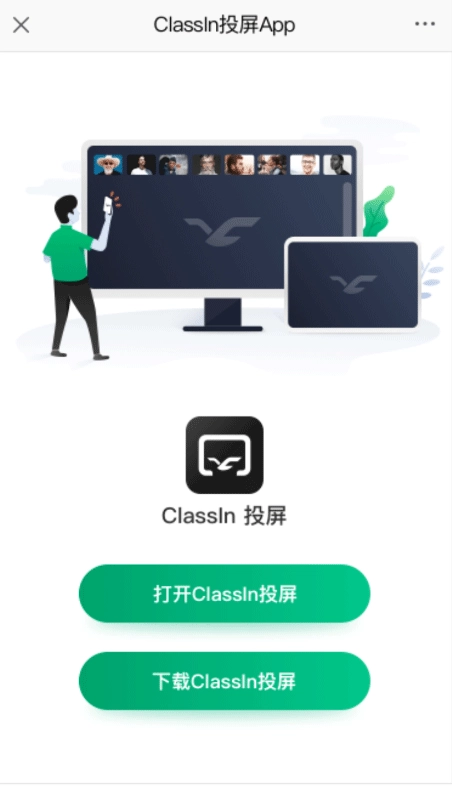
用微信或浏览器扫描ClassIn教室内的投屏二维码,就能直接打开ClassIn投屏App。
用微信或浏览器扫描Classin教室的二维码后,会弹出对应的界面。
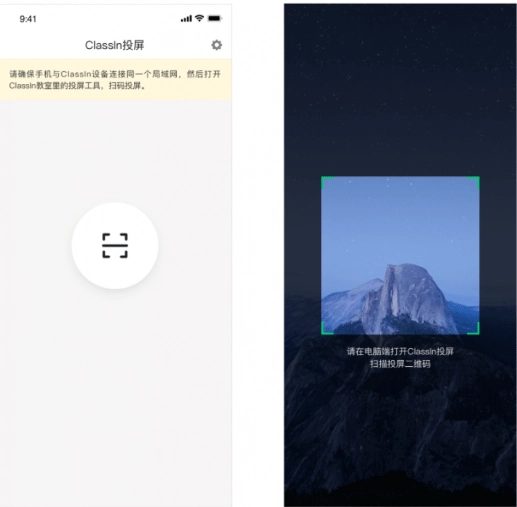
扫码授权
请确保手机和Classln设备处于同一局域网环境下,接着打开移动端的Classin投屏应用,启动扫码功能,然后扫描Classln教室内显示的二维码。
注:必须确保手机与Classin设备连接在同一局域网,才能够成功投屏。
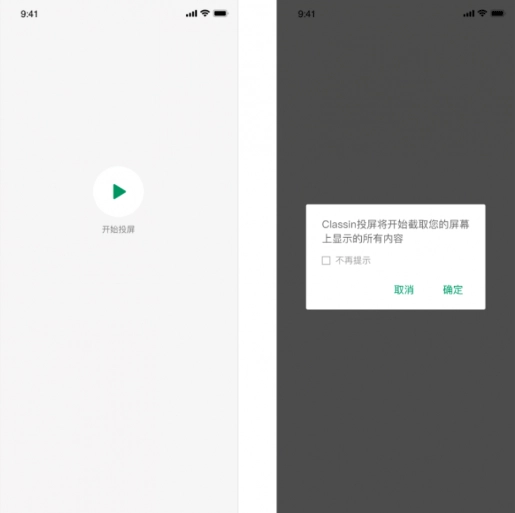
开始投屏
扫码成功后,点击“开始”按钮,就能把您屏幕上包含通知在内的所有内容投屏到ClassIn教室了。
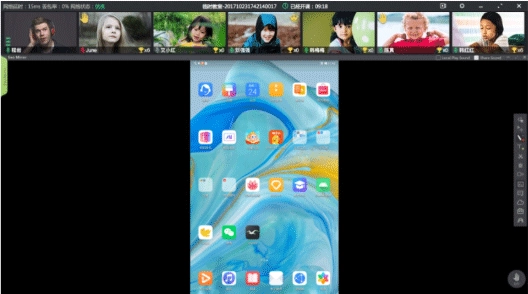
classin教室内投屏效果
不管移动设备是横屏状态还是竖屏状态,都能够投屏到classin在线教室内。
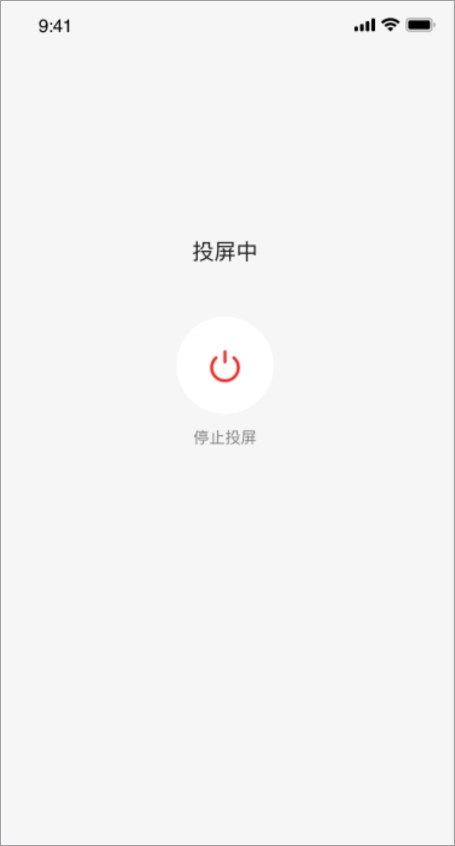
停止投屏
点击“停止投屏”按钮,即可关闭投屏。
手机classin如何投屏到电视
准备一根HDMI线或VGA线
将HDMI线或VGA线分别连接到电脑和电视对应的HDMI接口上
将电视机的信号源调整为HDMI模式
要是电视呈现的画面不完整,能够借助调整电脑的屏幕适配来解决。
ClassIn投屏功能介绍
专业的学习教育平台,让用户可以更好的连接智能电视
允许多个课件组合式教学,满足更多的教学场景。
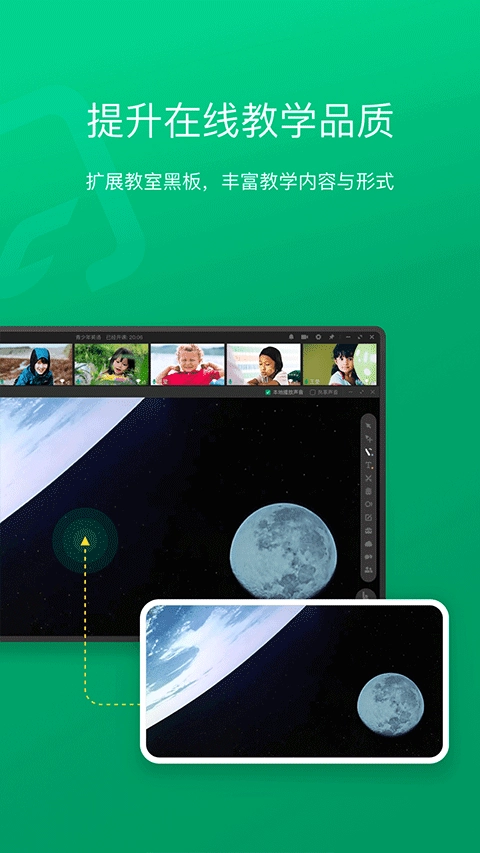
体验高清大屏带来的视频教学感受,不管老师是给学生展示数学课动态功能变化的过程;
应用信息
- 名称:ClassIn投屏
- 版本: v2.0.0
- 类别:实用工具
- 大小:67.39MB
- 语言:中文
- 平台:Android
- MD5值: F2CE5FA3154249F642E1DB2F0DFF96D7
本类最新














用户评论




 Oneghg动漫共和国
 叛逆少女的教育方式汉化版
 随手记
随手记 智学网教师端手机版
 腾讯爱趣听
腾讯爱趣听 联心网络电话
 磁力检索机器人
 极客软件库免费版
 小乖记账
小乖记账下载排行
-
1
 其它 / 58.99MB
158.99MB
其它 / 58.99MB
158.99MB -
2
 其它 / 7.69MB
27.69MB
其它 / 7.69MB
27.69MB -
3
 其它 / 26.95MB
326.95MB
其它 / 26.95MB
326.95MB -
4
 其它 / 14.9MB
414.9MB
其它 / 14.9MB
414.9MB -
5
 实用工具 / 68.37MB
568.37MB
实用工具 / 68.37MB
568.37MB -
6
 教育学习 / 26.47MB
626.47MB
教育学习 / 26.47MB
626.47MB -
7
 其它 / 264.96MB
7264.96MB
其它 / 264.96MB
7264.96MB -
8
 影音播放 / 81.84MB
881.84MB
影音播放 / 81.84MB
881.84MB -
9
 教育学习 / 99.77MB
999.77MB
教育学习 / 99.77MB
999.77MB -
10
 实用工具 / 34.58MB
1034.58MB
实用工具 / 34.58MB
1034.58MB -
11
 教育学习 / 33.79MB
1133.79MB
教育学习 / 33.79MB
1133.79MB