RDClient安卓版
- 类别:其它
- 版本:V11.0.0.78
- 大小:88.04MB
- 时间:2026-02-22 16:16:13
- 语言:中文
- 等级:

- 平台:Android
- 厂商:未知
- md5:EB98970F732DC432C4D69D05EECBD484








应用介绍 应用信息 用户评论下载地址
为您推荐:
远程桌面控制
移动办公工具
远程协助软件
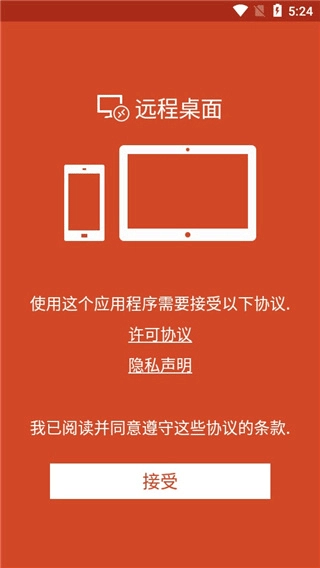


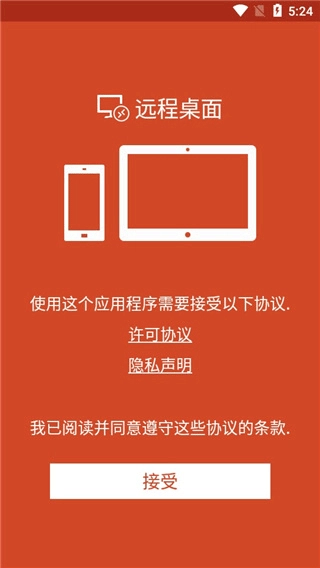
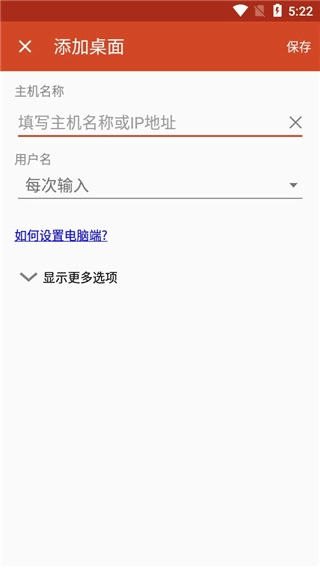
RDClient安卓版是一款专业的远程桌面控制工具。它的核心功能是让用户通过手机远程操作电脑桌面,借助最新技术,手机上显示的电脑画面清晰流畅,操作体验如同直接使用电脑一般。此外,该软件还具备文件传输、多会话管理等实用功能,能很好地满足移动办公和远程协助的需求。若你有不便携带电脑的情况,这款软件值得一试!
软件特色
通过远程桌面网关访问远程资源。
支持Windows手势操作以及RemoteFX技术,带来丰富的多点触控使用体验。
安全连接到数据和应用程序。
简单管理连接中心的所有远程连接。
无缝音频和视频流。
轻松连接到外部监视器或投影仪以投影演示文稿。
软件使用
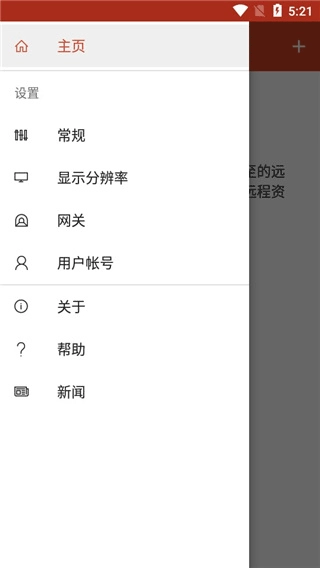
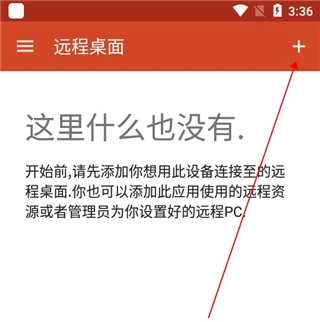
进入后,点击右上角的“+”选项;
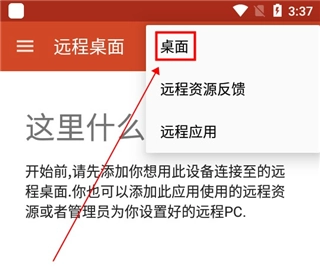
然后再点击“桌面”按钮;
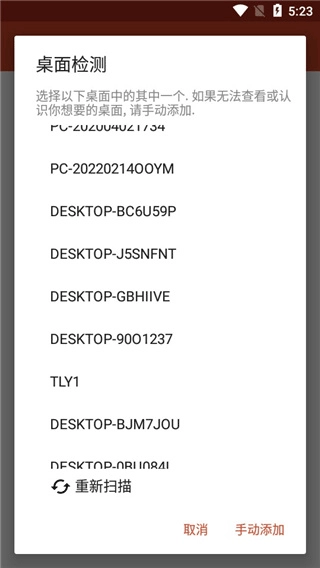
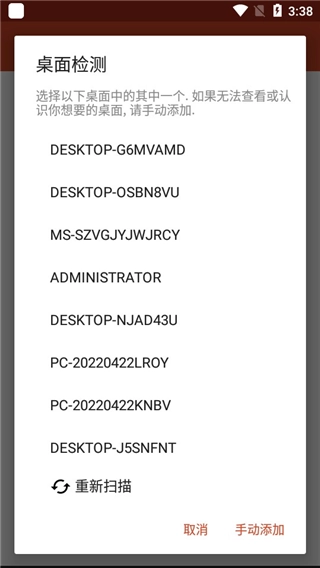
此时会弹出如下界面,我们只需点击“重新扫描”就行,当然你也可以选择手动添加。
当扫描完毕后,用户们需要选择你的计算机名称;
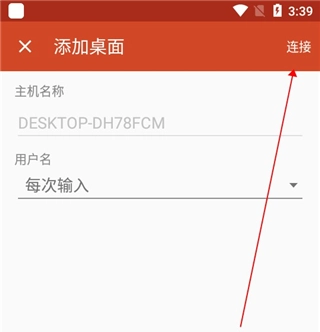
然后点击连接即可;
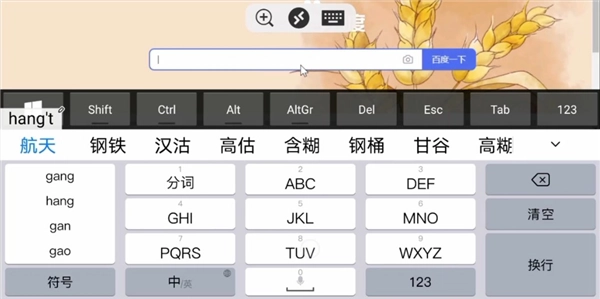
如下图所示,手机已经成功连接至电脑;
此时,通过手机我们就可以远程控制电脑啦!
常见问题
【怎么删除远程资源】
在“连接中心”里,点击远程资源旁边的溢出菜单(...)。
点击“删除”。
确认已删除该资源。
【怎么将连接固定到主屏幕】
软件支持借助Android小组件功能,把连接固定到主屏幕上。小组件的添加流程,会因为你所用的Android设备类型以及Android OS版本的不同而有所差异。
添加小组件:
点击“应用”以启动应用菜单。
点击“小组件”。
轻划小组件,寻找标注有“固定远程桌面”说明的固定远程桌面。
点击并按住远程桌面小组件,将其移动到主屏幕。
释放图标后,你会看到已保存的远程桌面。请选择想要保存到主屏幕的连接。
现在,只需点击远程桌面连接,就能直接从主屏幕启动它。
应用信息
- 名称:RDClient安卓版
- 版本:V11.0.0.78
- 类别:其它
- 大小:88.04MB
- 语言:中文
- 平台:Android
- MD5值:EB98970F732DC432C4D69D05EECBD484
本类最新












用户评论



 新大陆影视
新大陆影视 兔兔语音包手机版
 蓝调音乐
蓝调音乐 吉大一院
吉大一院 同感
同感 孩子王
孩子王 淮安医院
淮安医院 运动计步器
运动计步器 秀动专业版
秀动专业版下载排行
-
1
 实用工具 / 19.69MB
119.69MB
实用工具 / 19.69MB
119.69MB -
2
 实用工具 / 10.9MB
210.9MB
实用工具 / 10.9MB
210.9MB -
3
 通讯社交 / 46.85MB
346.85MB
通讯社交 / 46.85MB
346.85MB -
4
 通讯社交 / 62.22MB
462.22MB
通讯社交 / 62.22MB
462.22MB -
5
 其它 / 151.69MB
5151.69MB
其它 / 151.69MB
5151.69MB -
6
 影音播放 / 91.79MB
691.79MB
影音播放 / 91.79MB
691.79MB -
7
 其它 / 18.62MB
718.62MB
其它 / 18.62MB
718.62MB -
8
 通讯社交 / 61.96MB
861.96MB
通讯社交 / 61.96MB
861.96MB -
9
 影音播放 / 97.37MB
997.37MB
影音播放 / 97.37MB
997.37MB -
10
 其它 / 76.78MB
1076.78MB
其它 / 76.78MB
1076.78MB -
11
 实用工具 / 15.04MB
1115.04MB
实用工具 / 15.04MB
1115.04MB