
Screen Recorder
- 类别:其它
- 版本:V1.2.6.7
- 大小:89.54MB
- 时间:2026-02-09 12:23:12
- 语言:中文
- 等级:

- 平台:Android
- 厂商:未知
- md5:3cff58a1f9d98afcf11747e445850040








应用介绍 应用信息 用户评论下载地址
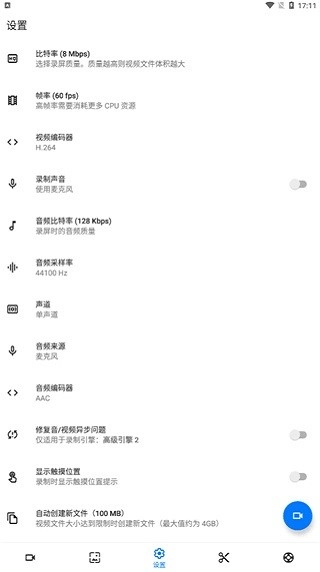
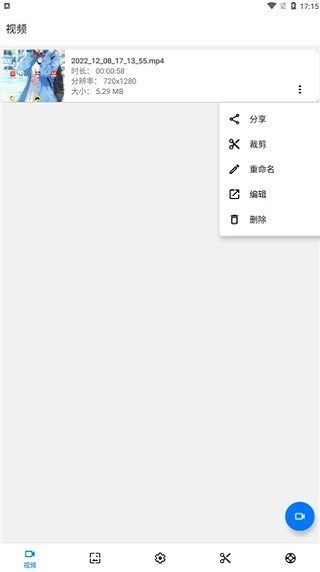
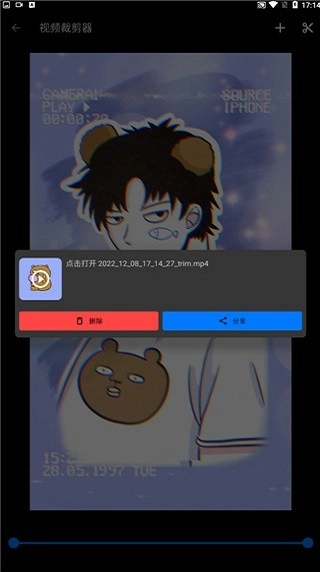
ScreenRecorder屏幕录像机是一款专业实用的手机录屏工具,无论是记录游戏高光时刻、制作教学视频,还是分享会议内容,都能派上用场,高效便捷地完成屏幕录制对用户来说十分关键。这款软件不仅具备多种录制模式,还拥有丰富的后期编辑功能,让用户可以轻松实现视频的录制、剪辑与分享,充分满足了内容创作者和普通用户的使用需求。
ScreenRecorder软件简介
ScreenRecorder是一款简单易用且专业的录屏工具,能帮助用户轻松完成屏幕录制与截图操作。该软件具备多种录制模式,用户可选择全屏录制,也能自定义特定区域进行录制。此外,它还提供实时标注功能,用户在录制过程中可随时添加注释、绘制图形,从而增强视频的互动性与趣味性。
软件特点
ScreenRecorder在录制时可选择启用前置或后置摄像头,为视频增添个性化元素。录制过程中借助麦克风能清晰收录声音,保证音画同步。针对录制好的视频,还能开展剪切、旋转、调整播放速度等多种编辑操作,大幅丰富了视频内容的呈现形式。不管是游戏录制场景,还是教学视频制作需求,它都能满足用户对高质量的要求。
软件优势
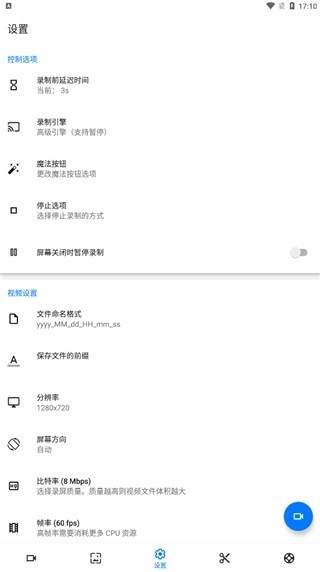
在录制过程中,用户可以自主选择录制区域,以此灵活适配不同的使用场景。该软件支持多种视频格式的输出,用户能够依据自身需求挑选合适的格式来保存视频,从而保障了兼容性与实用性。此外,软件还配备了便捷的“魔术按钮”功能,借助这一功能,用户可以快速暂停或结束录制,极大地增强了操作的灵活性。软件拥有简洁的设置界面,用户还能对分辨率、帧率、码率等关键参数进行调整,轻松获取高质量的录制成果。
ScreenRecorder软件功能
通过简单的操作即可完成屏幕录制,同时支持收录系统声音与麦克风声音,保障视频内容的完整呈现。录制期间,能够随时添加注释或绘制图形,让视频的说明性与趣味性得到提升。录制结束后,借助的视频编辑工具,可对视频进行修剪、添加字幕以及调整播放速度等处理,从而制作出满足个人需求的高质量视频。此外,还支持将录制好的视频保存到SD卡或其他指定存储位置,便于用户随时查看和分享。
ScreenRecorder使用教程
进入 App 主界面。
设置录制参数:
录制区域:全屏录制 / 局部区域录制
分辨率:选择清晰度(如720p、1080p)
帧率:建议30fps以上以保证流畅度
音频来源选项:是否录制系统声音、麦克风声音,或是选择不录音
点击【开始录制】按钮。
倒计时结束后自动开始录制。
screenrecorder怎么录内部音频
打开 Screen Recorder 应用。
进入设置或配置界面,查找“录制选项”“音频源”这类相似的菜单项。
选择“内部声音”作为音频源。若存在多个选项,请确保不要同时选中麦克风输入,除非你也打算捕捉外部声音。
应用信息
- 名称:Screen Recorder
- 版本:V1.2.6.7
- 类别:其它
- 大小:89.54MB
- 语言:中文
- 平台:Android
- MD5值:3cff58a1f9d98afcf11747e445850040
猜你喜欢
手游辅助工具软件合集

手游辅助工具软件合集
游戏辅助工具属于第三方程序,它借助算法来模拟玩家操作,或者对游戏机制进行优化,目的是提升游戏效率与玩家体验。这类工具的功能多种多样,包含自动瞄准、技能连招、资源采集加速以及数据实时分析等等。在MMORPG游戏的挂机脚本、FPS游戏的透视瞄准,还有策略游戏的自动化决策中,都能常见到它们的身影。有部分辅助工具通过官方所提供的接口,为玩家带来合法的增益效果,像画质优化、操作简化等。然而,那些未经授权的修改器,可能会涉及到内存编辑或者协议破解行为,玩家使用这类修改器会面临账号被封禁的风险。 [更多]







本类最新














用户评论




 金山会议
金山会议 危运助手
危运助手 御书屋自由小说阅读器
 秒剪正版
秒剪正版 神龙考研
神龙考研 胡巴语音盒
胡巴语音盒 青听音乐
青听音乐 神奇橡皮擦
神奇橡皮擦 红豆短剧
红豆短剧下载排行
-
1
 办公商务 / 16.5MB
116.5MB
办公商务 / 16.5MB
116.5MB -
2
 影音播放 / 37.7MB
237.7MB
影音播放 / 37.7MB
237.7MB -
3
 影音播放 / 22.36MB
322.36MB
影音播放 / 22.36MB
322.36MB -
4
 影音播放 / 96.09MB
496.09MB
影音播放 / 96.09MB
496.09MB -
5
 通讯社交 / 56.52MB
556.52MB
通讯社交 / 56.52MB
556.52MB -
6
 影音播放 / 16.52MB
616.52MB
影音播放 / 16.52MB
616.52MB -
7
 影音播放 / 28.07MB
728.07MB
影音播放 / 28.07MB
728.07MB -
8
 影音播放 / 79.3MB
879.3MB
影音播放 / 79.3MB
879.3MB -
9
 影音播放 / 70.03MB
970.03MB
影音播放 / 70.03MB
970.03MB -
10
 时尚购物 / 21.09MB
1021.09MB
时尚购物 / 21.09MB
1021.09MB -
11
 办公商务 / 95.1MB
1195.1MB
办公商务 / 95.1MB
1195.1MB