
Flycast
- 类别:其它
- 版本:v1.0
- 大小:30.04MB
- 时间:2026-02-02 13:09:06
- 语言:中文
- 等级:

- 平台:Android
- 厂商:未知
- md5:4baab0d68cd6a3e2b961ba3fc063b3ef








应用介绍 应用信息 用户评论下载地址
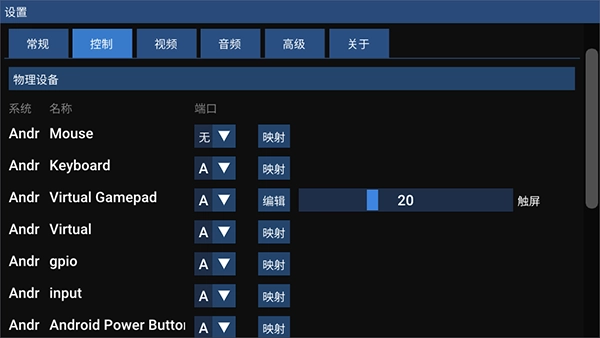
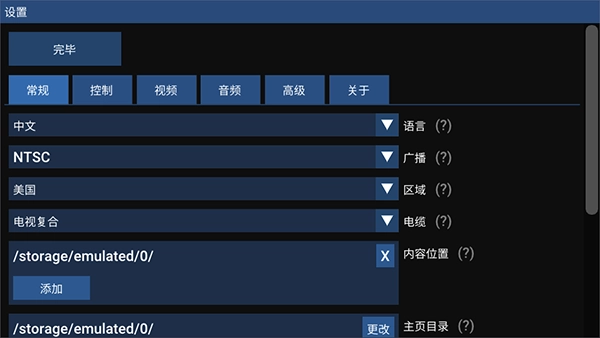
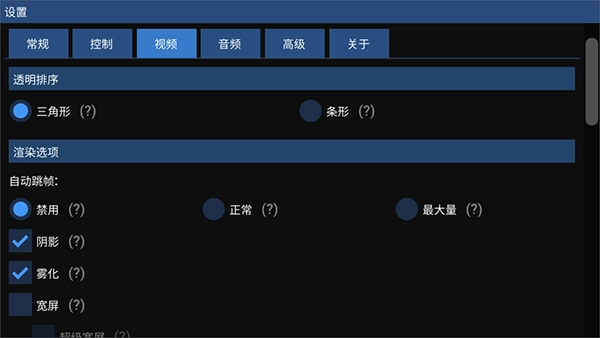
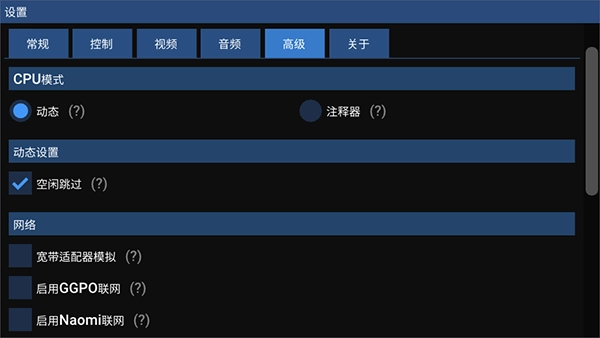
Flycast是一款功能强大的手机游戏模拟器,它能完美运行世嘉DC平台的游戏作品,兼容性出色,还允许用户自由调整游戏内的各项参数与操作设置。该软件打开游戏文件时不会占用过多手机内存,运行各类游戏文件都十分流畅,让用户能轻松享受游戏乐趣。此外,它支持自定义按键布局,打造专属操作风格,还能自动扫描手机中的游戏,且可免费获取使用。
flycast怎么使用?
本资源包含apk文件与bios文件 2.安装flycast.chs.apk,解压flycast.bios.zip可获得FlyCast文件夹。
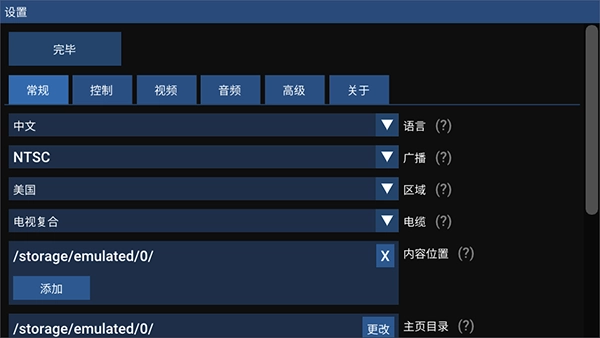
打开手机桌面的Flycast模拟器,进入加载页面后点击“DreamCast BIOS”,接着找到刚解压好的“FlyCast文件夹”所在目录,最后点击左下角的“选择当前目录”按钮即可。
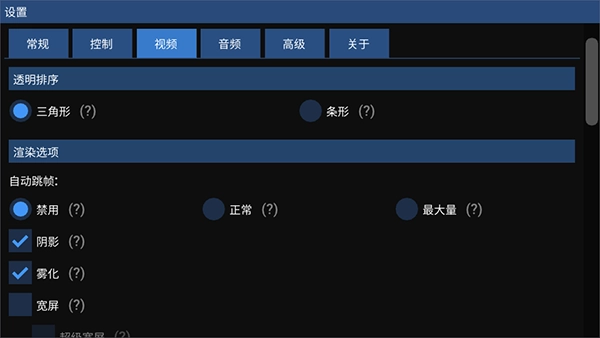
系统会先加载模拟器的bios核心,接着就能进入dc菜单界面。之后你可以根据自己的喜好,对模拟器的各项操作设置、图形效果以及音量等进行个性化调整。
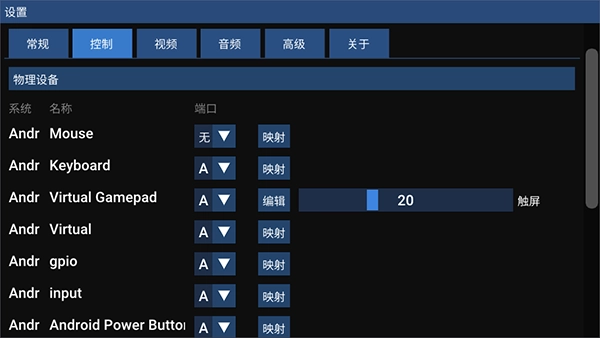
打开程序后,找到并点击“Settings”选项卡,接着在展开的选项中选择“General”,然后添加游戏目录。
设置输入方式,在“Controls”选项卡中操作,确认白框无误后点击map按钮。
右上角勾选Arcade选项,对应的是naomi & aw街机模式的输入设置;取消勾选则切换为dc模式。另外,带有红色标记的menu选项务必在map中进行设置,不然进入游戏后将无法选择菜单。所有设置完成后,点击箭头所指的done按钮即可。
---返回设置页面继续左上角 done
---选择游戏玩吧,有可用的游戏会有额外的注释
修改完成后,对应的DC游戏,通过模拟器启动就能正常运行游玩了。
flycast怎么注册登录?
安装: 在本页面flycast,安装并打开。
进入注册页面:
在个人中心页面点击用户注册选项,开始注册。
发送短信验证码:
点击选择用手机号注册,填写有效的手机号码后,系统会向该手机发送短信验证码,用户查看并输入验证码,即可完成注册流程。
登录:
注册完成后,点击登录按钮,用刚才注册好的账号进行登录就可以了。
Flycast使用说明
CHD、CDI、GDI与CUE这些格式,还有ZIP、7Z、DAT类型的压缩文件。请一定留意,模拟器对部分游戏是不支持的,比如SEGA NAOMI 2、Hikaru以及SEGA System SP主板对应的游戏就不在支持范围内。
关于存在争议的BIOS问题,在运行世嘉Dreamcast游戏时,这些BIOS是可选择使用的。
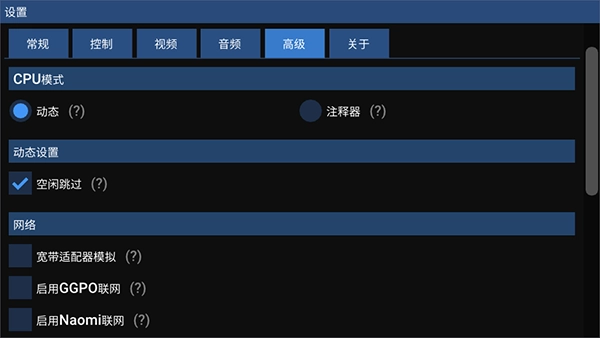
在默认设置下,绝大多数游戏都能顺利运行。不过,要是您打算游玩Naomi或Atomiswave类型的游戏,就需要配备相应的BIOS文件了。
理想状态下,你可以给所有需要更新的BIOS文件制作专属备份,要是不清楚具体操作方法,也能通过网络搜索相关的BIOS文件与教程。
Flycast 是一款优秀的 Dreamcast 模拟器,能让你运行那款虽因过早停产而未获应有认可、却常被视作史上最佳之一的游戏机的绝大多数游戏目录。
现在,有了这个模拟器的帮助,你能够不受时间和地点的限制,继续在这台控制台上玩游戏。
Flycast使用注意
目前模拟器的移植工作尚处于初期阶段,仍存在不少优化空间。比如在vitasdk中添加mmap/mprotect功能,或是针对动态重编译、多线程进行优化,都有可能进一步提高模拟器的运行效率。 2、Flycast模拟器的移植版本现已具备sh4(Dreamcast的主要处理器)和Arm7(声音处理器)的动态重编译(DynaRec)功能。不过,由于PlayStation Vita的vitasdk开发工具缺少mmap/mprotect组件,无法启用原始主机的内存管理单元(MMU)功能,因此当前发布的可执行文件包含以下3种版本,玩家可自行尝试与不同游戏搭配的效果。
应用信息
- 名称:Flycast
- 版本:v1.0
- 类别:其它
- 大小:30.04MB
- 语言:中文
- 平台:Android
- MD5值:4baab0d68cd6a3e2b961ba3fc063b3ef
本类最新














用户评论




 跳跳舞蹈
跳跳舞蹈 Panels汉化版
 酷乐运动
酷乐运动 小马识图
小马识图 工智道
工智道 和信通
和信通 友赞生活
友赞生活 中油好客e站
 金鱼壁纸清单
下载排行
-
1
 实用工具 / 7.48MB
17.48MB
实用工具 / 7.48MB
17.48MB -
2
 时尚购物 / 6.34MB
26.34MB
时尚购物 / 6.34MB
26.34MB -
3
 实用工具 / 17.47MB
317.47MB
实用工具 / 17.47MB
317.47MB -
4
 实用工具 / 90.73MB
490.73MB
实用工具 / 90.73MB
490.73MB -
5
 实用工具 / 48.15MB
548.15MB
实用工具 / 48.15MB
548.15MB -
6
 实用工具 / 108.13MB
6108.13MB
实用工具 / 108.13MB
6108.13MB -
7
 实用工具 / 16.57MB
716.57MB
实用工具 / 16.57MB
716.57MB -
8
 实用工具 / 34.8MB
834.8MB
实用工具 / 34.8MB
834.8MB -
9
 实用工具 / 25.84MB
925.84MB
实用工具 / 25.84MB
925.84MB -
10
 实用工具 / 38.37MB
1038.37MB
实用工具 / 38.37MB
1038.37MB -
11
 实用工具 / 103MB
11103MB
实用工具 / 103MB
11103MB