
谷歌验证器
- 类别:其它
- 版本:v7.0
- 大小:9.0MB
- 时间:2026-02-01 13:27:08
- 语言:中文
- 等级:

- 平台:Android
- 厂商:未知
- md5:d7f386ba1bd8fcfcf5445d89b48c3558








应用介绍 应用信息 用户评论下载地址
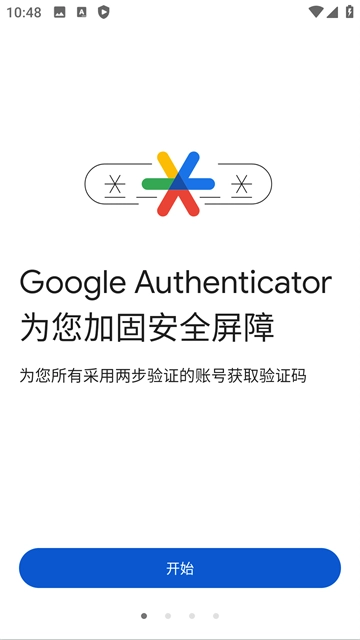
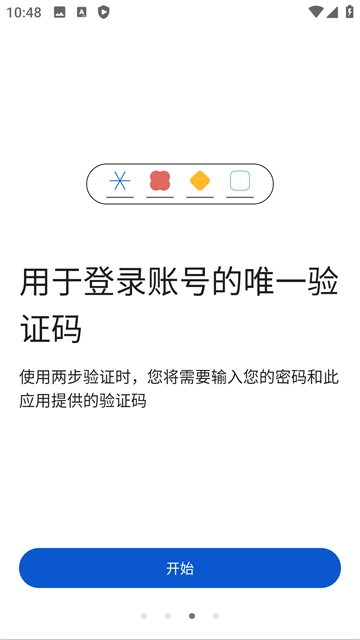
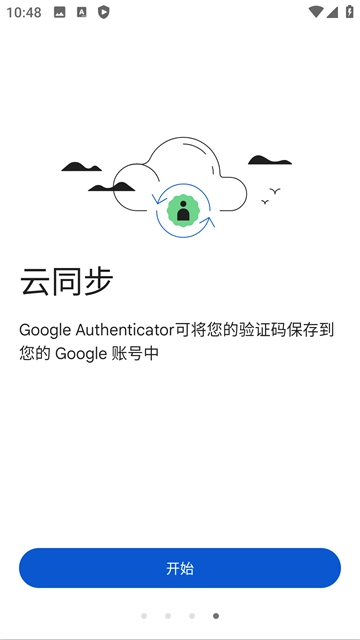
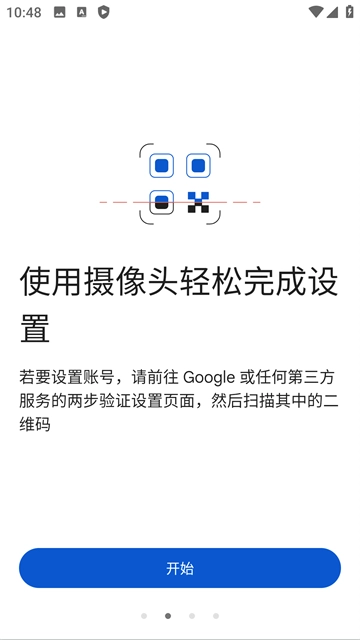
谷歌验证器是一款用于管理谷歌账户一次性密码的辅助工具,它能帮助用户保护账户安全。该工具支持谷歌旗下各类服务,具备动态密码生成、多账号管理等功能——每30秒自动生成新密码,可有效防范黑客攻击,为谷歌账号筑牢安全防线,进一步提升账户安全性。感兴趣的用户不妨体验使用。
谷歌验证器软件功能
不需要联网也能生成验证码,特别的好用。
为你提供多账号搭配使用的方法,管理所有账户,并保障账户安全。
提供了深色背景主题,可以自己来选择切换。
支持通过二维码来扫描,能够在不同设备之间切换。
谷歌验证器软件特色
保护你的账户的证书安全,提供超强的保护。
多步骤验证,安全性更高,能有效防止被盗和被攻击。
支持多重身份验证,完全不需要担心会被第三方盗用。
谷歌身份验证器账号丢失怎么找回
首先打开指定的个人中心,点击下方的“安全中心”。
点击谷歌验证器时,请勿直接点击开启按钮,不然退出后就需要输入谷歌验证码才能继续操作。
点击最底下的重置按钮。
谷歌验证器使用教程
首先在本站安装谷歌验证器,然后打开。
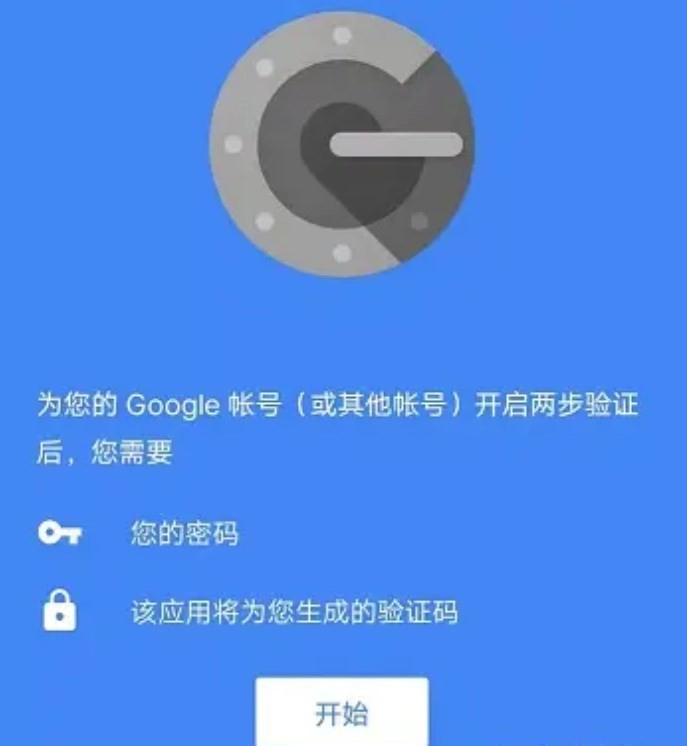
可以使用手机扫描验证方提供的条形码,也可以输入验证方给出的密钥来完成验证。
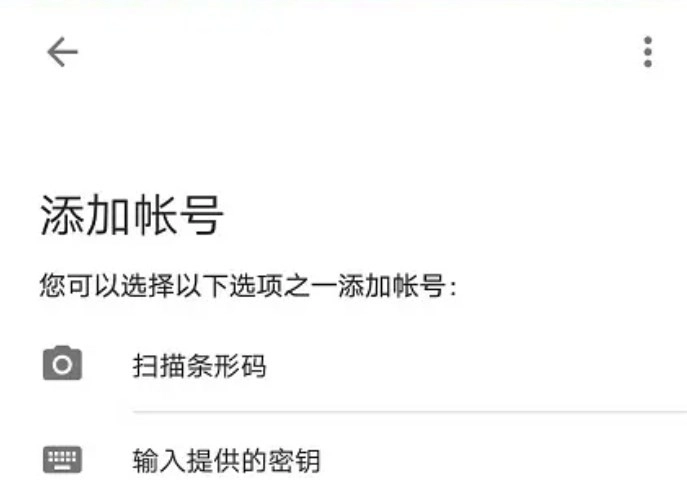
在身份验证器中添加账号时,需手动输入验证方提供的密钥。
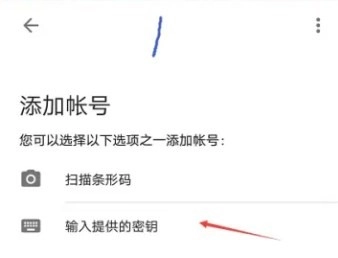
点击添加完成后,将谷歌验证器里显示的六位数字输入到需要进行验证的网址或应用中。
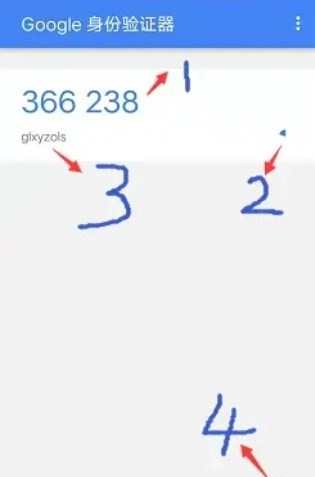
当你在谷歌验证器中获取到六位数字并正确输入后,通常对应的网站或应用就会显示谷歌验证已成功通过的提示。
谷歌验证器使用说明
您可以在个人中心对操作进行优先级排序,接着点击界面上显示的安全中心选项,进入安全中心后找到并点击谷歌验证器。
请注意不要直接点击打开,因为一旦打开后退出,您就需要输入谷歌验证码才能重新进入。
在谷歌验证器界面,先点击重置选项。要是不小心点错了按钮,可以点后退按钮重新选择,接着点击复制来获取新生成的密钥。
现在请打开谷歌验证器应用程序,接着点击右下角那个红色的加号按钮。要是你是第一次绑定新帐户的话,就选择“输入键”这个选项。
在谷歌验证器应用里获取一个6位验证码,然后把软件收到的短信验证码和这个6位谷歌验证码一起返回,就能完成验证流程了。
常见问题
手机已经绑定了谷歌身份验证器,要是手机弄丢了,该怎么重新进行绑定呢?
先把你原来的序列号记下来保存好,安装的时候还能继续用原来的。不清楚你用的是什么版本?iOS、Android和WP7系统的操作会略有不同。要是你还没弄丢序列号,也可以在手机的应用程序里查看当前的序列号。
谷歌身份验证器(Google Authenticator)的密钥丢失了该如何处理?
运行“身份验证器”
首次运行时需配置您的账户与密钥(密钥可通过网站或软件获取),完成后保存即可。
现在主界面上已经显示出你的动态密码了,这个密码每隔一分钟就会更新一次。
安装谷歌验证器的手机丢了怎么办?
①开启谷歌身份验证器后,若手机不慎遗失,最便捷的解决方式是通过网页端修改密码。完成密码修改后,一旦捡到手机的人在联网状态下对文件夹或文件进行切换操作,移动客户端便会自动弹出重新输入密码的提示。
②你需要根据网页上的提示,选择“手机丢失”选项并输入坚果云账号,随后注册邮箱会收到重置邮件。另外,建议你提前备份验证器的数据库文件,用密码打包后存到其他安全位置,后续若有需要,将文件拷回手机就能使用了。
更新日志
v7.0版本
* 云同步功能支持:目前,身份验证器生成的验证码能够同步至您的Google账号及所有设备;如此一来,即便您的手机不慎丢失,也能随时获取到验证码。
* 隐私防护屏幕:目前,身份验证器的访问权限能够通过屏幕解锁方式、PIN码或者生物识别技术来进行保护。
* 对用户体验与视觉呈现进行了优化:如今,这款应用的吸引力更强,使用起来也更加便捷。
应用信息
- 名称:谷歌验证器
- 版本:v7.0
- 类别:其它
- 大小:9.0MB
- 语言:中文
- 平台:Android
- MD5值:d7f386ba1bd8fcfcf5445d89b48c3558
本类最新














用户评论




 玩机阁
玩机阁 智能遥控器精灵
 图片放大器
图片放大器 淘淘思维
淘淘思维 铃声剪辑
铃声剪辑 云品农销
云品农销 猎豹清理大师安装版
 偶像便利店
偶像便利店 理想树
理想树下载排行
-
1
 其它 / 10.18MB
110.18MB
其它 / 10.18MB
110.18MB -
2
 影音播放 / 100.07MB
2100.07MB
影音播放 / 100.07MB
2100.07MB -
3
 其它 / 19.40MB
319.40MB
其它 / 19.40MB
319.40MB -
4
 其它 / 224.07MB
4224.07MB
其它 / 224.07MB
4224.07MB -
5
 教育学习 / 52.8MB
552.8MB
教育学习 / 52.8MB
552.8MB -
6
 通讯社交 / 155.78MB
6155.78MB
通讯社交 / 155.78MB
6155.78MB -
7
 其它 / 22.37MB
722.37MB
其它 / 22.37MB
722.37MB -
8
 教育学习 / 271.16MB
8271.16MB
教育学习 / 271.16MB
8271.16MB -
9
 影音播放 / 39.95MB
939.95MB
影音播放 / 39.95MB
939.95MB -
10
 影音播放 / 134.96MB
10134.96MB
影音播放 / 134.96MB
10134.96MB -
11
 其它 / 4.07MB
114.07MB
其它 / 4.07MB
114.07MB