
记录精灵 安卓版
- 类别:实用工具
- 版本:v1.3.3 安卓版
- 大小:32.02MB
- 时间:2026-01-31 12:19:11
- 语言:中文
- 等级:

- 平台:Android
- 厂商:未知
- md5:2769277485a3432b0ddee57362015800








应用介绍 应用信息 用户评论下载地址


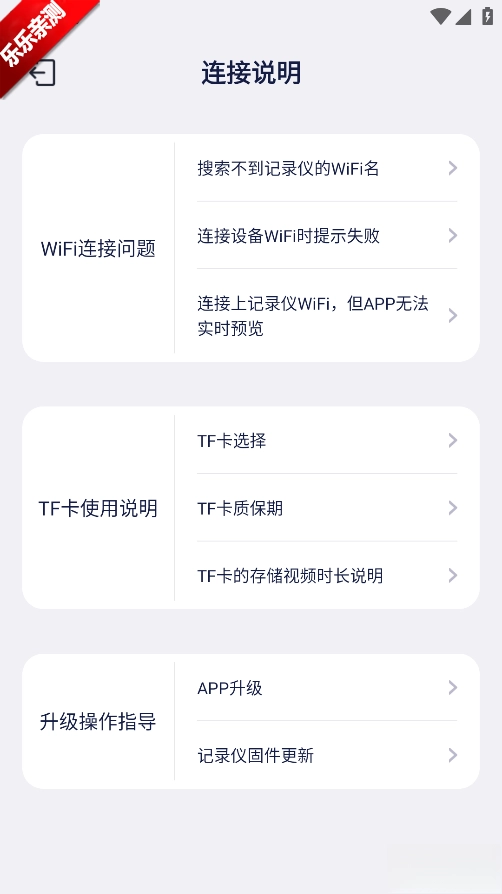
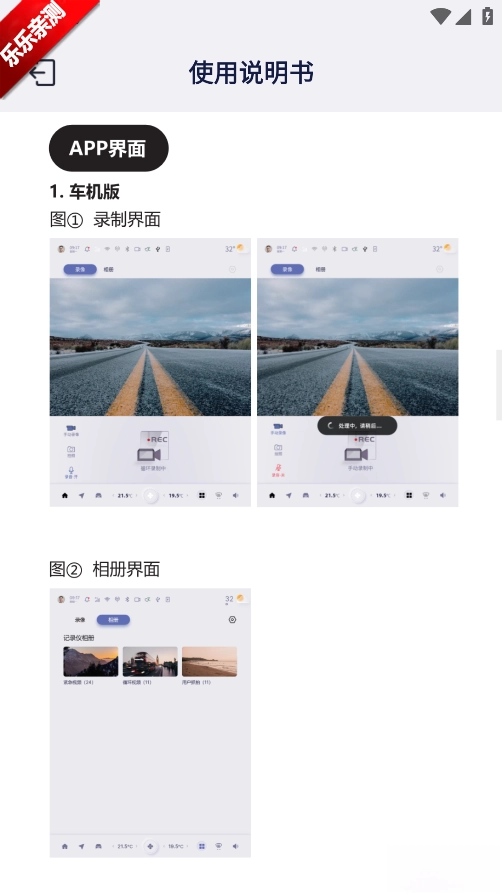

记录精灵是一款专门为行车记录仪打造的智能管理应用,它兼容多个品牌车型的设备连接,用户能借助手机实时查看行车影像,还可以自定义录制参数并对重要数据进行加密保护,此外它还提供云端备份和多端同步功能,不管是日常记录还是事故取证,都能便捷地满足用户在行车安全与管理便捷性方面的需求!
记录精灵怎么用?
打开软件同意相关请求协议

进入到首页后点击去连接
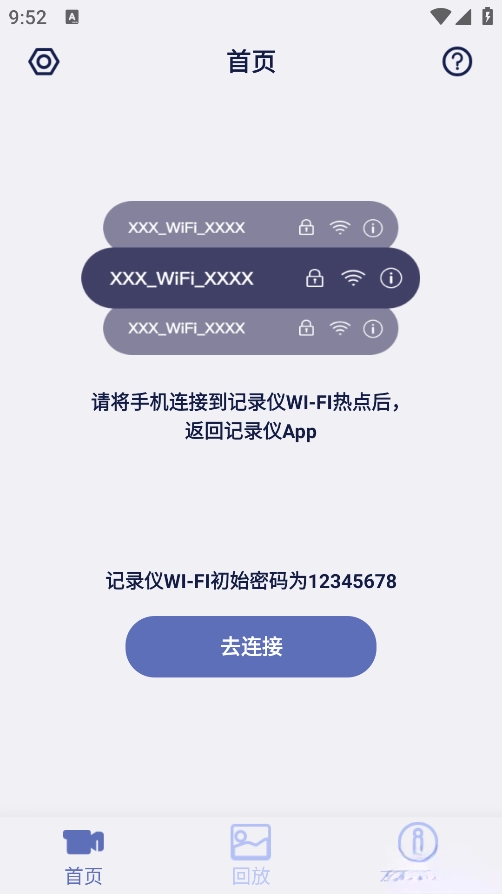
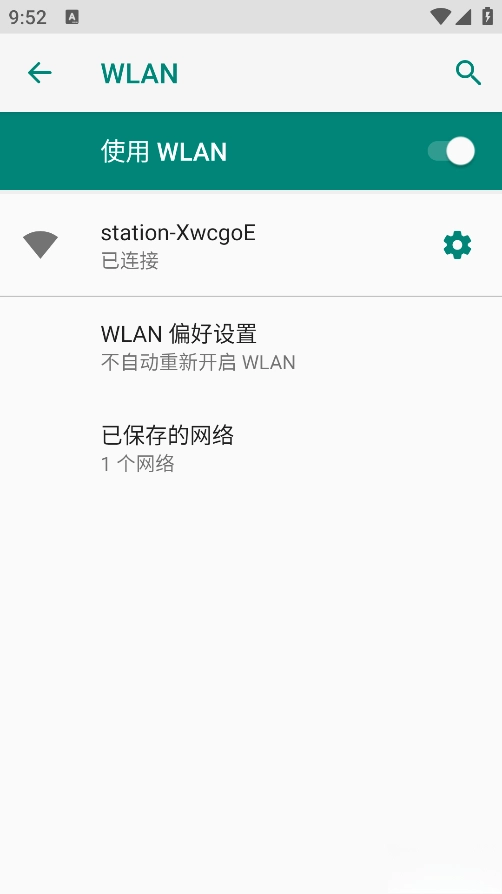
根据要求连接到指定的wifi
遇到连接失败等问题还可以查看详细的说明
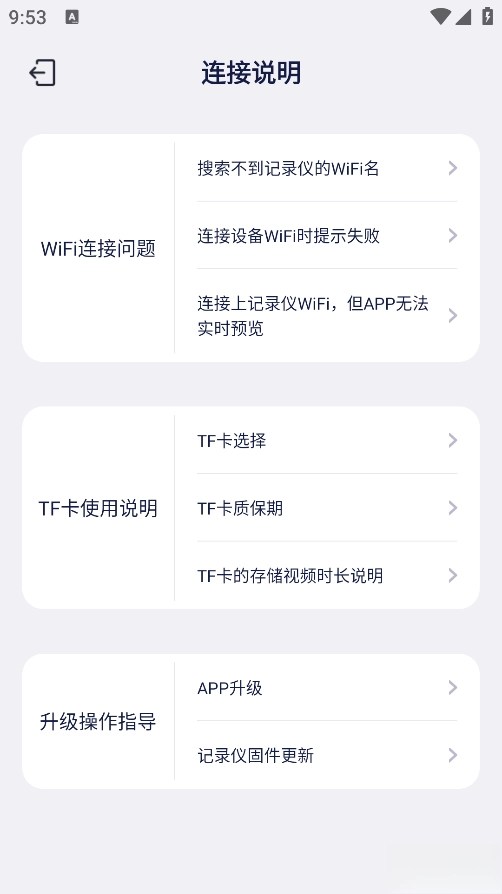
点击本地文件还可以查看相应的视频

软件介绍
记录精灵是一款专为行车记录仪用户打造的智能管理工具,具备远程监控、文件管理与设备配置等核心功能。目前该应用已适配博越L系、博越COOL系、吉利银河L7系等多个汽车品牌,并计划进一步拓展至更多车型。 用户通过手机即可实现行车记录画面的实时预览,随时掌握车辆周边动态;同时能便捷管理TF卡内的视频文件,支持按时间、类型等条件筛选以快速定位目标内容。软件会依据存储空间自动循环覆盖旧文件,还可锁定重要视频避免误删。此外,应用搭载智能算法,能按时间、地点等维度自动整理视频,有效提升查找效率;用户也可自定义设备参数,获得更便捷的操控体验。
记录精灵设备认证失败怎么办?
确认操作流程:认真研读设备说明书或配套的操作指南,保证每一个操作步骤都准确无误。
重新操作:若在操作过程中察觉到步骤存在偏差,可尝试依据正确流程重新执行,涵盖设备的连接、参数的设置等环节。
确认软件版本:要保证安装的记录精灵是与设备兼容的正确版本。
更新软件:若软件版本较旧,可尝试更新至最新版本,以此解决可能存在的兼容性问题。
检查硬件连接情况:确认行车记录仪和手机或者其他设备的连接准确无误,这其中涵盖了数据线的连接、电源的连接等方面。
检查设备运行情况:通过观察行车记录仪的指示灯或显示屏,判断设备是否在正常工作。要是设备出现故障,比如摄像头损坏或者存储器故障之类的问题,就得联系售后服务或者专业技术人员来维修设备,或者更换新的设备。
确认网络状态:保证设备已接入可用网络,且网络信号处于稳定状态。
重新连接网络:若网络连接出现异常,可尝试重新连接网络或更换网络环境,比如从Wi-Fi切换至移动数据网络。
寻求帮助:若上述方法均未能解决问题,建议联系记录精灵的客户服务中心或专业技术人员,以获取进一步的帮助与指导。
提供详细信息:联系售后服务时,请详细说明设备的相关信息、具体的操作流程以及出现的错误提示内容,这样技术人员就能更迅速地找到问题所在,并给出针对性的解决办法。

记录精灵怎么连接手机视频?
开启行车记录仪的Wi-Fi功能:在设备上找到Wi-Fi设置入口,将该功能打开。
连接Wi-Fi:
苹果手机:打开手机的“设置”,找到“Wi-Fi”选项,在可用Wi-Fi列表中找到行车记录仪对应的Wi-Fi名称,点击该名称进行连接,然后输入对应的密码即可。
安卓手机操作步骤如下:打开手机“设置”,进入“Wi-Fi”界面,找到行车记录仪对应的Wi-Fi名称,点击该名称进行连接,随后输入密码即可完成操作。
连接成功后,回到手机桌面,打开记录精灵。
自动连接设备:部分设备在连接Wi-Fi后,记录精灵会自动识别并连接行车记录仪。若未自动连接,可手动添加设备,按照提示操作即可。
实时预览的操作步骤如下:在记录精灵的首页或者设备列表里,找到已经连接好的行车记录仪设备,点击“实时浏览”或者其他类似的选项,就能看到行车记录仪的实时画面了。
回放视频:
在记录精灵内找到“回放视频”或类似选项。
挑选你想观看的视频文件,点击播放按钮就能观看。部分功能支持依据时间、日期等条件来筛选视频文件,有助于迅速找到目标视频。
视频:若要把视频保存到手机本地,可在视频回放界面找到“”或类似选项,点击该选项即可。操作完成后,视频会被存储在手机相册或者指定的文件夹当中。
应用信息
- 名称:记录精灵 安卓版
- 版本:v1.3.3 安卓版
- 类别:实用工具
- 大小:32.02MB
- 语言:中文
- 平台:Android
- MD5值:2769277485a3432b0ddee57362015800
本类最新














用户评论




 图片爬虫
图片爬虫 81pan星盘
 猫趣漫画正版
 医生站
医生站 一键打车GoApp正式版
 趴趴英语
趴趴英语 七猫短剧
七猫短剧 新华妙笔
新华妙笔 上海智慧保安最新版
下载排行
-
1
 实用工具 / 89.13MB
189.13MB
实用工具 / 89.13MB
189.13MB -
2
 影音播放 / 80.53MB
280.53MB
影音播放 / 80.53MB
280.53MB -
3
 其它 / 56.85MB
356.85MB
其它 / 56.85MB
356.85MB -
4
 影音播放 / 77.35MB
477.35MB
影音播放 / 77.35MB
477.35MB -
5
 实用工具 / 54.3MB
554.3MB
实用工具 / 54.3MB
554.3MB -
6
 实用工具 / 7.5MB
67.5MB
实用工具 / 7.5MB
67.5MB -
7
 其它 / 35.9MB
735.9MB
其它 / 35.9MB
735.9MB -
8
 影音播放 / 281.59MB
8281.59MB
影音播放 / 281.59MB
8281.59MB -
9
 影音播放 / 58.99MB
958.99MB
影音播放 / 58.99MB
958.99MB -
10
 影音播放 / 51.94MB
1051.94MB
影音播放 / 51.94MB
1051.94MB -
11
 地图旅游 / 138.97MB
11138.97MB
地图旅游 / 138.97MB
11138.97MB