
i点击器
- 类别:实用工具
- 版本: v6.1.7
- 大小:10.95MB
- 时间:2026-01-30 17:19:10
- 语言:中文
- 等级:

- 平台:Android
- 厂商:未知
- md5:daf72fe8e4c94b04e2ab7979315f5016








应用介绍 应用信息 用户评论下载地址
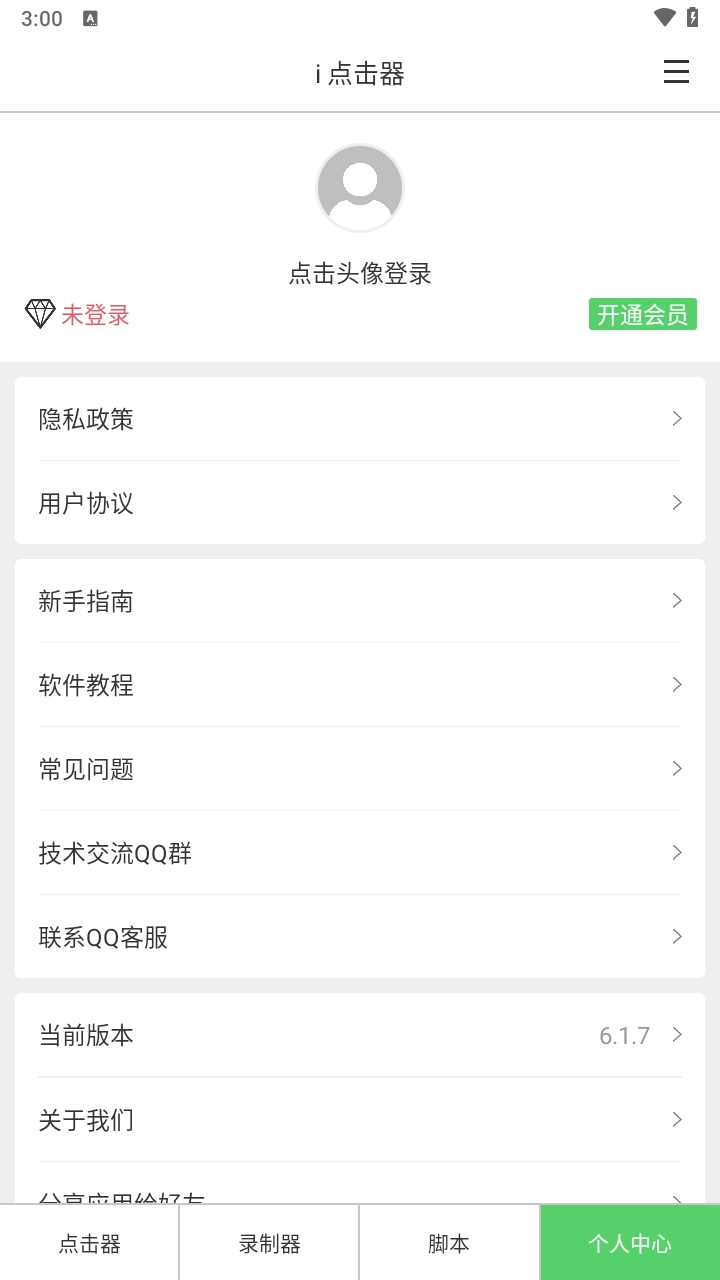
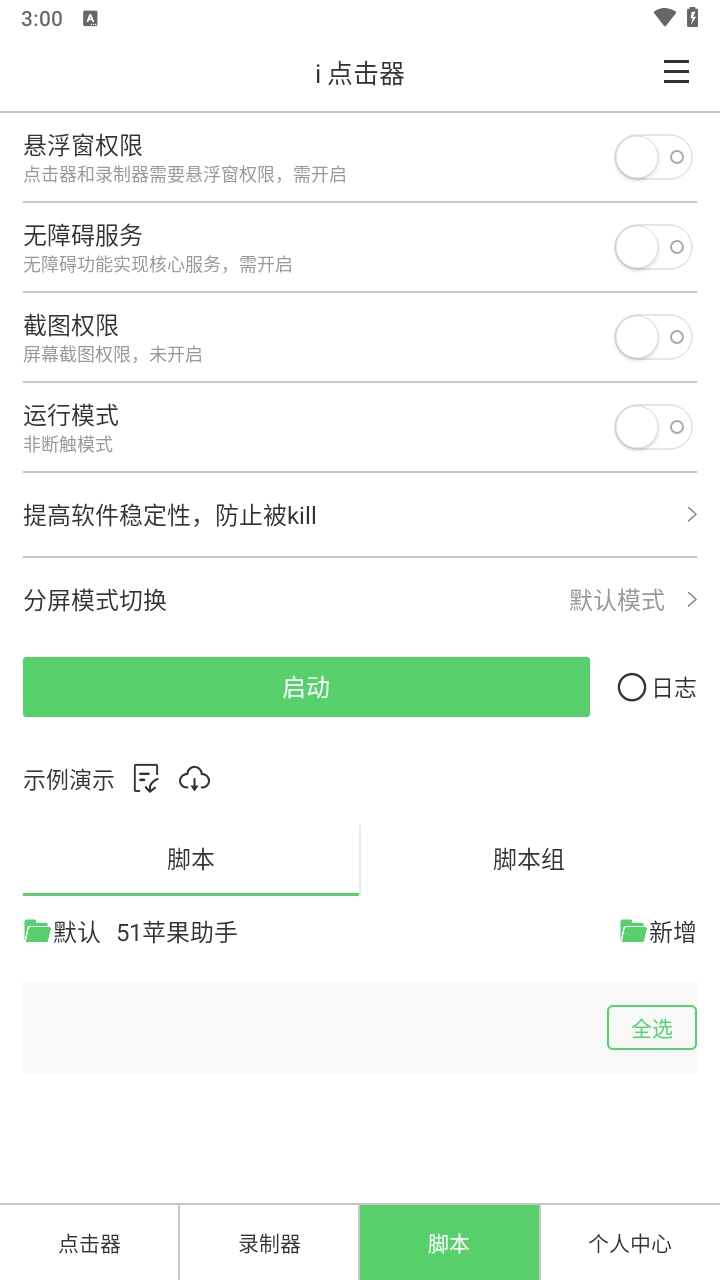
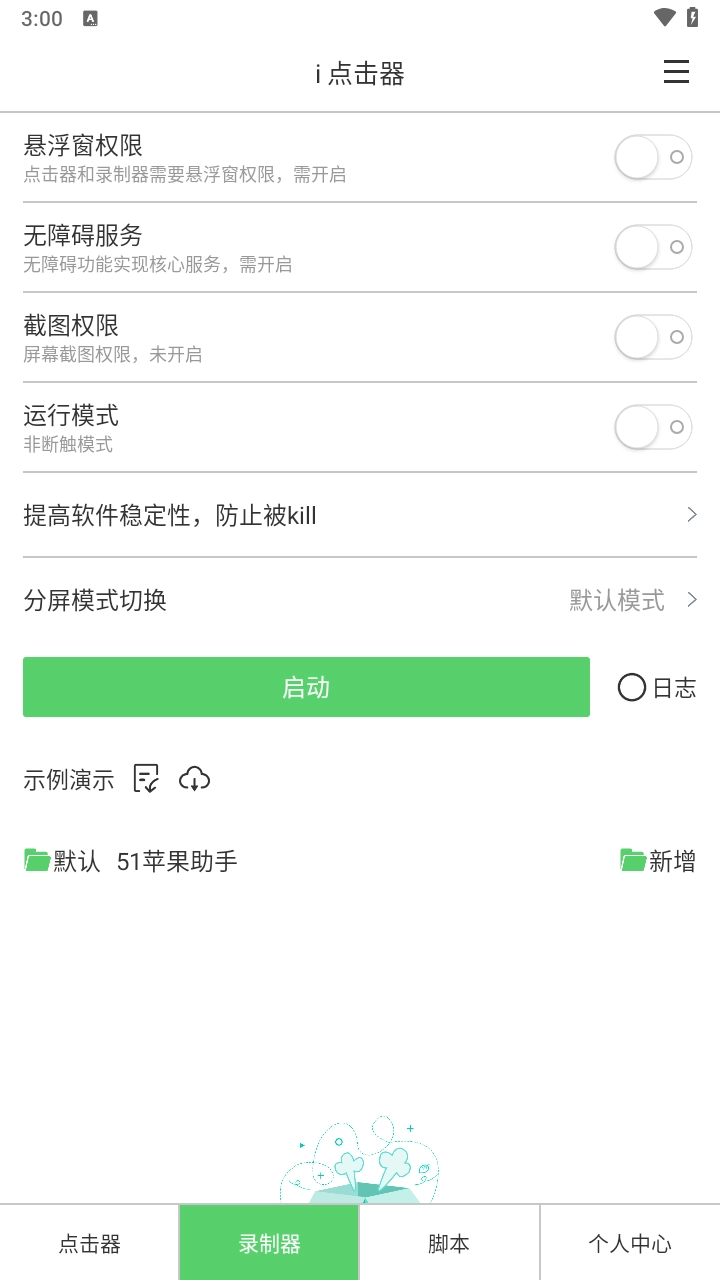
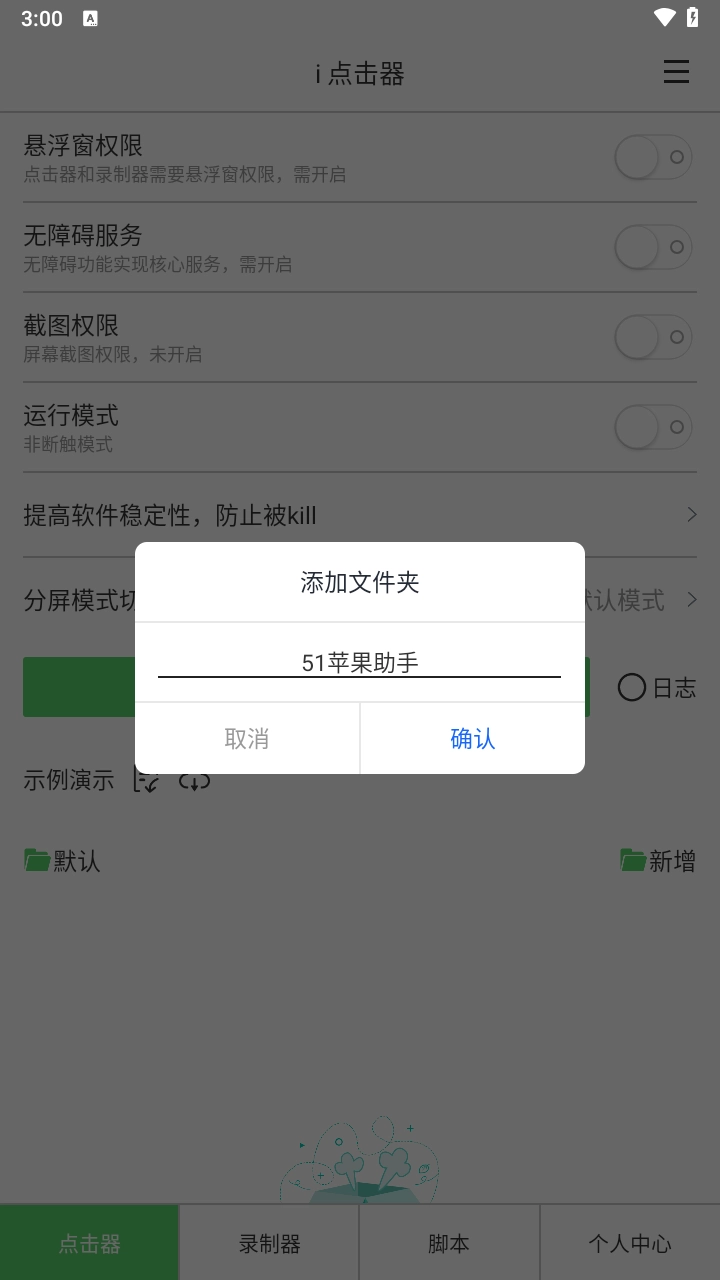
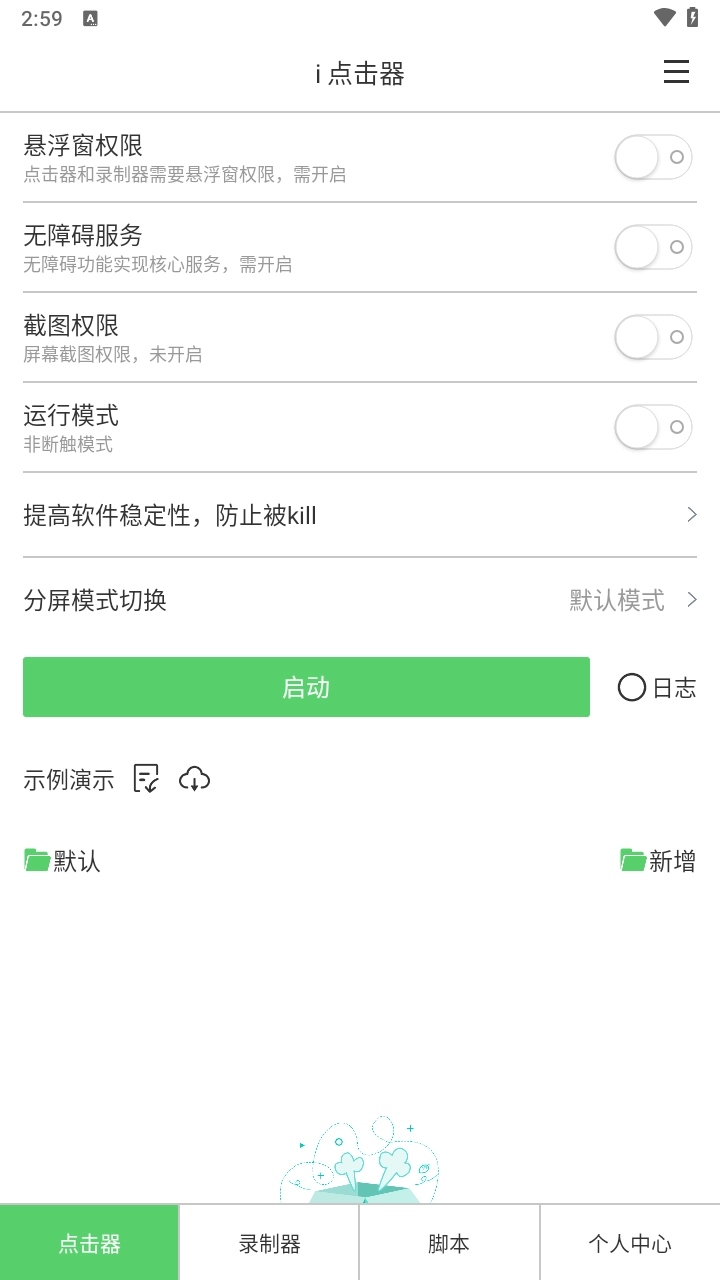
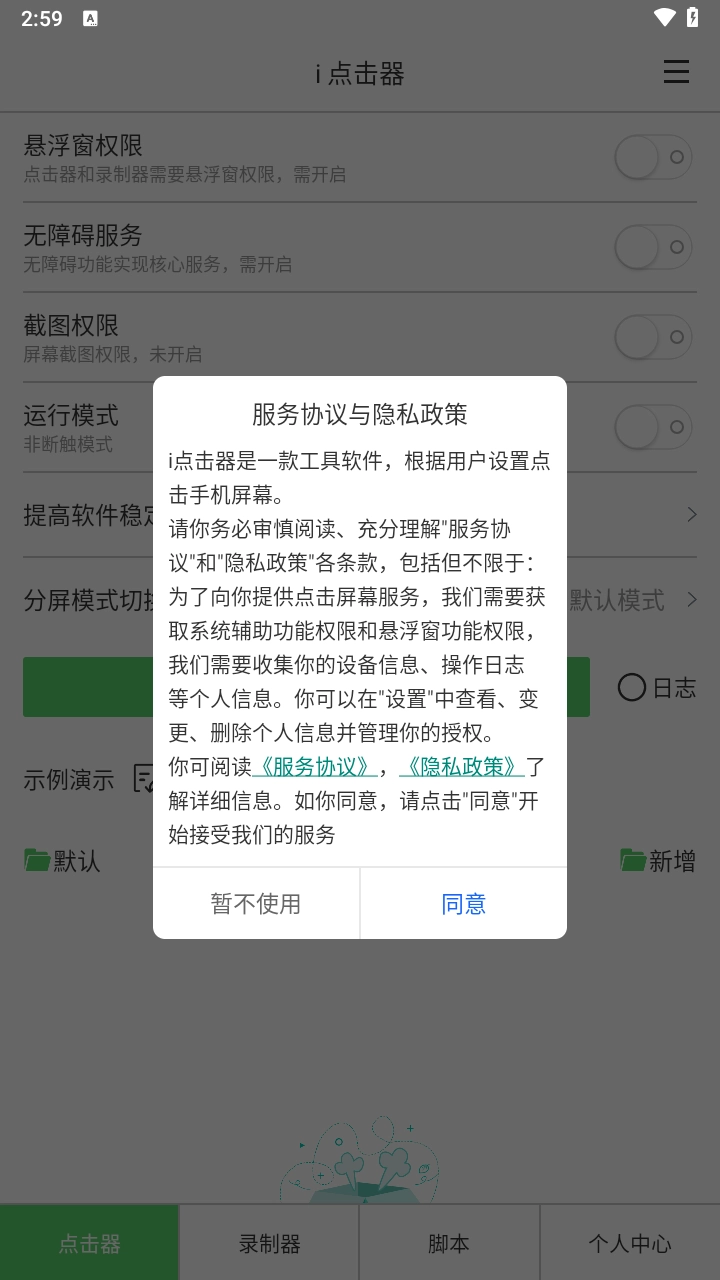
i点击器是一款功能实用的自动点击工具,用户能在此设置所需的点击顺序、间隔时长等参数,开启悬浮窗后,软件便会依照预设程序自动执行操作,操作简单便捷,能帮我们省去不少精力,实现一劳永逸。无论是重复性的工作事务,还是游戏里的日常任务,都可以尝试使用这款软件,助你解放双手!
i点击器新手使用教程
用户在本站操作后,进入软件时务必仔细查看,若选择自动点击进入软件,需要同意多个权限请求。
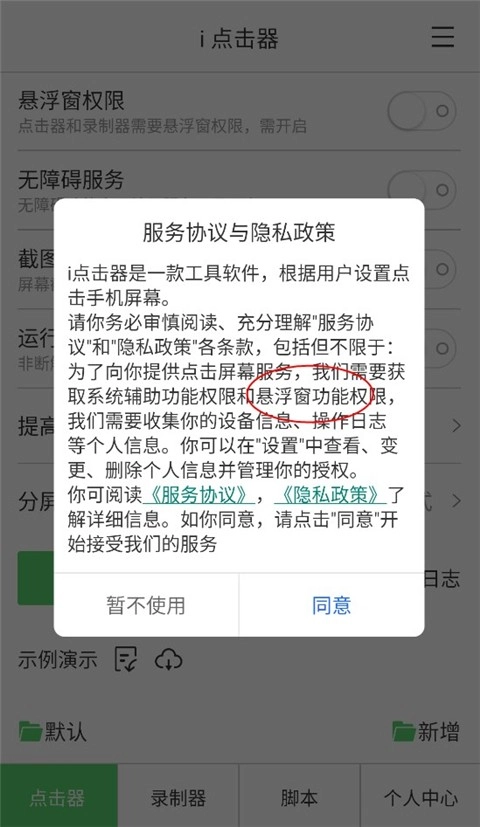
所有的权限一定要同意才能够正常使用
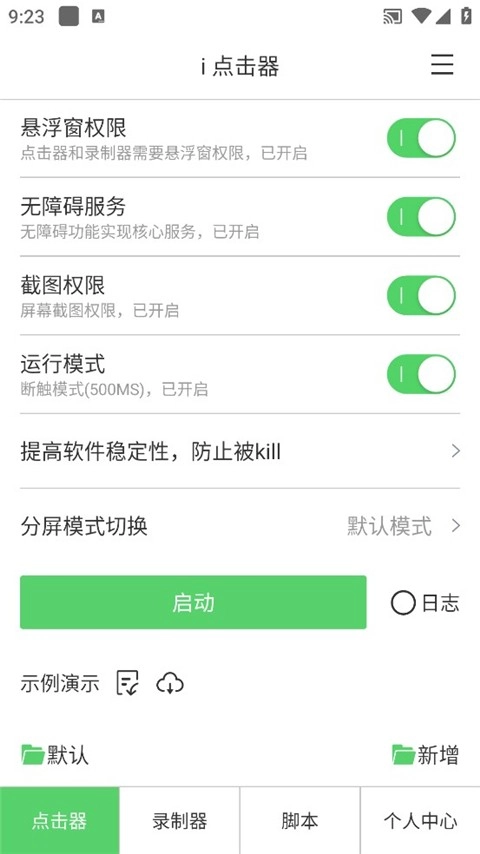
同意后下滑,在此处登录,随后即可直接点击启动录制,执行自动操作

如果不会用可以通过我的,然后在这里选择新手指南
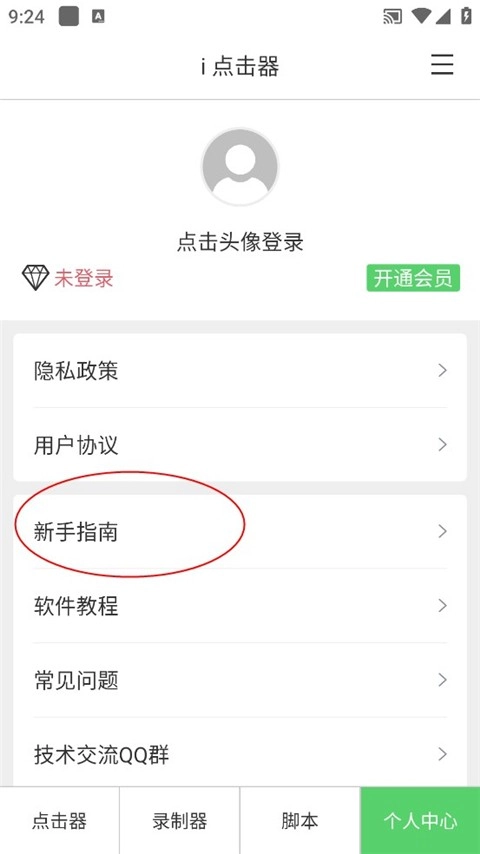
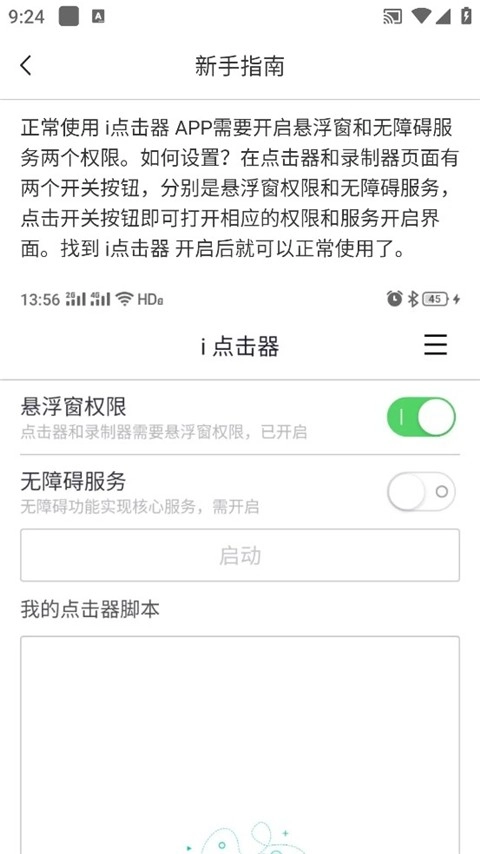
这里有详细的操作界面,需要的用户快来试试吧。
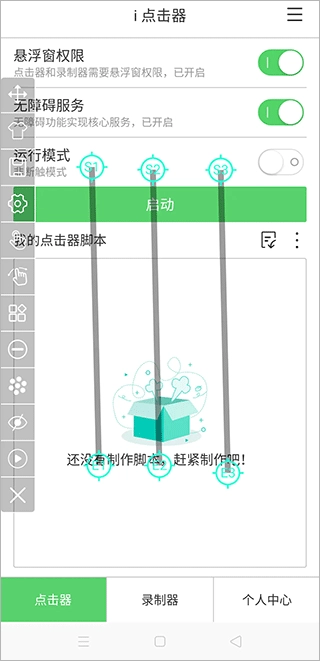
i点击器如何添加截图动作
三指下滑截图
添加三个滑动手势,把S标记放在屏幕上方,E标记放在屏幕下方。
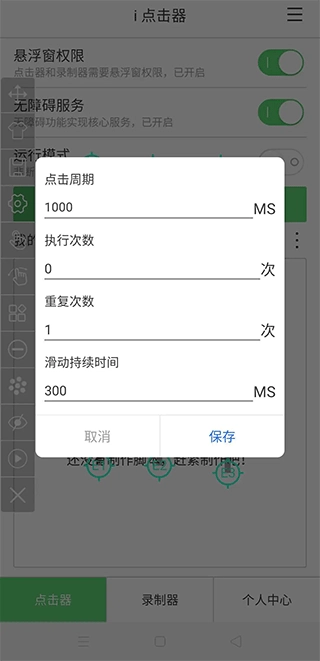
点击三个滑动手势的S标记,设置滑动手势的参数:
点击多点触控设置按钮,选中此前添加的三个滑动手势,点击“多点”进行编组操作,待编组成功后,点击“完成”以关闭多点设置弹窗。
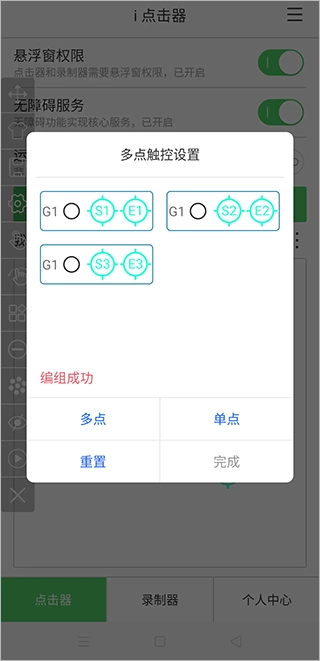
这样一来,截图动作就设置好了,点击运行按钮后,脚本会按照每秒一张的频率执行截图操作。
实现三指上滑截图的操作很简单,只要把第一步添加的三个滑动手势的起始点S和终点E的位置互换就可以了。
操作截图功能键截图(Android 9.0及以上系统适用)
要是你的手机搭载的Android系统版本在9.0及以上,截图操作就会很便捷,仅需添加一个功能键便能实现。
点击添加功能键按钮,接着点击操作截图(Android 9.0),以此添加一个功能键。
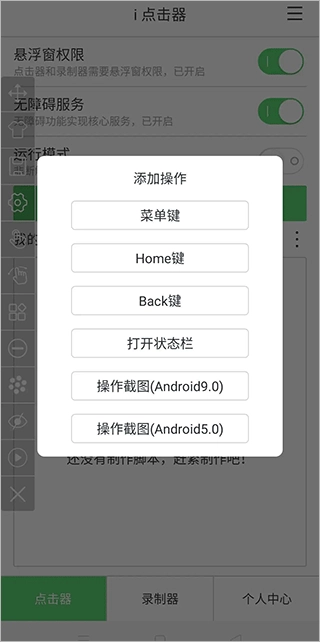
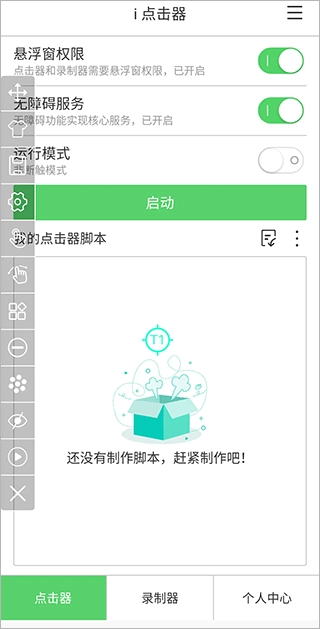
功能键标记的位置能够自主调整,点击刚添加好的功能键标记,即可对功能键的参数进行设置。
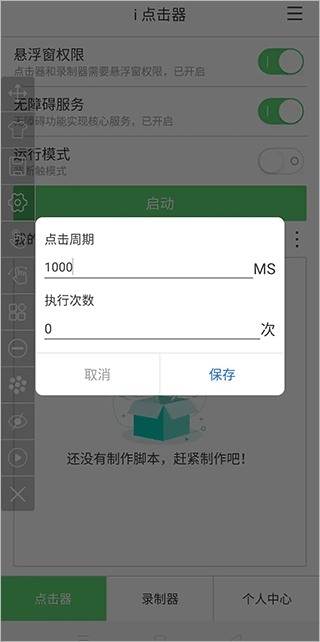
这样一来,截图动作就设置好了,点击运行按钮后,脚本会按照每秒一张的频率执行截图操作。
操作截图功能键进行截图(适用于Android 5.0至9.0系统)
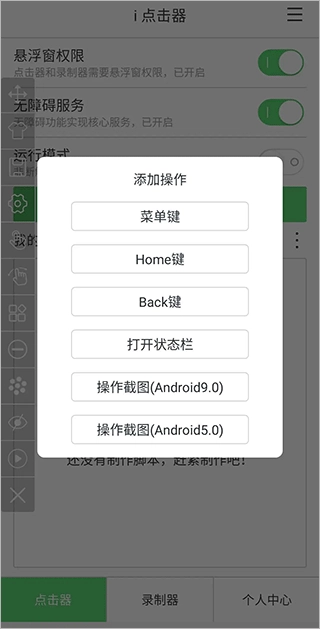
要是你的手机Android系统版本低于9.0,并且也不具备三指下滑或上滑截图的功能,那你就得添加这个功能键来完成截图操作。
点击添加功能键,然后点击操作截图(Android5.0)来添加一个功能键:
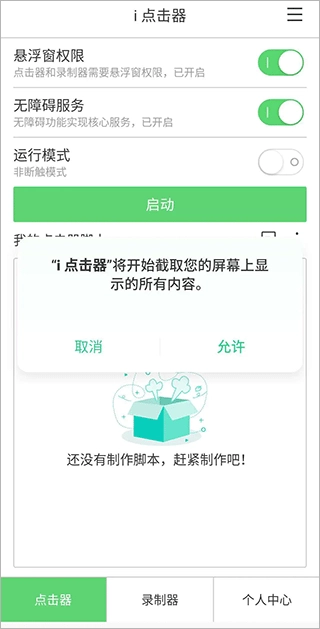
选择允许授权截图权限:
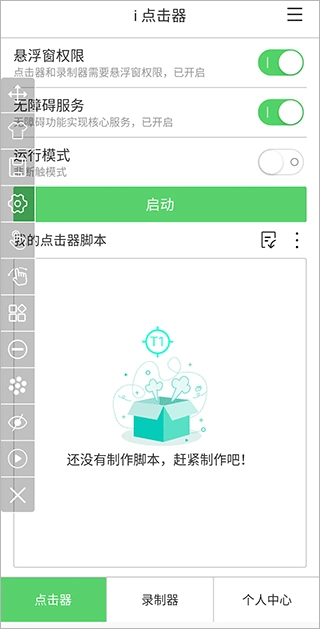
功能键标记的位置可自由调整,点击刚添加的功能键标记,即可对功能键的参数进行设置。
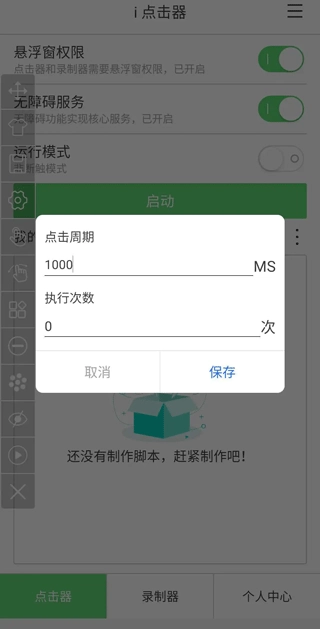
这样一来,截图动作的设置就全部完成了,点击运行按钮后,脚本会按照每秒一张的频率执行截图操作。
软件特色
强大多样的操作模式
软件支持点击器与录制器两种操作模式,用户可依据自身喜好和实际需求挑选适配的操作方式,这一设计提升了软件的灵活性与适用性。
智能化动作条件参数
软件配备了多样的动作条件参数,涵盖图片条件、颜色条件、文字条件等类别,用户能够依据实际需求进行个性化设置,以此增强操作的精准度与智能化水平。
脚本文件自动导入功能
这款软件除了具备强大的自身功能外,还支持导入其他用户制作的脚本文件,让用户能够轻松分享和使用各类定制化的操作脚本,操作起来方便又快捷。
软件亮点
还可以设置随机点击位置脚本,也可以设置点击位置的随机距离;
这款软件完全免费,无需获取root权限,安装完成后即可直接使用,是一款非常良心的应用。
一个脚本能够实现多种点击类脚本的组合,滑动、触摸、点击、长按等操作都可以整合在一起。
更新日志
v6.1.7版本
截图权限请求用户同意功能;
提升用户体验,修复已知Bug;
应用信息
- 名称:i点击器
- 版本: v6.1.7
- 类别:实用工具
- 大小:10.95MB
- 语言:中文
- 平台:Android
- MD5值:daf72fe8e4c94b04e2ab7979315f5016
本类最新














用户评论




 组件多多免费版
 夸克扫描王
夸克扫描王 兔U正版
兔U正版 美图秀秀手机版
 心语欣欣软件
 时空壶翻译耳机
 唐吉e购
唐吉e购 蘑菇智行手机版
 医学微课堂正版
下载排行
-
1
 其它 / 54.72MB
154.72MB
其它 / 54.72MB
154.72MB -
2
 地图旅游 / 28.27MB
228.27MB
地图旅游 / 28.27MB
228.27MB -
3
 其它 / 11.62MB
311.62MB
其它 / 11.62MB
311.62MB -
4
 其它 / 26.76MB
426.76MB
其它 / 26.76MB
426.76MB -
5
 其它 / 20.28MB
520.28MB
其它 / 20.28MB
520.28MB -
6
 影音播放 / 23.87MB
623.87MB
影音播放 / 23.87MB
623.87MB -
7
 影音播放 / 39.06MB
739.06MB
影音播放 / 39.06MB
739.06MB -
8
 其它 / 10.0MB
810.0MB
其它 / 10.0MB
810.0MB -
9
 影音播放 / 21.90MB
921.90MB
影音播放 / 21.90MB
921.90MB -
10
 其它 / 24.92MB
1024.92MB
其它 / 24.92MB
1024.92MB -
11
 实用工具 / 73.1MB
1173.1MB
实用工具 / 73.1MB
1173.1MB