
AudioLab
- 类别:影音播放
- 版本:V1.3.6
- 大小:54.33MB
- 时间:2025-08-22 17:49:06
- 语言:中文
- 等级:

- 平台:Android
- 厂商:HitroLab








应用介绍 应用信息 用户评论下载地址
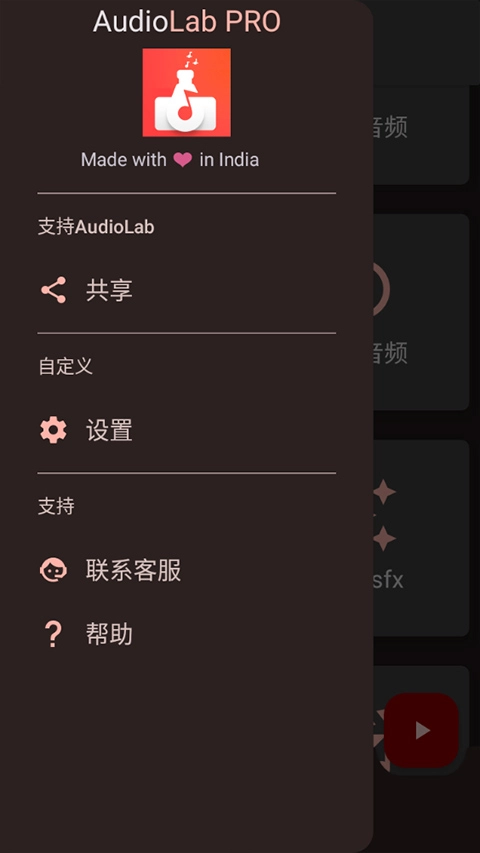
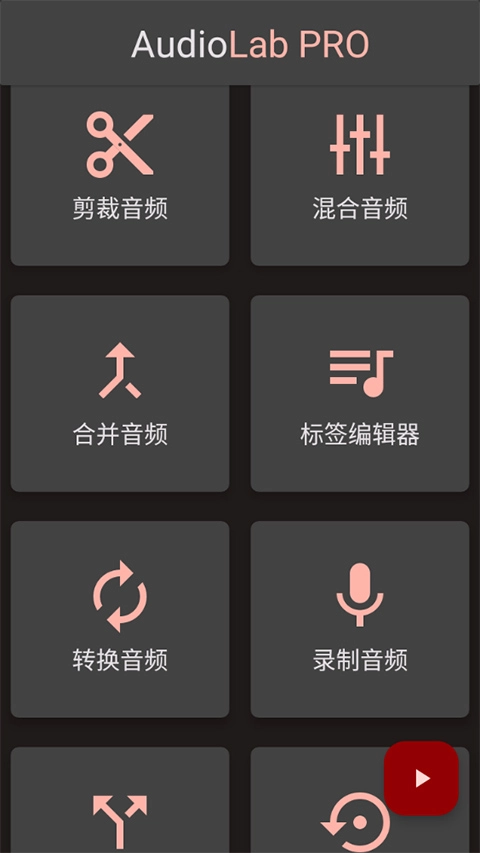
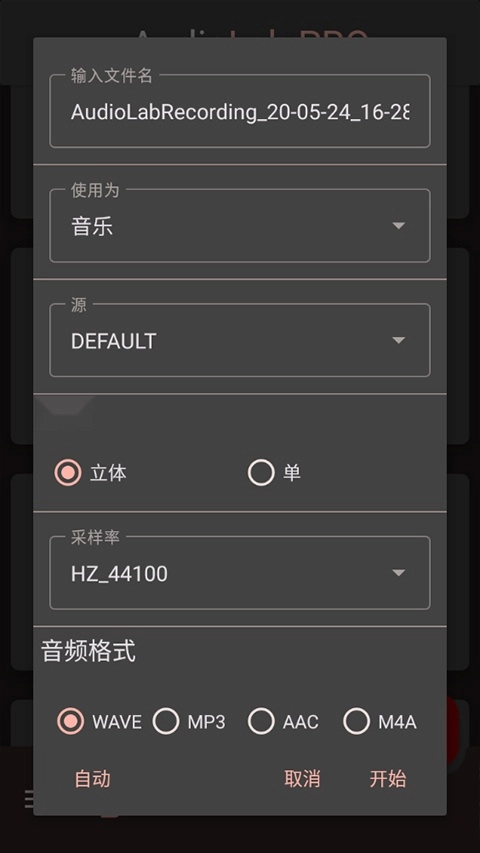
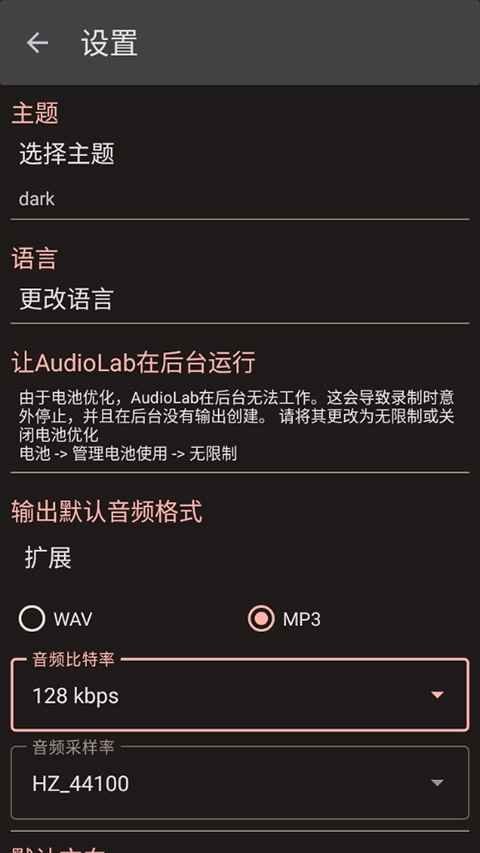
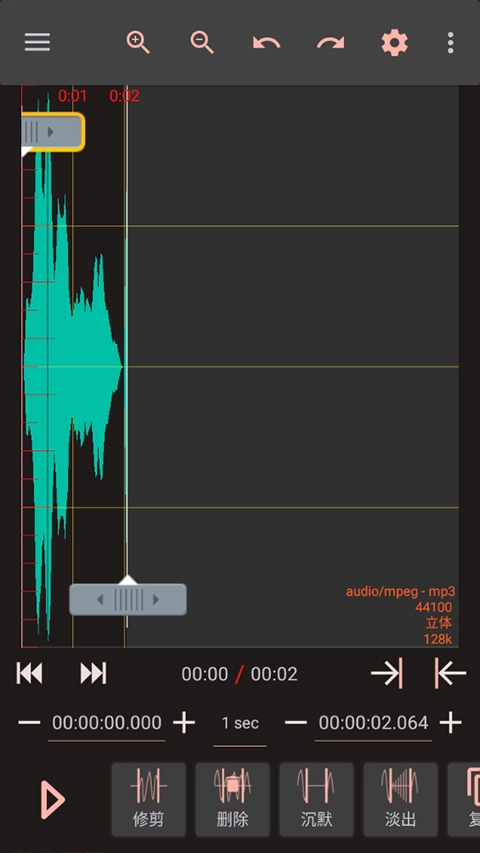
AudioLab官网所提供的音频剪辑软件十分好用,具备众多实用功能。借助它,用户能够对音频文件进行精细的裁剪、复制以及粘贴等操作。而且,该软件支持MP3、WAV、FLAC等多种音频格式文件,使得用户在利用其剪辑音频时,可收获相当不错的使用体验。
软件特色
1、用户能够便捷地从音频中剪切出特定片段,也可对音频内容进行复制与粘贴,从而满足编辑方面的需求。
2、提供精确的时间控制,确保用户能够准确地选择和处理音频片段。
3、支持多种音频格式之间的转换,这对于需要将音频文件用于不同设备或平台的用户来说非常有用。
4、允许用户将多个音频轨道混合在一起,并添加各种音效,如回声、混响等。
5、用户可以导入多个音频轨道后,使用混合工具将它们组合在一起,获得更好的音频效果。
AudioLab官网怎么用
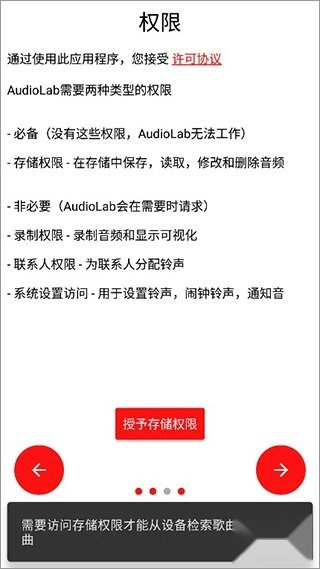
1. 开启AudioLab,并赋予它所需的权限。
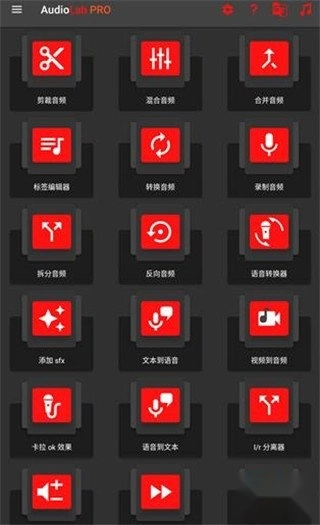
2、进入主界面后,可以看到拆分音频、反向音频、添加SFX(特殊音效)等多种功能。
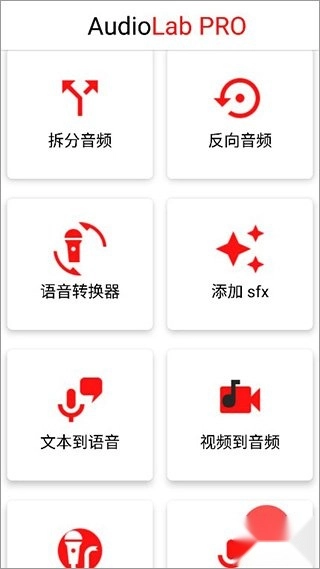
3、选择想要使用的功能后,即可开始处理自己的音频文件。
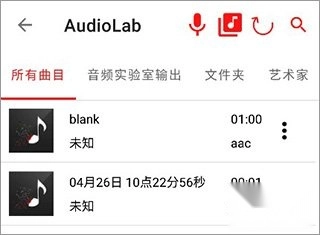
4、在操作界面中,用户可以轻松地进行各种音频处理操作。
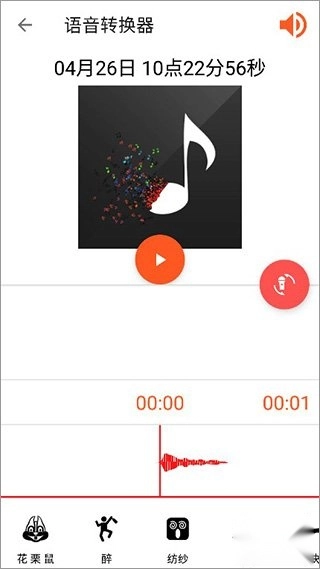
5、此外,软件还了音频转换功能,让用户能够轻松转换音频格式。
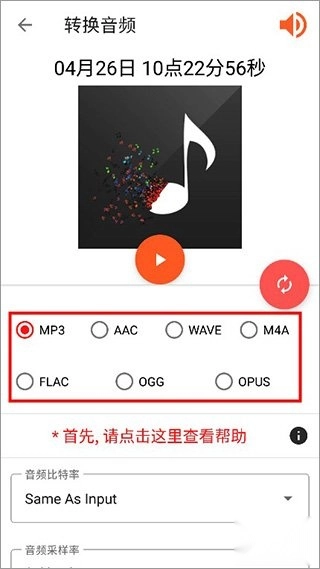
AudioLab语音转换器使用步骤
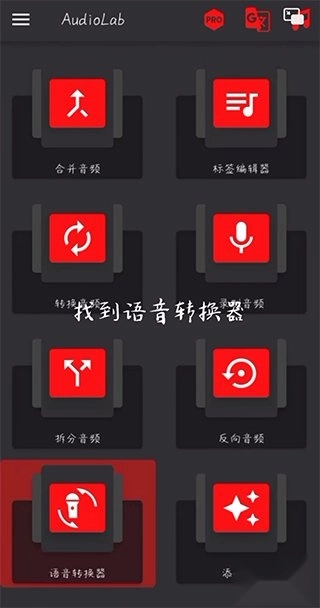
1、打开AudioLab,进入首页后找到并点击“语音转换器”功能。
2、点击页面右上角的音乐图标。
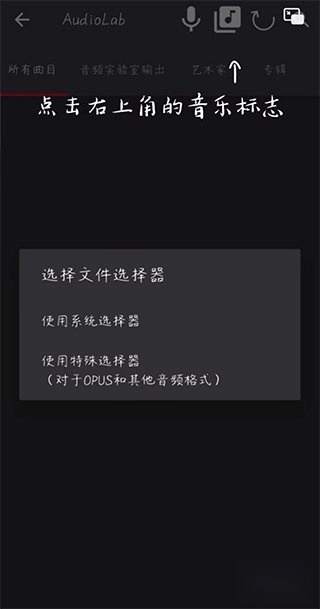
3、添加自己喜欢的背景音乐。
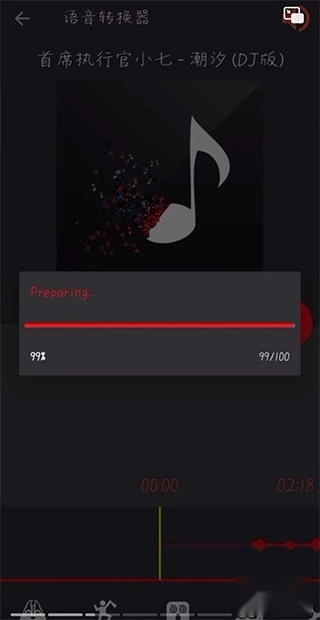
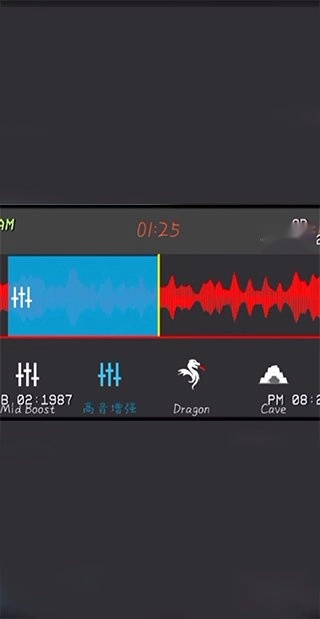
4、接着测试原版中的各种声音。
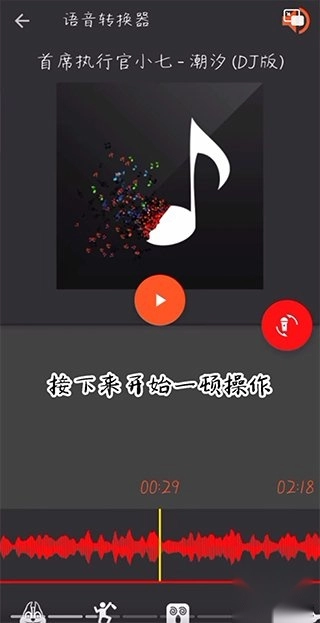
5、通过转换器直接在来回切换中进行音效调节。
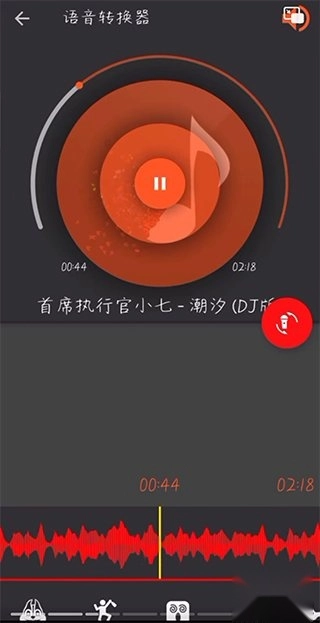
6、重点是,用户可以随意切换各种音效。
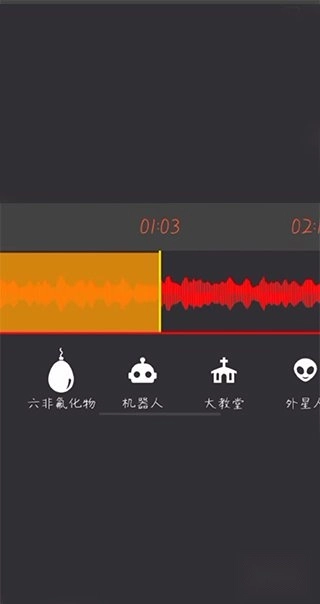
7、用户还可以在关键节点增强高音,根据个人喜好进行操作。
AudioLab文本到语音使用步骤
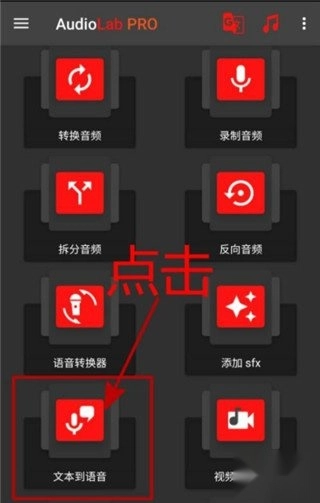
1、打开已下载的AudioLab音频编辑器免费版,进入首页后点击“文本到语音”。
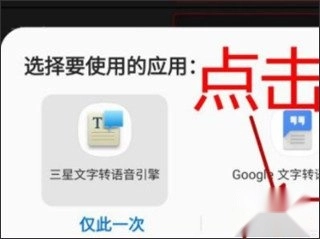
2、选择转换所需的引擎,例如三星自带的引擎,并点击“始终”。
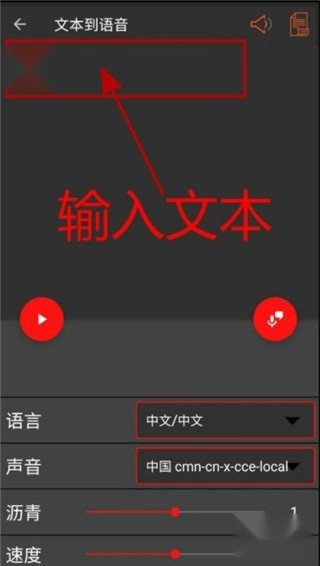
3、在转换页面中输入要转换的文字,点击“试听”。
4、试听完成后,点击页面右侧的“导出”图标。
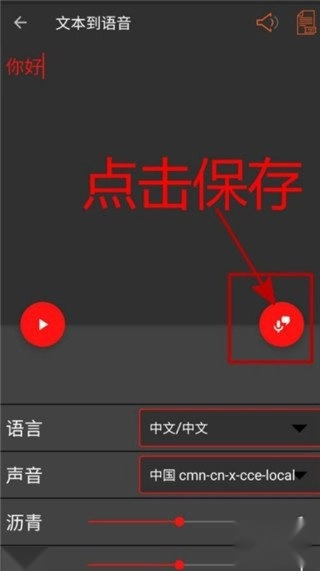
5、在弹出的窗口中点击“创建”。
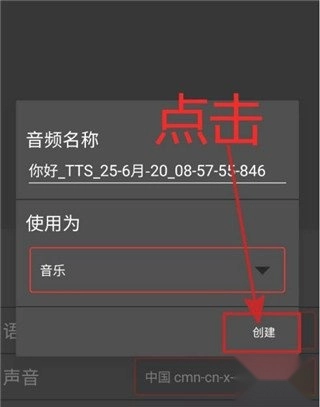
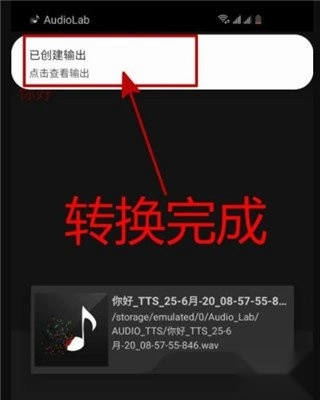
6、等待一段时间后,转换完成,会有消息提醒。
AudioLab水下效果使用方法
1、打开软件,浏览各种效果,找到并点击进入所需的水下效果。
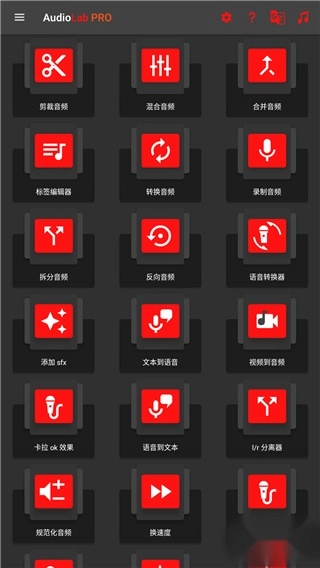
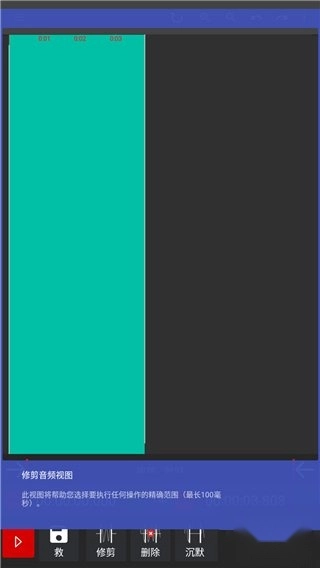
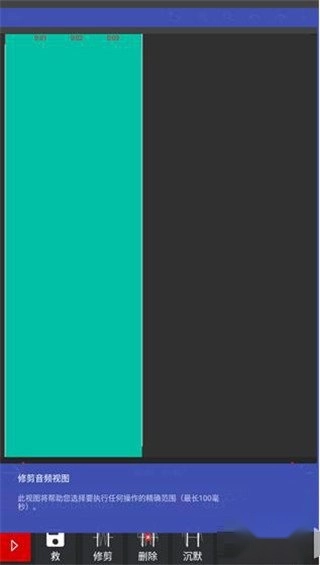
2、以剪辑音频为例,选择需要处理的音频文件(或现场录制),音频文件将在音频视图中展开,可在此视图剪辑音频长度,最长可达100毫秒。
3、下图中的圆圈图标为编辑堆栈,可查看对文件执行的所有操作(如撤销、重做等),长按任何编辑可启动合并功能。
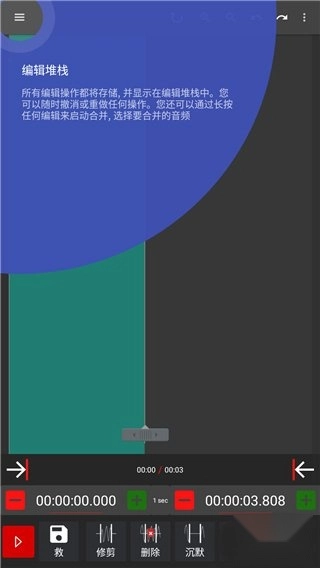
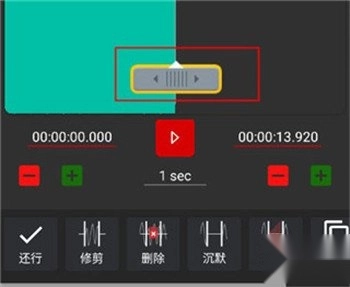
4、在该区域可手动选择音频范围,非常精确。
AudioLab录制音频方法
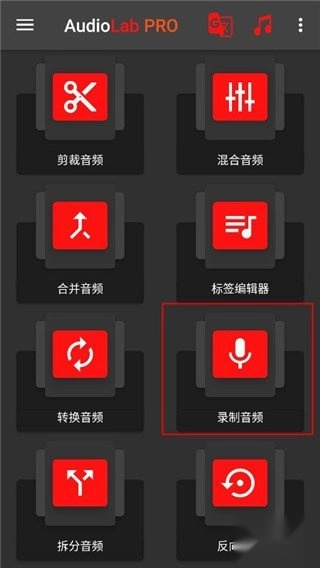
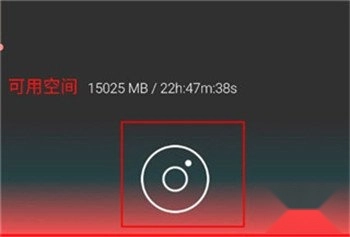
1、打开已下载的AudioLab音频编辑器免费版,进入首页后选择“录制音频”。
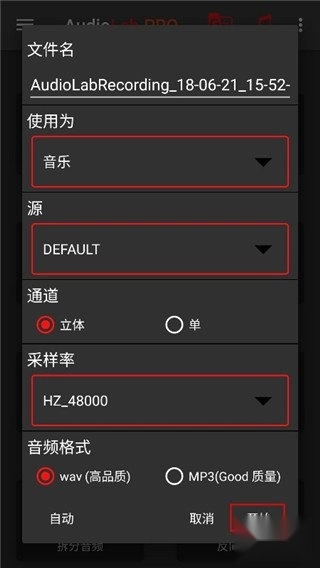
2、点击“开始”按钮开始录制。
3、录制完成后,点击停止按钮。
4、可以选择剪切并保存音频。
AudioLab添加音乐方法
1、打开AudioLab,选择一个特效后进入编辑界面。
2、在编辑界面选择导入音乐或音频。
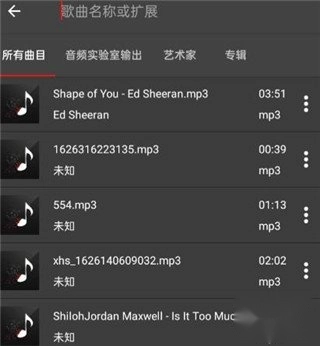
3、选择要导入的音乐或音频文件,即可对其进行编辑。
软件亮点
1、文本转语音引擎,可以将用户输入的文本转换为语音。
2、提供录音功能,还提供噪音抑制和自动增益等高级录音选项,以确保录音质量。
3、允许用户从视频文件中提取音频,并对提取的音频进行剪辑和其他操作。
4、提供与许多电脑端音频编辑软件相媲美的功能,给用户带来很好的音频剪辑服务。
5、用户可以将长音频文件裁剪为所需长度,精度可达毫秒级,实现精准的剪辑效果。
应用信息
- 名称:AudioLab
- 版本:V1.3.6
- 类别:影音播放
- 大小:54.33MB
- 语言:中文
- 平台:Android
猜你喜欢
剪视频软件大全 自动剪辑手机app大全







自动剪辑手机app大全
自动剪辑类手机APP大盘点,像一键剪影、智能视频编辑器等,为视频创作者带来了无与伦比的便捷体验。这些应用借助先进的AI技术,可自动识别视频内容,迅速剪辑出精彩片段,还能添加转场特效、背景音乐与字幕,甚至能智能调节画面色彩和速度。即便用户没有专业技能,仅需简单几步操作,就能轻松打造出专业水准的视频作品,让每个人都有机会成为生活中的导演。 [更多]





本类最新














用户评论




 鄂尔多斯日报
 海豚之音
海豚之音 快对作业免费版
 眉山日报
眉山日报 全民追书软件
 可可书屋
可可书屋 易教网家教
易教网家教 丹迪英语
丹迪英语 艺考情报局
艺考情报局下载排行
-
1
 影音播放 / 4.44MB
14.44MB
影音播放 / 4.44MB
14.44MB -
2
 影音播放 / 36.69MB
236.69MB
影音播放 / 36.69MB
236.69MB -
3
 影音播放 / 22.65MB
322.65MB
影音播放 / 22.65MB
322.65MB -
4
 影音播放 / 139.14MB
4139.14MB
影音播放 / 139.14MB
4139.14MB -
5
 影音播放 / 16.61MB
516.61MB
影音播放 / 16.61MB
516.61MB -
6
 影音播放 / 4.45MB
64.45MB
影音播放 / 4.45MB
64.45MB -
7
 教育学习 / 2.16MB
72.16MB
教育学习 / 2.16MB
72.16MB -
8
 教育学习 / 40.49MB
840.49MB
教育学习 / 40.49MB
840.49MB -
9
 教育学习 / 23.78MB
923.78MB
教育学习 / 23.78MB
923.78MB -
10
 影音播放 / 31.43MB
1031.43MB
影音播放 / 31.43MB
1031.43MB -
11
 影音播放 / 24.95MB
1124.95MB
影音播放 / 24.95MB
1124.95MB