
winlator模拟器汉化版
- 类别:实用工具
- 版本:v5.0
- 大小:190.89MB
- 时间:2026-01-23 13:32:08
- 语言:中文
- 等级:

- 平台:Android
- 厂商:未知
- md5:ca558cb1d6e3fc60813ba3f91ec70e7b








应用介绍 应用信息 用户评论下载地址
winlator模拟器的obb文件通过中文字幕详细介绍了模拟器的各项功能,其系统操作兼容不同配置的电脑设备,帮助用户在手机端体验更多大型电脑游戏。该模拟器支持根据个人需求进行调节,用户可以随时点击进入想玩的游戏畅玩;同时,它在分辨率、帧率等细节以及功能丰富度上表现出色,还能随时查看应用,让整体使用体验更优质。
winlator模拟器怎么导入游戏?
要让winlator正常运行,得先确认手机上已经装好了“winlator”这款软件,另外obb文件也得一并安装才行。
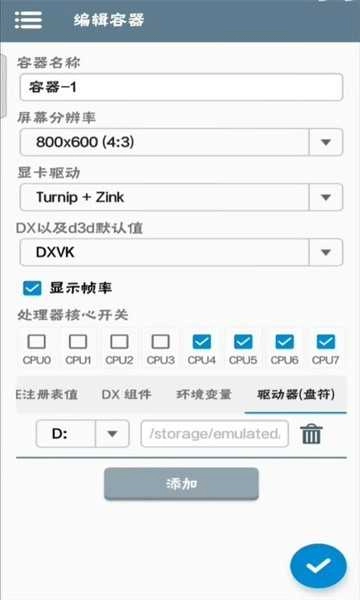
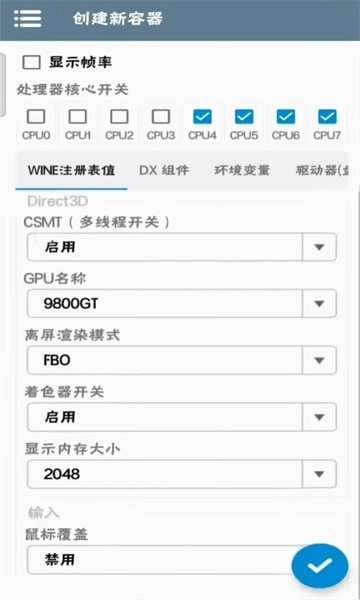
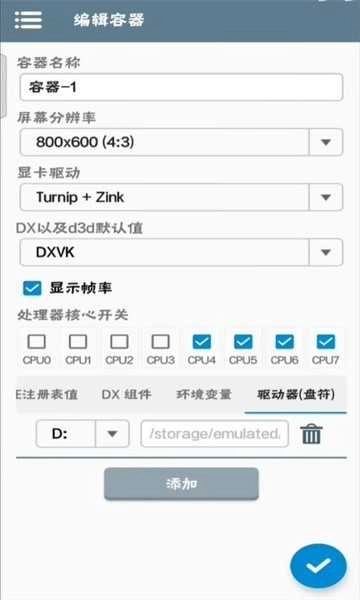
在导入游戏前,我们需要先创建一个容器。具体操作是通过首页点击“+”号来创建,接着进行选项设置。这里的设置需要依据你要导入的游戏来调整,比如分辨率大小、Direct sound和Direct Music等参数,以此确保游戏导入后画面尺寸正常、背景音乐能够流畅播放。
设置完成后,点击“√”按钮保存,就能顺利创建一个容器了。
你需要把要导入的游戏传到手机里,然后把游戏文件移到“Download”文件夹下面,这样winlator的D盘目录里才能找到这个游戏。
在刚创建好的容器右侧,点击“三个点”图标,然后选择“run”选项来运行容器。
进入系统桌面后,通过滑动屏幕来操控鼠标指针,接着双击进入D盘,这样就能找到我们刚刚导入的游戏文件了。
最后,打开游戏文件,找到对应的应用程序,双击该程序就能启动,等加载完毕就可以进入游戏了。
winlator模拟器获取OBB数据包教程
在手机里安装Winlator模拟器与OBB安装包,然后进入软件开启运行权限。
接下来打开手机的本地文件夹,把OBB数据包添加到对应的文件夹里。
按照路径【android】-【OBB】-【winlator】依次进入。
切回手机屏幕,打开Winlator模拟器并登录,等待安卓OBB镜像加载完成。
完成上述操作后,点击右上角的加号按钮,创建属于自己的容器,并填写对应的参数。
创建完成后,只需点击右上角的“运行”按钮,就能完成Winlator模拟器obb数据包的提取操作。
《winlator模拟器obb》软件优势:
任务栏、桌面乃至整个系统,都可以通过相应设置实现对电脑操作的完整模拟。
各种类型的都没有限制,喜欢的小伙伴随时启动畅玩。
浏览器、音乐等基础功能平台均已配备,确保用户可安心使用。
《winlator模拟器obb》软件亮点:
查看各类安装包,并依据个人需求的差异来设置和调节权限。
自由建造不同的文件夹,输入标题命名方便查找。
查找对应的参数后可自由编辑,以便正常使用各项功能。
《winlator模拟器obb》软件测评:
功能配备了极为详尽的操作指引,点击后可查找对应的内容进行浏览,再按照提示点击不同的功能板块来操作使用。
应用信息
- 名称:winlator模拟器汉化版
- 版本:v5.0
- 类别:实用工具
- 大小:190.89MB
- 语言:中文
- 平台:Android
- MD5值:ca558cb1d6e3fc60813ba3f91ec70e7b
本类最新













用户评论




 天天有皮肤
天天有皮肤 华志专升本
华志专升本 易享易购
易享易购 圈外星球
圈外星球 51韩漫
51韩漫 三号动漫最新版
 伴读
伴读 诗歌本吟诵
诗歌本吟诵 delta图标包开源版
下载排行
-
1
 其它 / 33.00MB
133.00MB
其它 / 33.00MB
133.00MB -
2
 其它 / 54.5MB
254.5MB
其它 / 54.5MB
254.5MB -
3
 通讯社交 / 2.91MB
32.91MB
通讯社交 / 2.91MB
32.91MB -
4
 影音播放 / 10.54MB
410.54MB
影音播放 / 10.54MB
410.54MB -
5
 影音播放 / 20.4MB
520.4MB
影音播放 / 20.4MB
520.4MB -
6
 地图旅游 / 31.16MB
631.16MB
地图旅游 / 31.16MB
631.16MB -
7
 实用工具 / 7.02MB
77.02MB
实用工具 / 7.02MB
77.02MB -
8
 其它 / 15.51MB
815.51MB
其它 / 15.51MB
815.51MB -
9
 其它 / 82.76MB
982.76MB
其它 / 82.76MB
982.76MB -
10
 通讯社交 / 93.86MB
1093.86MB
通讯社交 / 93.86MB
1093.86MB -
11
 其它 / 35.20MB
1135.20MB
其它 / 35.20MB
1135.20MB