
Webex
- 类别:通讯社交
- 版本:v44.11.0.106
- 大小:476.81MB
- 时间:2026-01-07 13:39:11
- 语言:中文
- 等级:

- 平台:Android
- 厂商:未知
- md5:7c01c69e0c8c4e124d5984238fc912cd








应用介绍 应用信息 用户评论下载地址


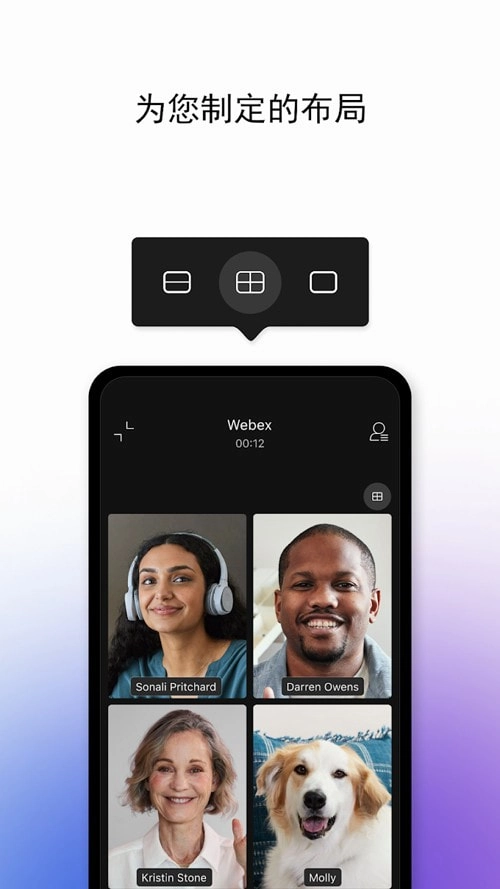


Webex是一款实用性很强的远程会议通讯应用,它专门用于举办远程会议,用户可以在线开会处理工作事务,比线下开会方便得多,不受地理空间的限制。而且,该应用运用了最先进的安全加密技术,能保证会议内容不被泄露,让用户享受到安全私密的线上会议服务。另外,它的兼容性也十分出色,支持电脑、手机、平板等多种设备登录使用。

《Webex》软件功能:
让每个人都能参与进来,共同打造具有包容性的体验,无论其所处的地理位置、使用的沟通方式或是所讲的语言如何,都能从中获得良好的享受。
创建专属于您的会议视图自定义布局,依据您的关注重点,自由选择想要查看的内容与参会人员。
当您体验沉浸式的分享内容时,会仿佛置身其中,请在演示过程中克服物理层面的阻碍。
《Webex》怎么加入会议?
打开webex,点击【加入会议】。
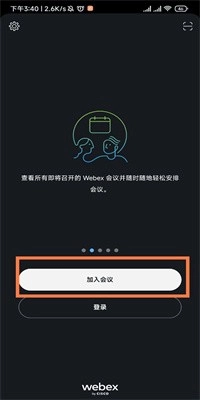
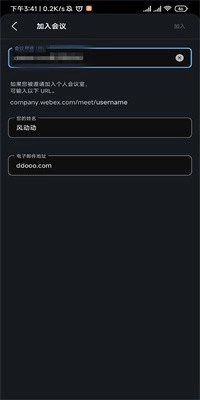
请输入会议号或会议链接,接着填写姓名与电子邮箱,之后点击右上角的【加入】按钮。
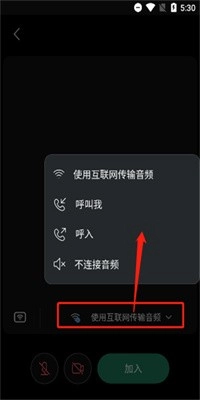
进入会议后,点击下方标注处即可开启或关闭音频设备等。
《Webex》软件解析:
用户能够借助这款软件,在手机端参与企业组织的线上会议,还可以居家进行远程办公。
每月举办规模达千万级的会议,配备行业顶尖的视听设备与服务,为参会者提供涵盖分享、交流等环节的高品质会议体验。
通过分享、聊天等互动形式,让你在视频会议中尽享行业顶尖的视听会议体验。
《Webex》怎么创建会议
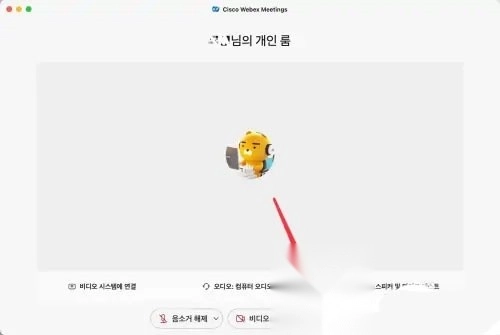
点击打开并登录【Webex Meet】的软件。

登录后,点击【开始会议】。

点击【开始会议】如图所示的位置即可。
《Webex》软件特色:
高清视频会议服务:可容纳多位用户同时在线参与,保障音视频通话过程流畅稳定,带来优质的沟通体验。
屏幕共享与标注功能:具备实时标注和远程操控能力,可助力演示与协作更顺畅开展。
文件共享与协作功能:可无缝对接云存储服务,支持文件上传及实时编辑操作。
即时消息与通知功能:具备聊天模块,可实现一对一交流或群组讨论,并能即时推送关键信息。
会议的安排与管理:可实现时间表同步,便于会议的创建、邀请、管理及审查工作。
《Webex》怎么共享屏幕
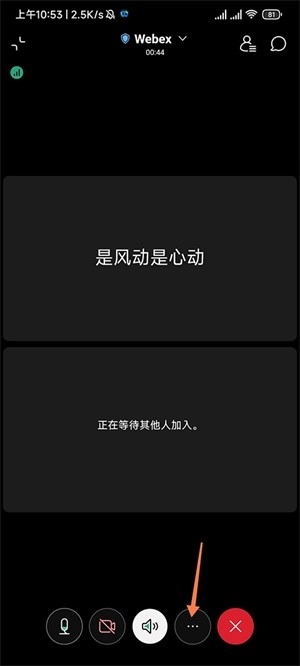
在会议界面点击底部的3个点图标。
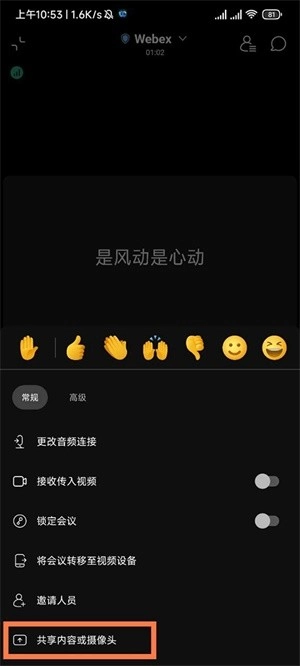
在弹出的选项中,点击【共享内容或摄像头】。
进入【共享内容或摄像头】界面后,点击共享屏幕。
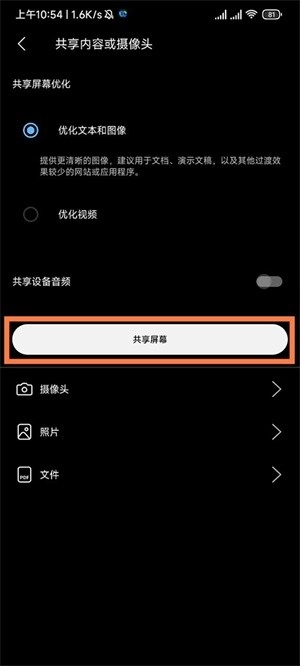
现在就能看见屏幕处于共享状态了。

若要取消共享屏幕状态,只需回到会议界面,点击【停止共享】按钮即可。

《Webex》软件优点:
【高清会议】
支持1080p高清视频画质输出,远程交流过程清晰又流畅,体验感堪比线下会议。
【音频优化】
音频优化技术能有效降低背景噪音,即便身处嘈杂环境,也能为你带来清晰的通话体验。
【屏幕共享】
可一键分享电脑屏幕或文档,便于会议中的演示与协作,同时共享会议相关内容。
【虚拟背景】
我们提供丰富多样的虚拟后台选择,您可按需挑选,以此打造专业的会议氛围,避免分散参会者的注意力。
【美容滤镜】
视频会议中的美容功能支持自定义开启与参数调整,功能全面且效果出色,能帮助你在视频沟通时展现更理想的形象状态。
《Webex》软件评测:
Webex是一款颇受青睐的线上会议应用,它为用户搭建了一个便捷的线上会议平台,既可以确保会议内容的私密安全,又支持用户一键共享屏幕展示画面,能有效提高工作沟通的效率。
应用信息
- 名称:Webex
- 版本:v44.11.0.106
- 类别:通讯社交
- 大小:476.81MB
- 语言:中文
- 平台:Android
- MD5值:7c01c69e0c8c4e124d5984238fc912cd
本类最新














用户评论




 黑麦计算器
黑麦计算器 记录每一刻
记录每一刻 今日油价
今日油价 逸梦绘画
逸梦绘画 手机性能排行无广告
 兔兔读书
兔兔读书 魅拍
魅拍 充电小伙计
充电小伙计 神奇手机管家
下载排行
-
1
 实用工具 / 36.51MB
136.51MB
实用工具 / 36.51MB
136.51MB -
2
 实用工具 / 17.18MB
217.18MB
实用工具 / 17.18MB
217.18MB -
3
 实用工具 / 11.9MB
311.9MB
实用工具 / 11.9MB
311.9MB -
4
 实用工具 / 96.8MB
496.8MB
实用工具 / 96.8MB
496.8MB -
5
 实用工具 / 5.7MB
55.7MB
实用工具 / 5.7MB
55.7MB -
6
 实用工具 / 27.44MB
627.44MB
实用工具 / 27.44MB
627.44MB -
7
 实用工具 / 38.2MB
738.2MB
实用工具 / 38.2MB
738.2MB -
8
 实用工具 / 77.51MB
877.51MB
实用工具 / 77.51MB
877.51MB -
9
 实用工具 / 46.45MB
946.45MB
实用工具 / 46.45MB
946.45MB -
10
 实用工具 / 122.51MB
10122.51MB
实用工具 / 122.51MB
10122.51MB -
11
 实用工具 / 44.7MB
1144.7MB
实用工具 / 44.7MB
1144.7MB