
Shizuku
- 类别:实用工具
- 版本:V13.5.4.r1061.a428ad3
- 大小:3.30MB
- 时间:2026-01-06 10:11:10
- 语言:中文
- 等级:

- 平台:Android
- 厂商:未知
- md5:e92a0e2a89a78a00e66b5dd5613f2efa








应用介绍 应用信息 用户评论下载地址
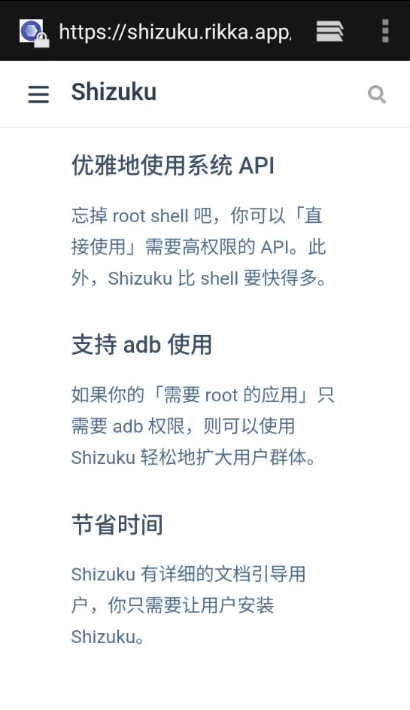
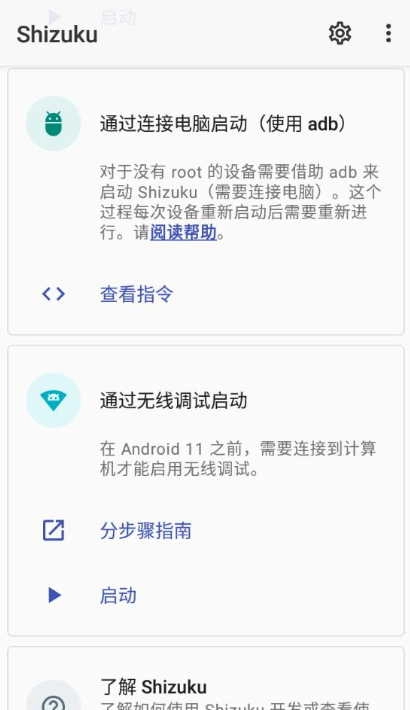
Shizuku旧版本作为一款实用的手机开源工具,提供了丰富的自定义设置选项,并且无需root权限,用户就能通过它灵活调用手机API,为手机应用增添更多便捷功能,让应用更符合个人使用习惯,有效提升使用时的舒适感与便捷性。
软件介绍
一款功能完备的手机开源工具,为用户提供了多样的个性化设置选项,且无需root就能实现对手机API的深度访问。借助这款软件,用户能够更灵活地掌控手机里的各项功能,以此增强应用的便捷性,使其更符合个人使用习惯,带来更舒适的体验。
ShizukuRunner命令大全
run:运行指定的应用程序。
uninstall:卸载指定的应用程序。
list:列出已安装的应用程序。
install:安装新的应用程序。
ShizukuRunner还具备update、refresh等其他命令,这些命令能够协助用户更新应用程序,或是刷新已安装的应用程序列表。
软件亮点
Shizuku的核心机制
应用会引导用户选择root或adb方式来运行一个独立进程。
● 当应用进程启动时,Shizuku服务进程会将binder信息发送给该应用进程。
应用借助该binder与Shizuku服务进程进行通信,Shizuku服务进程再通过binder与system server交互。
显著优势
● 操作效率极高,响应迅速。
● 无需处理繁琐的文本解析,直接获取所需结果。
● 功能扩展不受限于特定指令集合。
● 即使没有root权限,应用同样可以正常运行。
● 对系统性能的影响极小,几乎可以忽略不计。
● 使用感受与直接调用API的效果十分接近,开发者仅需进行少量调整就能完成适配。
使用教程
Shizuku使用指南
初始配对(仅需执行一次)
● 注意:自v4.1.0版本起,端口号已支持自动检测功能。
● 开启手机的“开发者选项”,具体的开启步骤可以通过网络查找相关教程来了解。
● 进入“无线调试”设置界面。
● 开启系统的分屏或多窗口功能,这样做是为了避免在离开“无线调试”界面后,配对流程出现中断的情况。
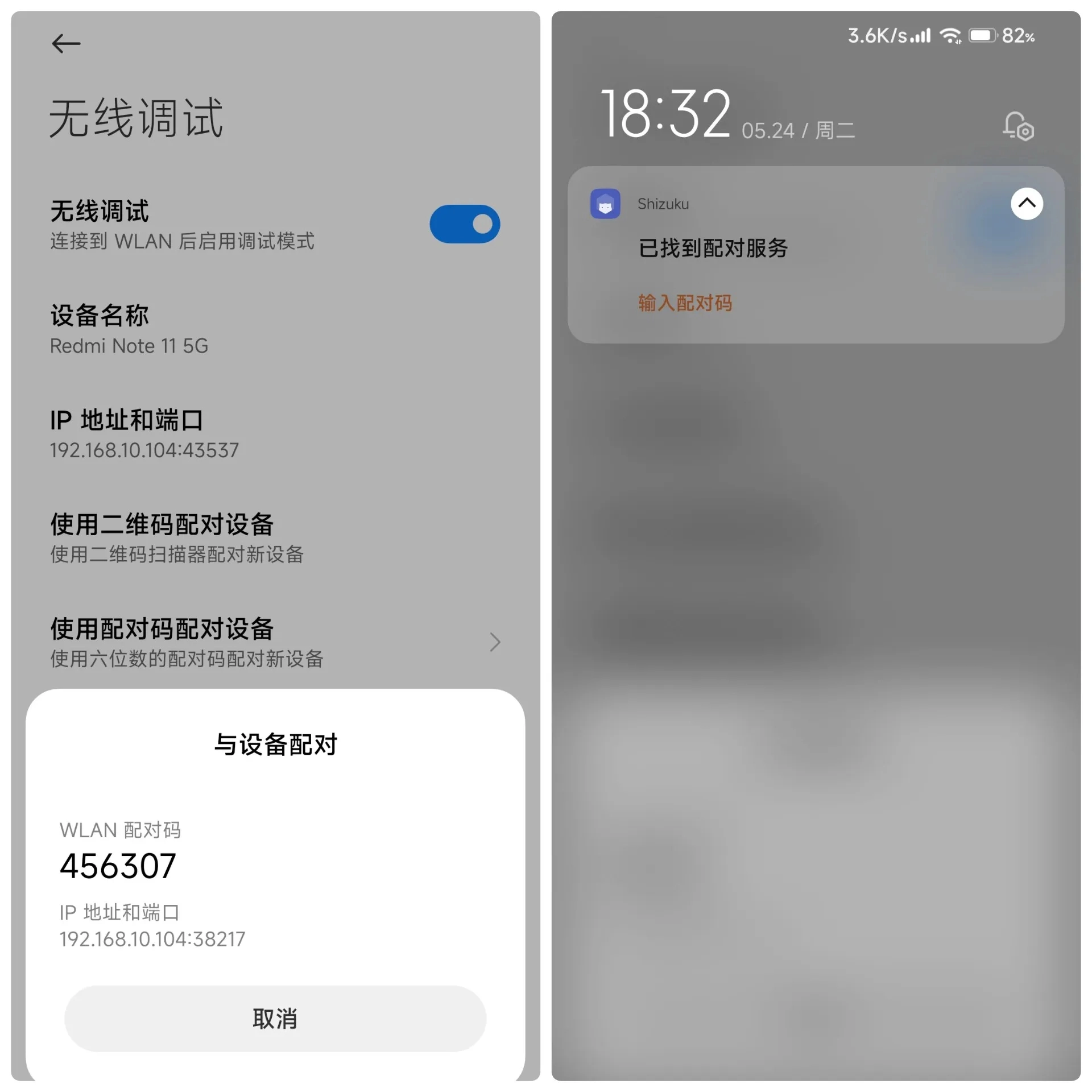
● 点击“无线调试”里的“使用配对码连接设备”选项。
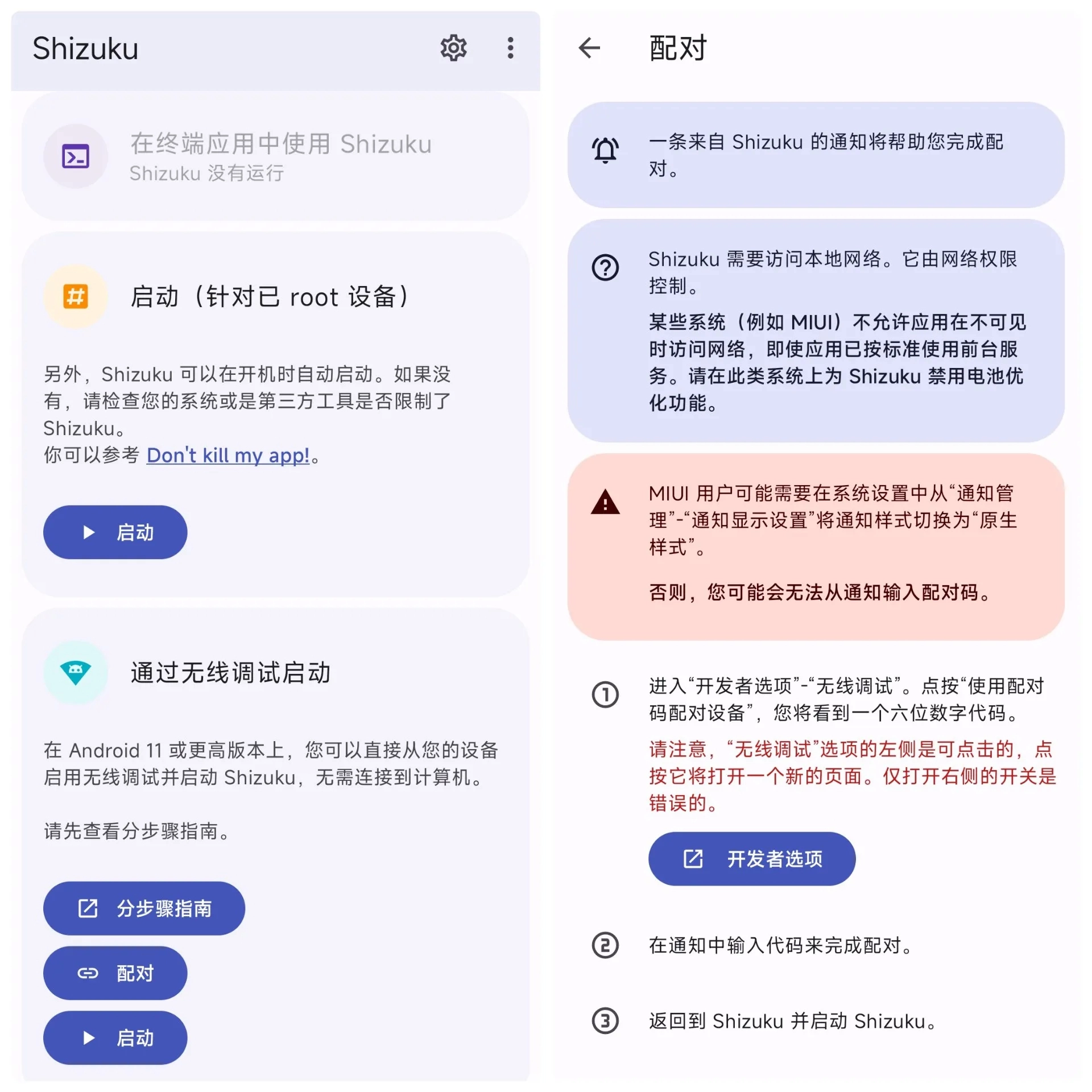
● 在Shizuku里选择“通过无线调试启动”这一选项,接着点击“配对”按钮。
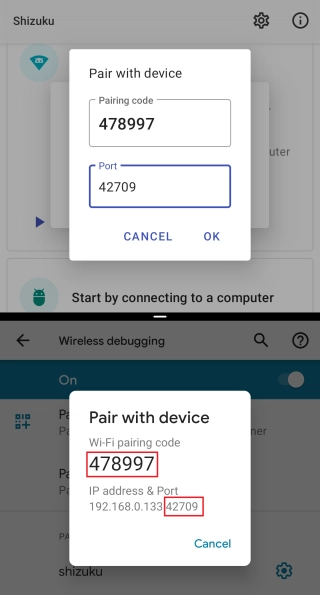
● 准确输入“配对码”与“端口号”,经核对确认无误后进行提交。
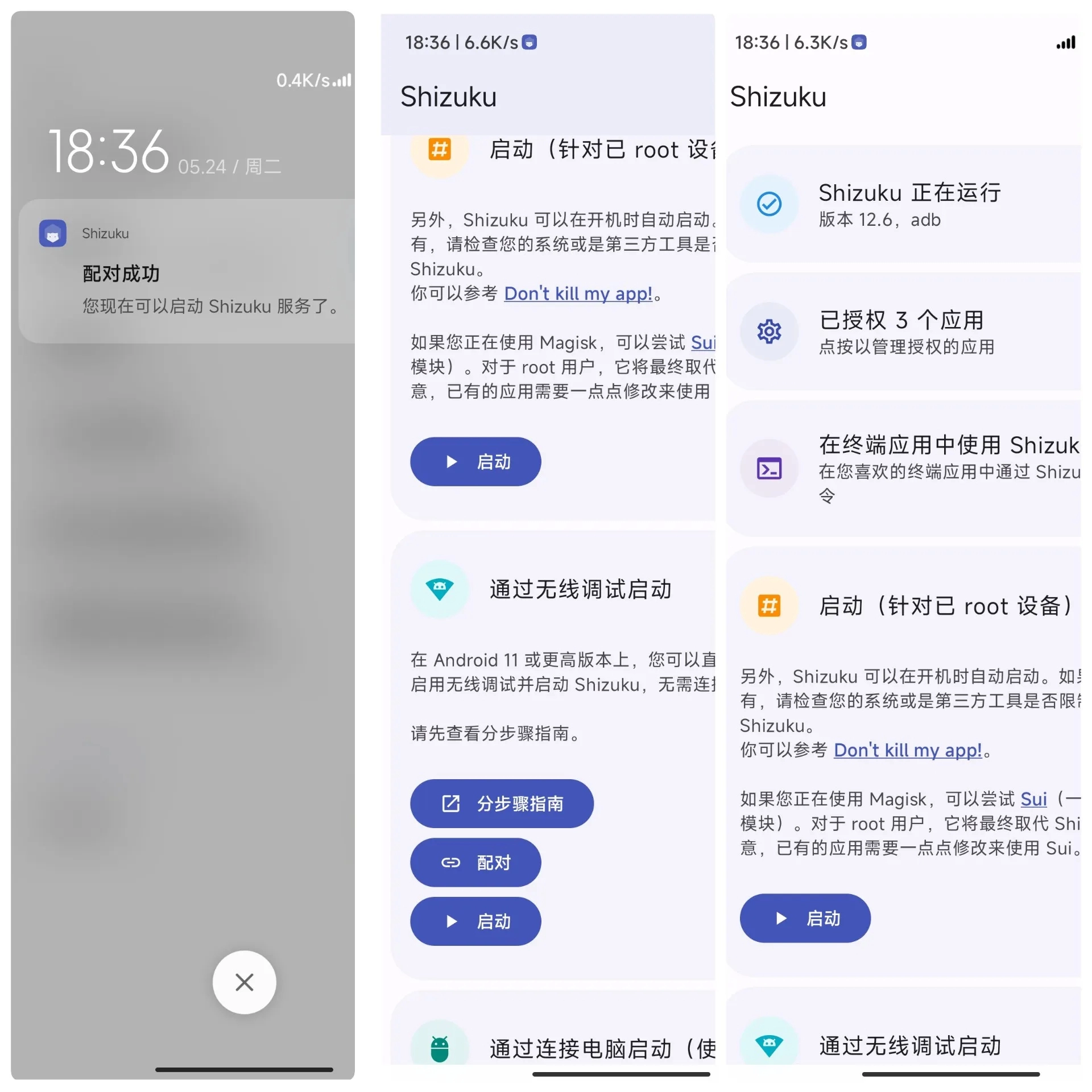
● 配对过程示意图如下:
● 若配对成功,“无线调试”的“已连接设备”列表里会显示“shizuku”标识。
● 配对成功示意图如下:
● 要是想避免反复进行这一步骤,可以在“开发者选项”里开启“禁用adb授权超时”功能。
● 如果重新安装软件,则需要再次执行配对操作。
日常使用
● 开启Shizuku里的“通过无线调试启动”功能选项。
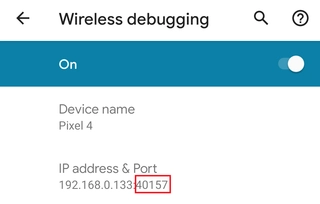
● 请填写当前“无线调试”功能里显示的端口号(提示:每次开启“无线调试”,端口号都有可能发生改变)。
● 端口号示意图如下:
如何授权应用管理?
进入【通知与控制中心】,把通知样式切换成原生模式,这样后续操作会更顺畅。
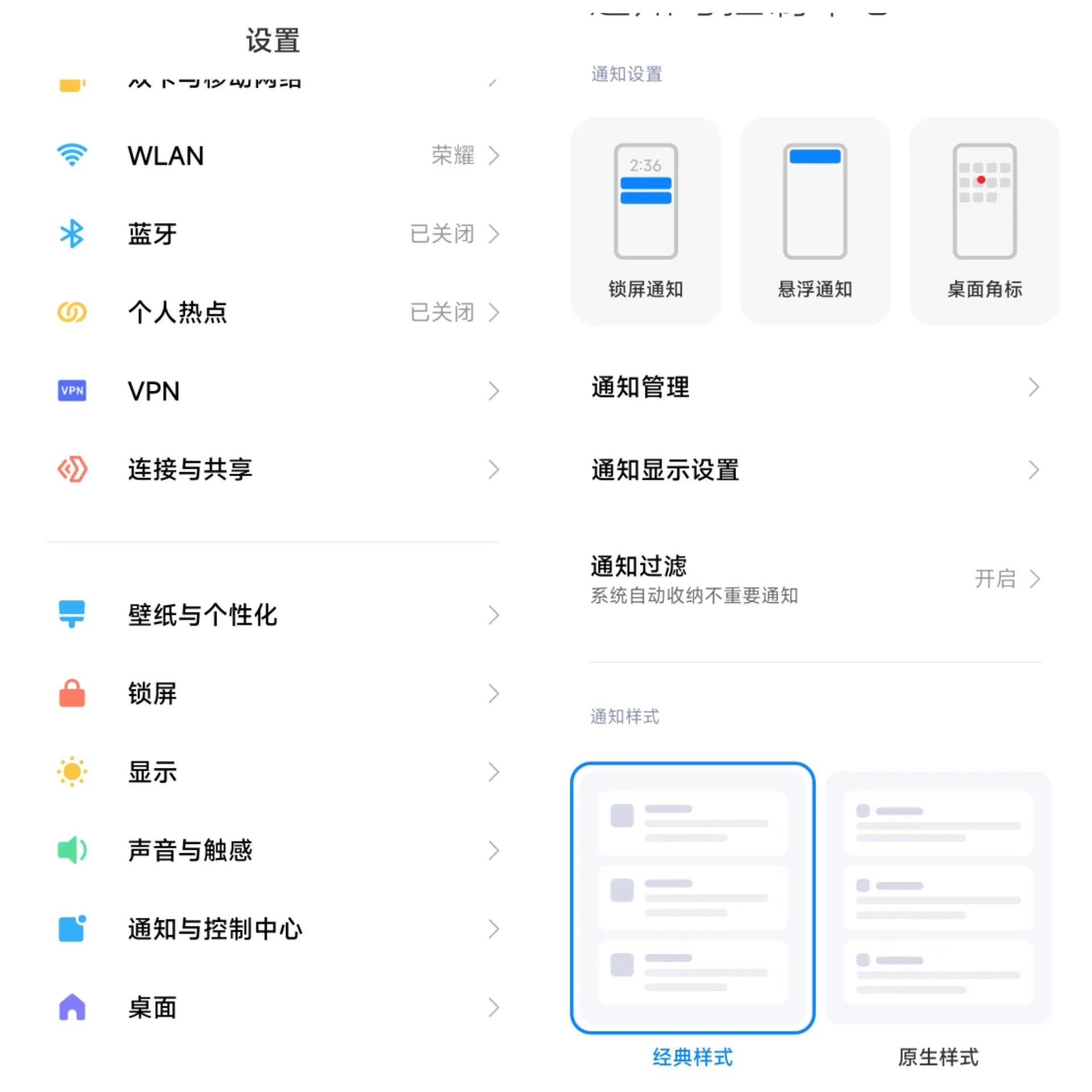
在Shizuku里按顺序点击【无线调试启动】和【配对】,接着进入【开发者选项】找到【无线调试】,打开无线调试功能,再通过配对码来完成设备之间的配对操作。
记下WLAN配对码,接着在下拉通知栏里找到对应的配对服务,然后输入这个配对码。
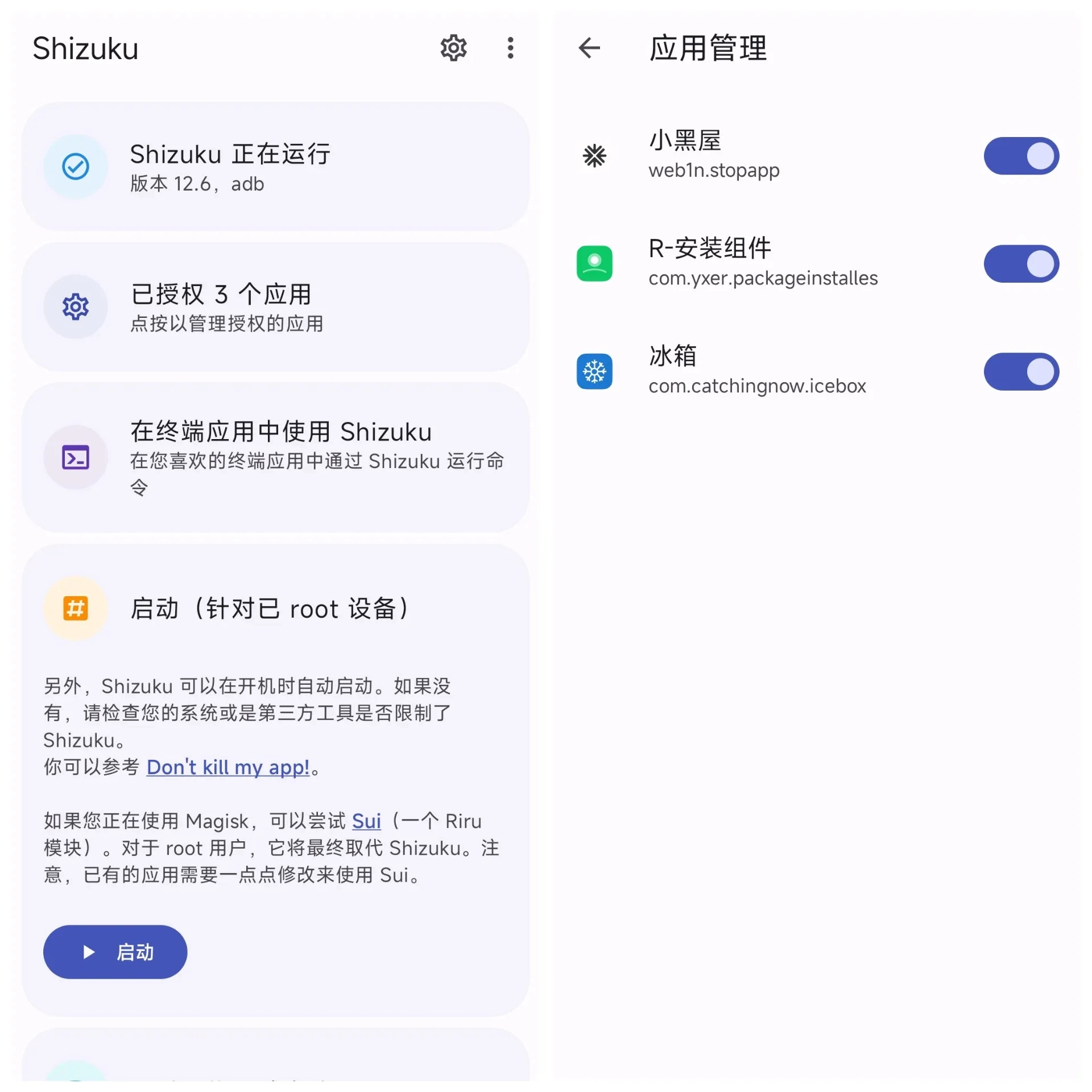
配对成功后返回Shizuku应用,接着选择无线调试板块下的启动选项,此时主界面便会呈现Shizuku处于运行中的状态。
此时就可以借助Shizuku来对其他应用开展授权管理工作。
常见问题
一、如何启动Shizuku?
通过root方式启动
如果设备已经root,直接启动软件即可。
非root方式启动可能遇到的问题
MIUI(小米)
需要开启“开发者选项”里的“USB调试(安全设置)”功能。另外,请不要使用MIUI系统自带的“手机管家”进行扫描操作,因为该行为有可能造成“开发者选项”被关闭。
ColorOS(OPPO)
在“开发者选项”中关闭“权限监控”功能。
Flyme(魅族)
若要完成相关设置,需进入“开发者选项”,找到并关闭“Flyme支付保护”功能。
EMUI(华为)
在“开发者选项”里开启“仅充电模式下允许ADB调试”这一选项。
OriginOS(vivo)
因为OriginOS没有分屏功能,所以得在“开发者选项”里打开“强制活动可调整大小”这个设置。具体情况可以查阅相关资料。
二、无线调试启动
从Android 11版本开始,系统新增了无线调试功能,该功能可在“开发者选项”里的“无线调试”菜单中找到。而Shizuku则是从v4.0.0版本起,开始对这一功能提供支持。
提示
设备重启之后,要重新打开“无线调试”选项,并且再次启动Shizuku。
在没有WiFi连接的情况下,“无线调试”功能无法启用(已启动的Shizuku不会受到影响)。
不可关闭“开发者选项”或“USB调试”功能。
应用信息
- 名称:Shizuku
- 版本:V13.5.4.r1061.a428ad3
- 类别:实用工具
- 大小:3.30MB
- 语言:中文
- 平台:Android
- MD5值:e92a0e2a89a78a00e66b5dd5613f2efa
猜你喜欢
免root系统工具软件合集 好用的系统优化软件推荐 实用工具app推荐

免root系统工具软件合集
对于热衷于玩游戏的玩家而言,想必对游戏修改器都颇为熟悉。借助游戏修改器这类工具,能够对正在运行的游戏内存数据进行更改,从而实现对游戏里诸如金钱、血量、得分、道具数量、攻击、防御、魔法等各类参数的调整,如此一来,玩家就能更为惬意地畅玩自己喜爱的游戏。有一种免root系统工具软件,它突破了诸多权限限制,同时增添并优化了部分功能。言归正传,这类工具具备极强的兼容性,相较于同类型软件,它能够适配各种安卓系统。 [更多]








好用的系统优化软件推荐
好用的系统优化软件有哪些呢?这类软件通常可清理系统垃圾、优化系统设置、提升运行速度。常见有以清理垃圾和隐私保护为主的,也有侧重系统全面诊断与深度优化的,还有主打功能丰富多样涵盖多方面优化的。它们受欢迎是因为能解决电脑卡顿、运行缓慢等问题,让电脑“重焕生机”。可帮助用户释放磁盘空间、管理启动项、修复注册表,提升电脑性能,提高工作和娱乐效率,是电脑维护的好帮手。[更多]













本类最新














用户评论




 台风路径
台风路径 听图最新版
听图最新版 巴士管家订票网
 神州蕲艾
神州蕲艾 epic
epic 洋葱酷盒
洋葱酷盒 历史价格查询
 农业云抽样
农业云抽样 音频提取器
音频提取器下载排行
-
1
 教育学习 / 209.65MB
1209.65MB
教育学习 / 209.65MB
1209.65MB -
2
 其它 / 71.22MB
271.22MB
其它 / 71.22MB
271.22MB -
3
 实用工具 / 36.99MB
336.99MB
实用工具 / 36.99MB
336.99MB -
4
 其它 / 22.92MB
422.92MB
其它 / 22.92MB
422.92MB -
5
 时尚购物 / 10.86MB
510.86MB
时尚购物 / 10.86MB
510.86MB -
6
 通讯社交 / 174.05MB
6174.05MB
通讯社交 / 174.05MB
6174.05MB -
7
 其它 / 3.9MB
73.9MB
其它 / 3.9MB
73.9MB -
8
 实用工具 / 10.11MB
810.11MB
实用工具 / 10.11MB
810.11MB -
9
 其它 / 6.96MB
96.96MB
其它 / 6.96MB
96.96MB -
10
 其它 / 62.34MB
1062.34MB
其它 / 62.34MB
1062.34MB -
11
 教育学习 / 108.35MB
11108.35MB
教育学习 / 108.35MB
11108.35MB