
MX播放器专业版
- 类别:影音播放
- 版本:V2.1.2
- 大小:14.38MB
- 时间:2025-12-28 11:37:08
- 语言:中文
- 等级:

- 平台:Android
- 厂商:未知
- md5:ff55277ea48debb344f84ba75c2f7f32








应用介绍 应用信息 用户评论下载地址
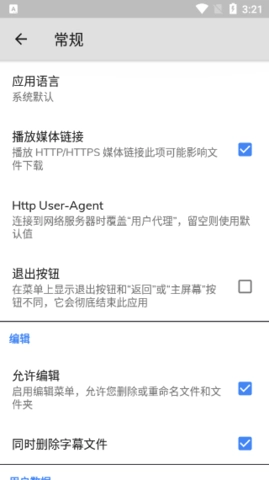

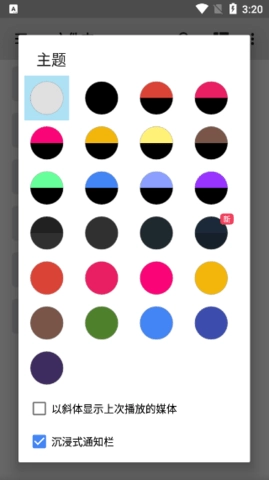
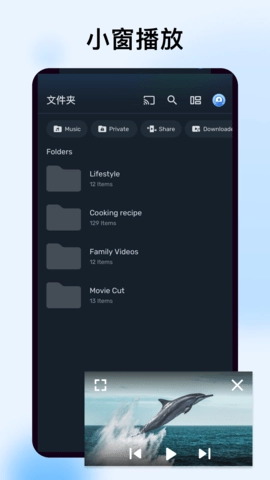
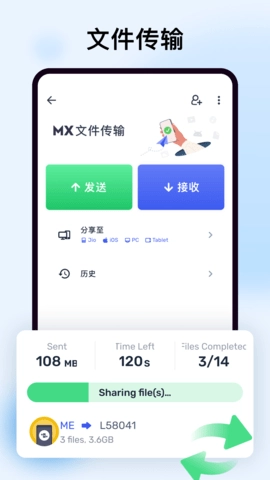
MX播放器专业版是一款备受欢迎的多媒体播放工具,具备出色的解码性能,能够支持AVI、DIVX、F4V、FLV、MKV、MP4等多种视频格式的本地播放,同时提供在线字幕加载与多音轨无缝切换的功能,让用户能够充分享受到高品质的观影乐趣。
MX播放器专业版软件简介
MX播放器专业版配备了便捷的字幕手势操作功能,用户借助手势就能快速切换和调整字幕,从而优化观影感受。比如前后滚动可切换到下一段或上一段字幕文本,上下滚动能让字幕文本上下移动位置,缩放手势则可以调整字幕文本的大小,这样一来用户就能更便捷地自定义字幕的显示效果了。
MX播放器专业版软件亮点
MX播放器专业版配备了儿童锁功能,方便家长管控孩子的观影体验,既能让孩子享受观影乐趣,又能避免他们误拨电话或打开其他应用。在画面操作方面,用户通过简单的捏合与滑动手势就能实现缩放和平移,还能在设置里对这些功能进行自定义调整,让画面适配更符合个人需求。
MX播放器专业版使用教程
第一次打开MX播放器时,哪怕手机SD卡里存着视频文件也不会显示出来,这是因为我们尚未设置媒体文件夹。你可以点击菜单键,选择设置选项下的视频目录,选中对应的文件夹后返回主界面,再按下右上角的“刷新”按钮就可以了。

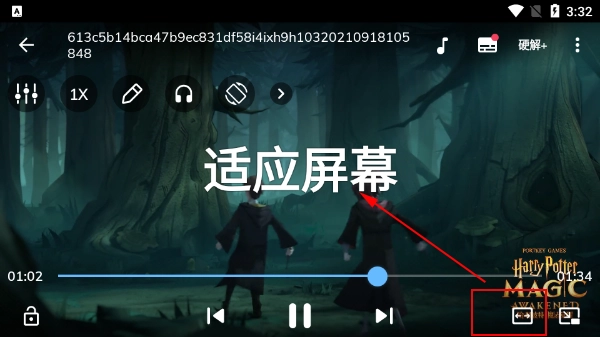
视频文件的分辨率大多和手机屏幕分辨率存在差异,所以让视频显示比例得到恰当匹配,是实现良好播放效果的基础。点击播放界面右下角的比例调节按钮,就能在适应、拉伸、剪裁与100%这四种模式里循环切换,通常选用适应模式即可。
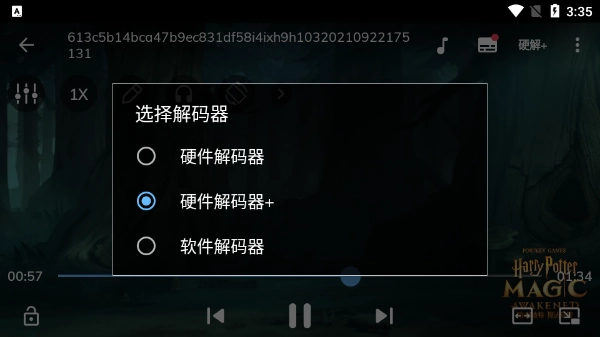
常见的视频格式像AVI、WMV等支持硬件解码,RMVB、MOV这类格式却只能用软件解码。不同的解码方式在视频画面和播放速度上存在比较明显的差异。点击屏幕右上角的“SW”键就能设置解码模式。
不过别觉得硬件解码的效果就肯定比软件解码好,拿小编找的一个AVI文件来说,用硬件解码时画面的马赛克和杂色特别明显,几乎没法看清楚内容,而软件解码的画面效果就要好不少。
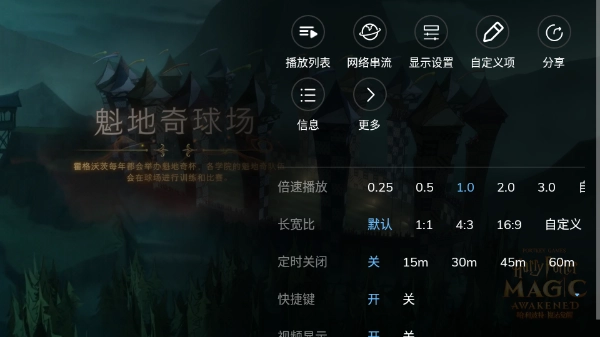
在播放时按下菜单键会弹出操作菜单,其中“显示”选项涵盖了屏幕方向、触摸动作、屏幕显示信息等常用显示设置。此外,用户也能对跳转时间间隔以及拖动相关的操作进行设置。
点击屏幕左下角的“锁定”按钮,即可锁定屏幕与功能键。在此状态下,仅主页键会对用户操作作出响应,能有效防止误操作的发生。若要解除锁定,点击屏幕右上角的解锁按钮即可。
MX播放器怎么添加字幕
一、基础字幕选择方法 在使用MX Player观看视频的过程中,我们可以借助以下几种途径来挑选字幕:
自动加载字幕:当您播放带有字幕的视频时,mx player会自动尝试加载这些字幕。您可以在设置中开启或关闭此功能。
手动添加外部字幕的方法如下:若您需要导入.srt、.ass等格式的外部字幕文件,可点击播放界面底部的“字幕”按钮,接着选择“添加字幕文件”选项。之后,在设备存储中找到对应的字幕文件并选中,就能完成添加了。
mx播放器怎么投屏
首先要保证你的手机和电视连接在同一个Wi-Fi网络环境中,这是实现投屏操作的前提,所以请确保设备与电视处于同一网络下。
打开MX Player并选择视频:在MX Player里找到你打算投屏的视频并打开它。
进入全屏模式:视频播放后,进入全屏模式以便为投屏做好准备。
选择投屏选项:在视频全屏播放界面,一般会有一个投屏或名称相近的选项,点击该选项即可。
选择投屏设备:MX Player会自动搜索周边可投屏的设备,你只需在搜索到的列表里挑选出想要连接的电视设备即可。
开始投屏:选定电视设备后,视频内容便会在电视屏幕上开始播放。
MX播放器专业版软件特色
MX播放器作为一款多媒体播放工具,具备出色的解码性能与多核心解码技术,该技术相比单核心解码可提升近70%的效能,从而为用户带来更为流畅且高效的视频观看感受。同时,它还支持触摸变焦手势、字幕滑动等实用功能,用户能够依据自身需求对播放参数进行个性化设置。
应用信息
- 名称:MX播放器专业版
- 版本:V2.1.2
- 类别:影音播放
- 大小:14.38MB
- 语言:中文
- 平台:Android
- MD5值:ff55277ea48debb344f84ba75c2f7f32
猜你喜欢
去广告影视追剧软件合集 免费追剧影视大全软件合集

去广告影视追剧软件合集
在现代娱乐生活里,追剧软件已然成为不可或缺的工具。这类软件专为热衷于电视剧、电影等影视作品的用户量身打造。借助追剧软件,用户能够便捷地浏览与搜索最新剧集资讯,畅享高清且流畅的播放体验,并且通常还具备离线下载功能,让用户随时随地都能观看。除此之外,众多追剧软件推出个性化推荐服务,依据用户的观看历史与偏好,智能推送契合其口味的影视作品,极大地丰富了用户的娱乐选择。 [更多]








免费追剧影视大全软件合集
在数字时代,影视播放软件已然成为人们不可或缺的娱乐好伙伴。它融合了海量的片源,同时带来智能的体验。该软件整合了国内外的电影、电视剧、综艺等丰富多样的内容,借助强大的算法达成精准推荐,助力用户轻松找到心仪的影视作品。其具备高清画质,搭配杜比环绕音效,营造出沉浸式的观影环境;倍速播放、画面比例调节等功能,充分满足用户的个性化需求。大多数此类软件支持手机、平板、电视等多个终端同步使用,用户能够无缝切换观看进度。部分应用更是提供离线缓存、弹幕互动、影评社区等特色功能,不仅能让用户随时随地尽情享受视听盛宴,还进一步增添了观影视趣。 [更多]






本类最新














用户评论




 jovi语音
 RoseLink
 日淘酱
日淘酱 ai视频岛
ai视频岛 黑色手工客
黑色手工客 团团漫画
团团漫画 南京市中医院医护版
 火影忍者替身计时器
 Gimbal Show
下载排行
-
1
 影音播放 / 144.65MB
1144.65MB
影音播放 / 144.65MB
1144.65MB -
2
 影音播放 / 69.99MB
269.99MB
影音播放 / 69.99MB
269.99MB -
3
 其它 / 119.99MB
3119.99MB
其它 / 119.99MB
3119.99MB -
4
 实用工具 / 15.33MB
415.33MB
实用工具 / 15.33MB
415.33MB -
5
 其它 / 49.18MB
549.18MB
其它 / 49.18MB
549.18MB -
6
 其它 / 19.74MB
619.74MB
其它 / 19.74MB
619.74MB -
7
 影音播放 / 36.19MB
736.19MB
影音播放 / 36.19MB
736.19MB -
8
 其它 / 28.85MB
828.85MB
其它 / 28.85MB
828.85MB -
9
 其它 / 24.20MB
924.20MB
其它 / 24.20MB
924.20MB -
10
 影音播放 / 100.51MB
10100.51MB
影音播放 / 100.51MB
10100.51MB -
11
 其它 / 40.55MB
1140.55MB
其它 / 40.55MB
1140.55MB