




思乎是一款用于AI创意的思维导图软件。它拥有直观且简洁的用户界面,能够帮助用户将思考过程可视化。通过创建节点和连接线,用户可以构建自己的思维导图,并有效地整理与整合各类想法及信息。此外,思乎还具备智能推荐功能,能够根据用户输入的关键词自动补充节点并提供相关的思维导图模板,从而提升工作效率。无论是个人笔记管理还是团队合作项目汇总,思乎都能为用户提供强有力的支持与便利。
GitMind思乎是一款全平台免费的思维导图工具,能够帮助你理清思路、规划日程和辅助决策。无论是在手机、电脑、平板还是网页上,你都可以轻松同步你的灵感与想法。它非常适合用来制作考研笔记、项目计划、会议记录、小说提纲、生活日记、日程安排以及开展头脑风暴等多种用途。
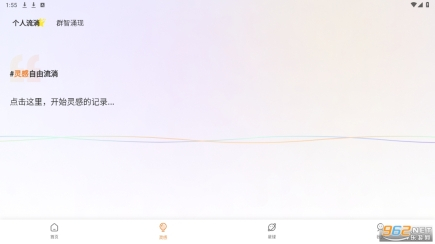
多设备自动同步
GitMind思维导图支持在手机、电脑、网页、平板等多平台同步使用,比如在 办公 室用电脑制作好的思维导图,回家后依然可以通过手机或者平板等继续 编辑 和 阅读 ,所有资料实时云端保存,可随时随地查看,无需担心资料丢失影响工作和学习。
大纲高效输入
支持大纲模式和思维导图模式快速切换,在大纲模式下快速输入文本,高效制作 读书 笔记、 写作 大纲等,软件支持将大纲内容自动转为思维导图,轻松又方便!
多人 实时协作
GitMind支持多人实时协作思维导图,协作人数不受限制,协作内容可通过云端自动同步到所有人的编辑页面,协作过程中,还会显示用户名浮框,直观清晰地看到每一位伙伴的编辑动态。
新建文件
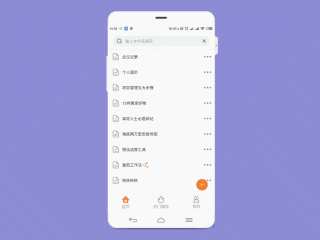
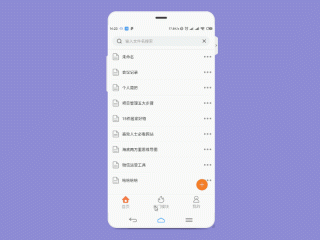
打开GitMind手机,登录账号,在首页界面, 点击 右下角橙色新建按钮「+」,即可新建思维导图文件。
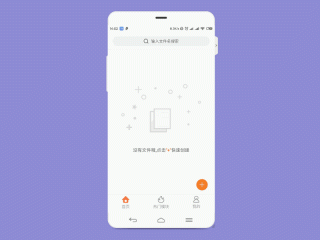
搜索 文件
在首页界面,在顶部搜索栏输入文件名,即可快速搜索账号内关键词相关文件。
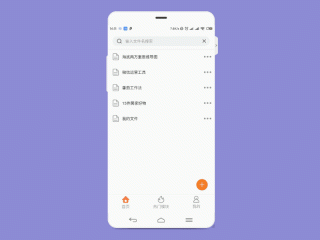
管理文件
移动端支持快速管理 文档 ,只需要左滑文档,即可对文档进行文件删除,文件重命名以及文件移动复制等操作。
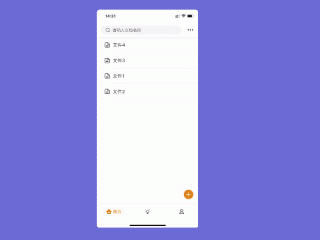
使用模板
打开,点击「热门模板」,挑选喜欢的模板,打开后右下角点击使用,即可以此模板制作思维导图。
外接键盘
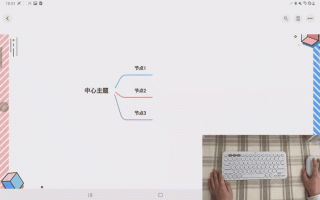
在iPad或安卓平板上使用GitMind,你可以外接一个蓝牙键盘来提高输入效率,软件支持以下快捷键操作:
插入下级 主题 :Tab
插入同级主题:Enter
删除主题:Delete
移动: 方向键上下左右
撤销: Ctrl/Cmd + Z
复制: Ctrl/Cmd + C
粘贴: Ctrl/Cmd + V
剪切: Ctrl/Cmd + X
主题内换行: Shift/Ctrl + Enter
多选主题: 按住Ctrl再多选主题
移动主题顺序: 使用鼠标按住主题再拖拽
重新划分主题层级: 鼠标按住主题A移动至B主题框内,直到出现绿色框,即可将A主题变为B主题的子主题
新增主题
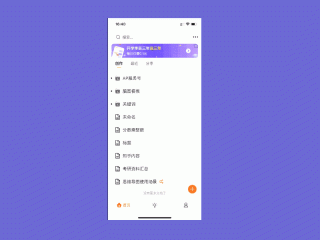
打开文件,选中中心主题,软件会自动弹出「 编辑 」、「 下级 」、「 格式 」等操作按钮。点击「 下级 」可以新增子主题,点击「 编辑 」可以修改主题内容。
移动主题
选中主题,长按即可任意移动主题位置。
文本编辑
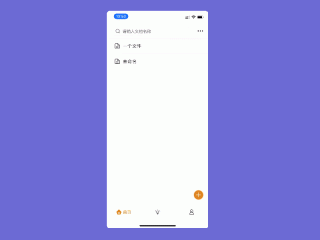
打开文件,选中主题,点击「 编辑 」,即可对文本进行快速编辑。
实名认证时提示“该账号已存在”怎么办?
如果实名认证时提示手机号已存在,表示您已经用该手机号注册过GitMind,若要完成认证,需要您把该手机账号注销,注销成功后,即可继续完成实名认证。
注意:手机账号一旦注销,该账号内的内容都会被删除清空,请在注销手机账号之前,确认该账号内没有重要内容或者已经将重要内容迁移至新账号。
1、手机账号内文件迁移教程
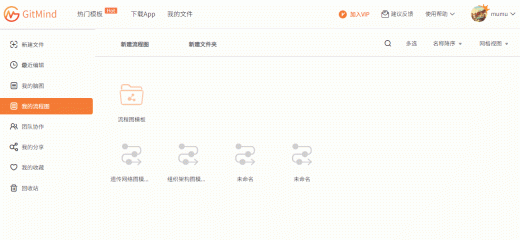
打开电脑端GitMind,登陆账号,通过右上角进入个人中心,点击『 文件迁移』,输入手机账号内的迁移码,点击『 立即迁移』即可将手机账号内的文件迁移至当前账号。
2、手机账号注销教程
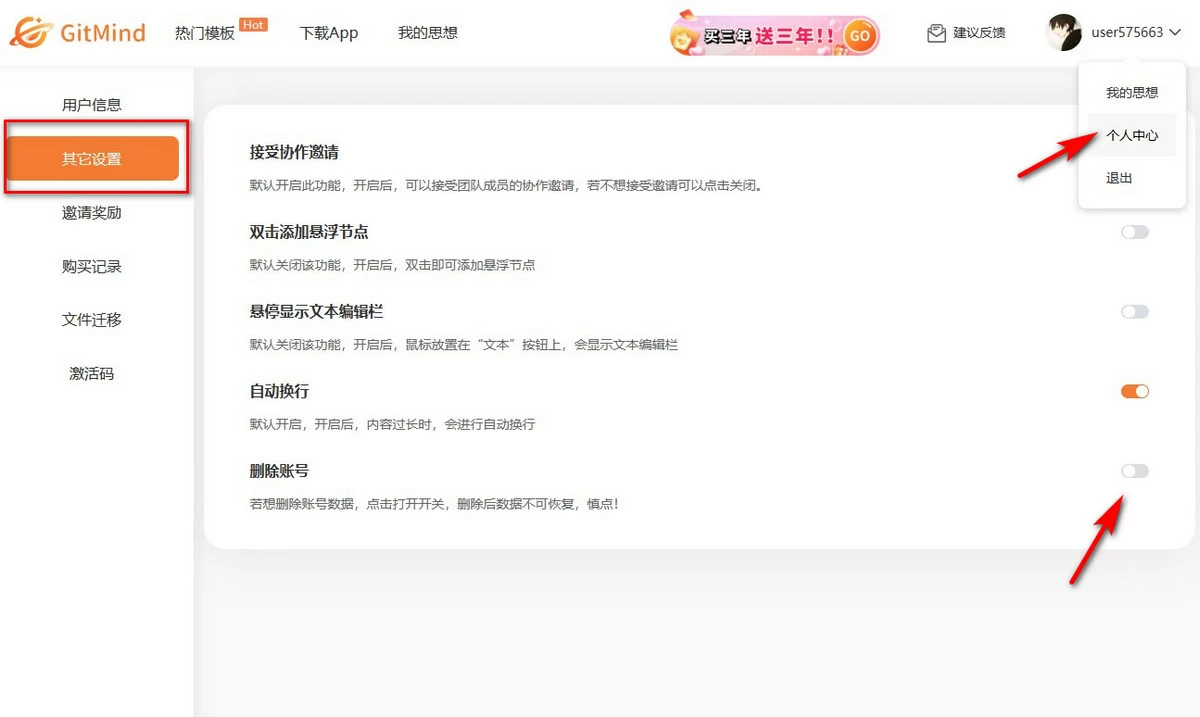
电脑端:打开电脑端GitMind,用手机号登陆账号,右上角点击昵称,进入“个人中心”,选择“其他设置”,在“删除账号”一栏点击开关按钮,最后点击“确定”即可注销账号。
移动端:
打开手机端GitMind,用手机号登陆账号,进入“我的”,选择“设置”,点击“注销账号”,勾选协议后点击“确认注销”即可。
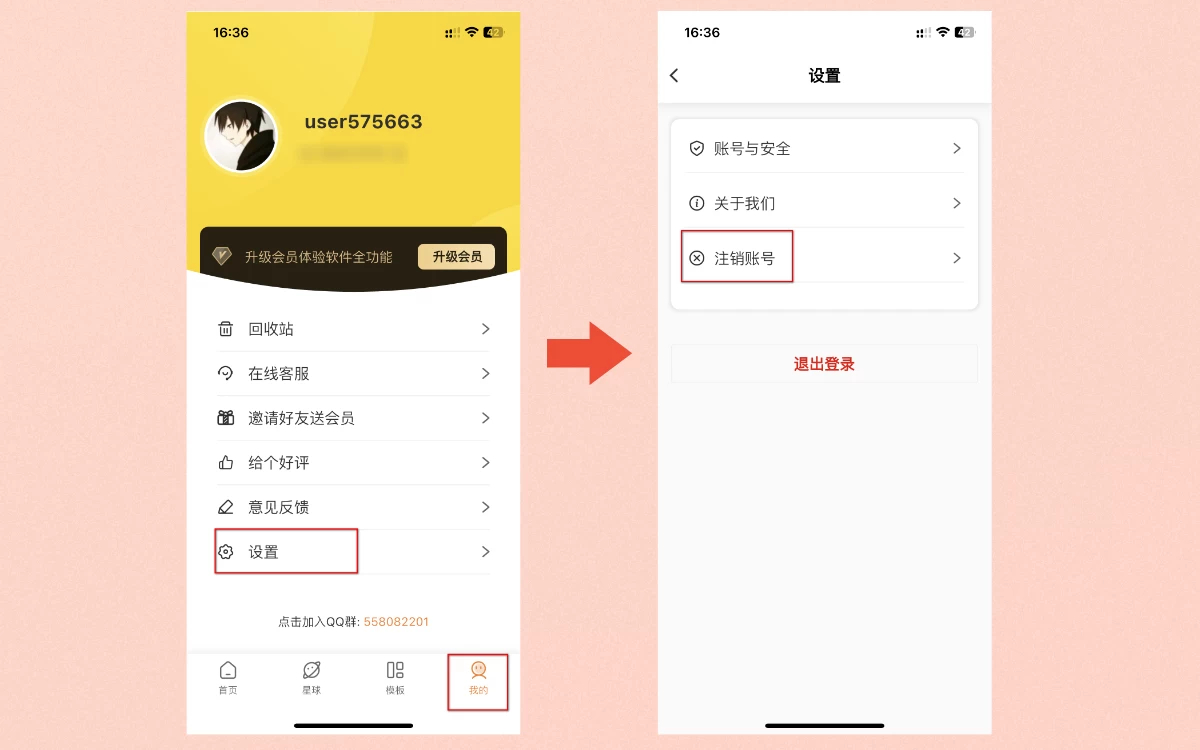
注意:电脑端和移动端账号会自动同步,注销手机账号在任意一台设备上进行即可。
是否可以绑定其他账号?
软件目前支持手机号、钉钉、 微信 以及QQ等方式注册登陆,用任意一种方式登陆后,可以在『个人中心』绑定其他账号。
如何删除账号已有数据?
登陆账号,打开『个人中心』,选择『其他设置』,点击『删除账号』即可清除账号中的全部数据。
思乎是一款全面且易用的创意思维导图工具,其直观界面让用户能够迅速创建思维导图,并将思路整理得井然有序。此外,智能推荐功能的引入更是大大提升了工作效率。
备案号:闽ICP备2025091152号-1
声明:所有信息来自互联网,如有异议请与本站联系,本站为非赢利性网站不接受任何赞助和广告。注意自我保护,谨防受骗上当。
如有侵权,敬请来信告知(xiyou202507@163.com),我们将及时撤销。


 云二重螺旋
云二重螺旋 香山智联
香山智联 指尖幻影
指尖幻影 凯翼汽车
凯翼汽车 申行者
申行者 小猪民宿
小猪民宿 GG租号
GG租号 UC浏览器
UC浏览器 伴鱼智学
伴鱼智学