


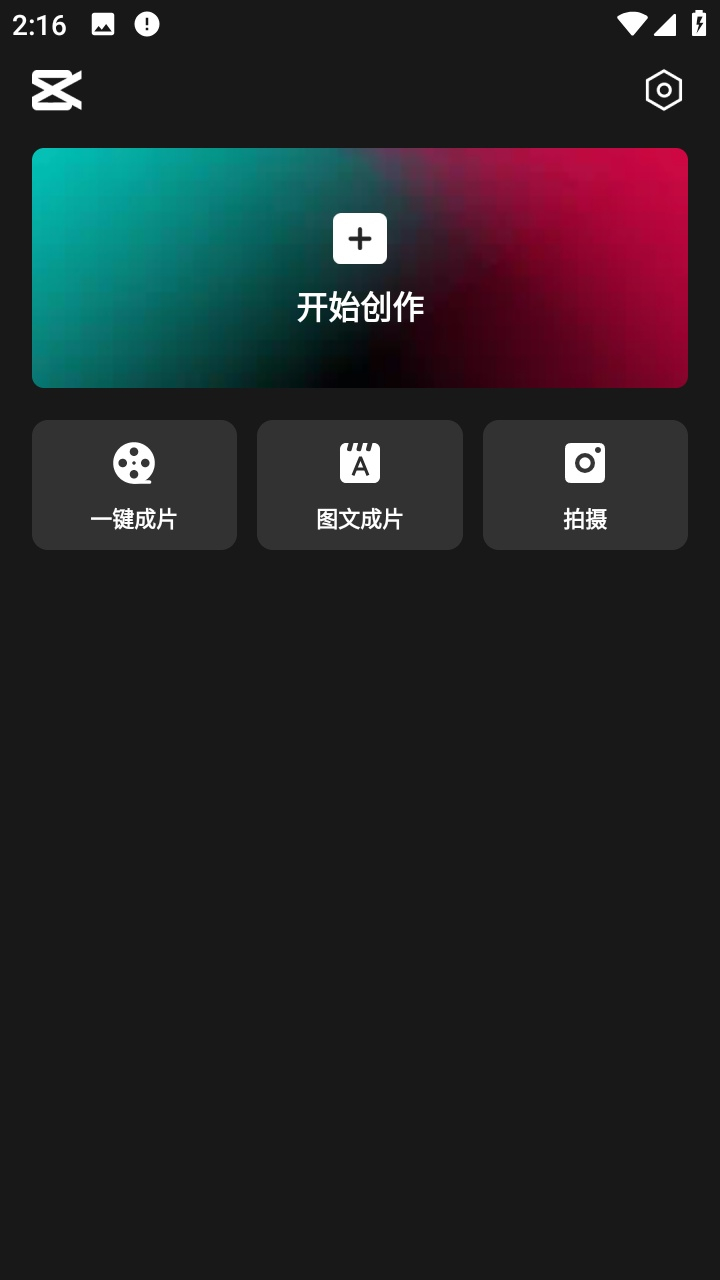

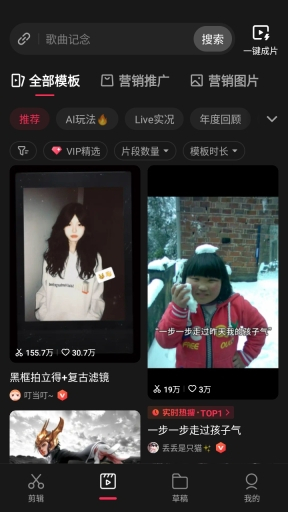
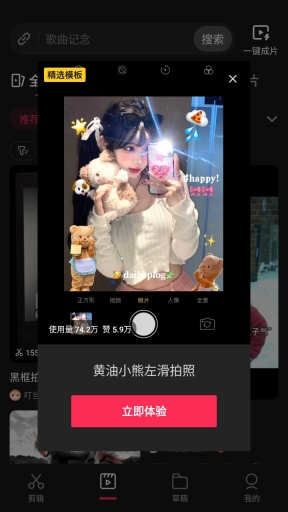
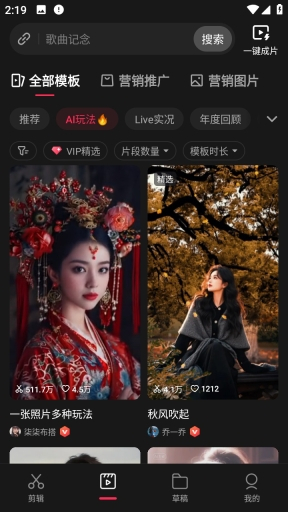
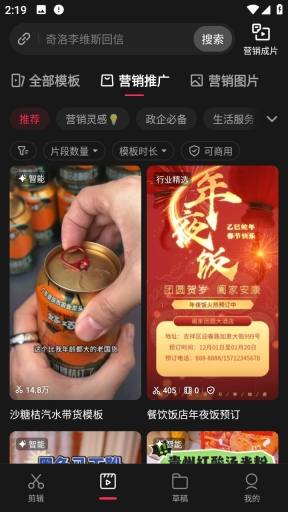
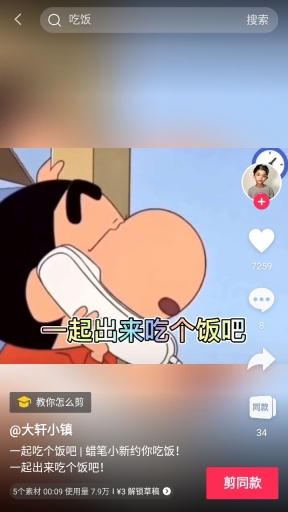
剪映是一款非常实用的视频编辑软件,它提供了多种功能供用户选择。操作简便,容易上手,还有许多不同的免费视频模板可供使用,帮助你轻松创作自己的作品。此外,剪映还拥有多种编辑设置供你挑选,让你能够充分发挥创造力,制作出各种作品。
软件功能强大,实用性很强,支持自由的选择想选段和剪切视频,各个片段进行变速,提供意想不到的剪辑效果。使用AI效果,让图片也能变成视频,各种灵动的贴纸图案等等让照片变得更加有趣,海量模版任你挑选使用,欢迎哦!
答案:【支付宝】-【我的】-【设置图标】-【支付设置】-【免密支付/自动扣款】-【剪映】-【关闭服务】-【确认关闭】;
具体步骤:
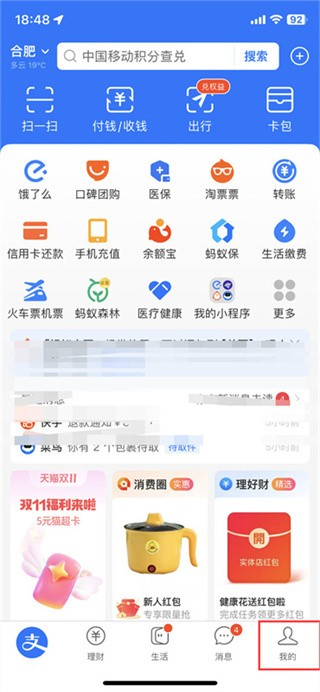
1、首先打开支付宝软件,进入到首页之后我们可以在该页面中使用扫一扫、付钱/收钱、出行、卡包等功能,这里点击右下角的【我的】;
2、然后在我的页面中点击右上角的【设置图标】进入到设置的页面中,同时我们还可以查看到余额、账单、总资产等;
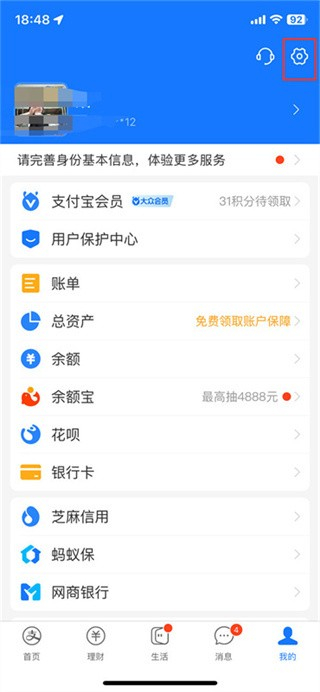
3、接着来到设置的页面中有账号已安全、支付设置、长辈模式、隐私等功能,在这里我们点击【支付设置】;
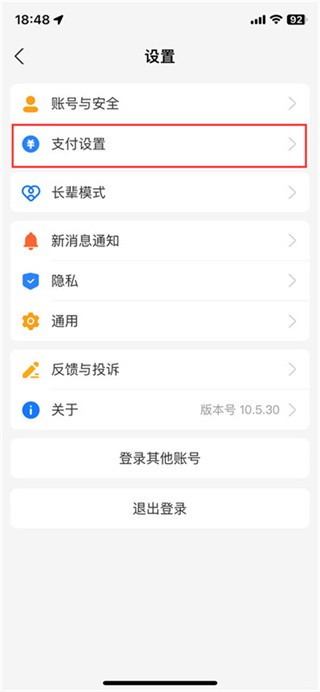
4、进入到支付设置的页面中可以设置扣款顺序、免密支付/自动扣款、支付密码等等,我们点击【免密支付/自动扣款】;
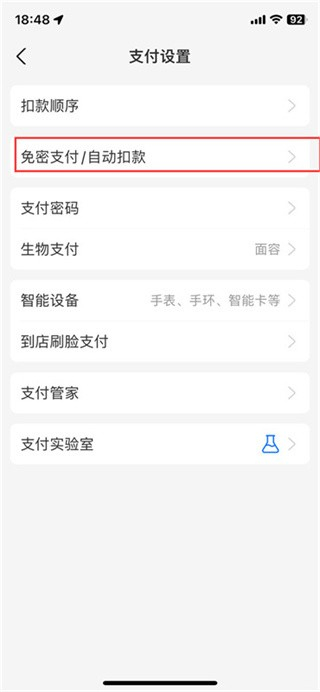
5、在免密支付/自动扣款的页面我们可以看到已经开通的服务,点击需要关闭的【剪映】软件;
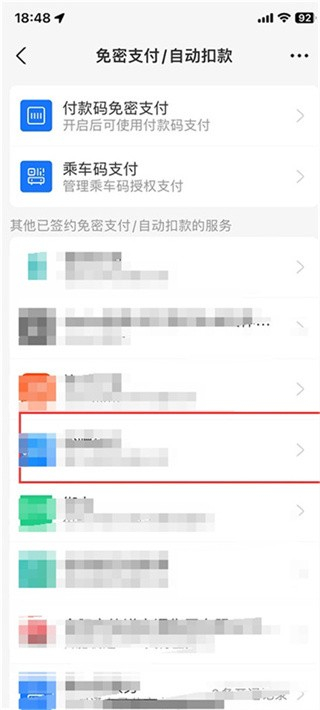
6、来到剪映服务详情的页面中我们可以看到详细的内容,我们在该页面中点击【关闭服务】;
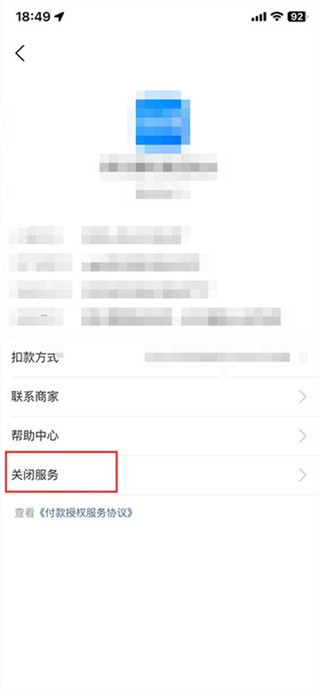
7、最后点击过后会在页面中弹出一个确认关闭该服务的对话框中,我们点击【确认关闭】即可;
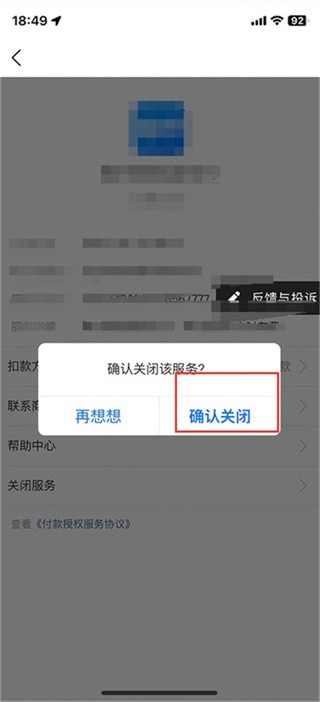
1、打开剪映应用,点击“开始创作”按钮,然后从手机相册中选择需要编辑的视频,添加到项目中。
2、导入视频后,点击左下角的“剪辑”按钮,进入剪辑页面。
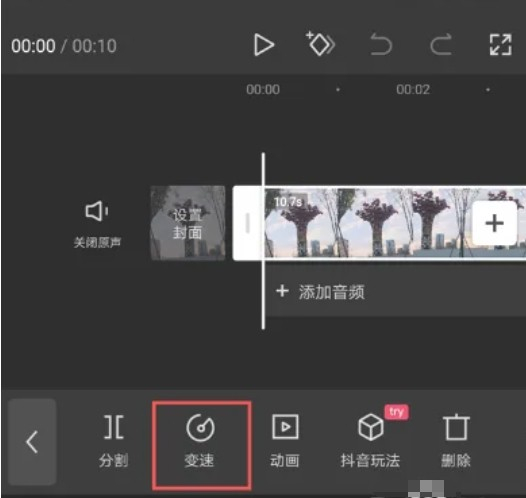
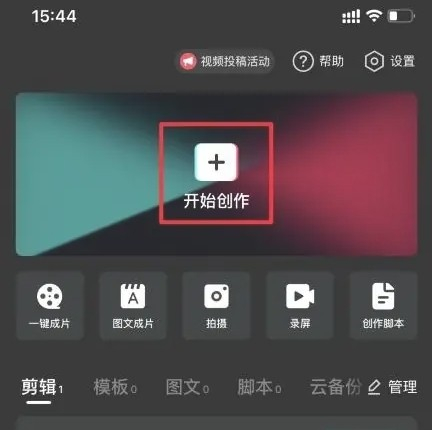
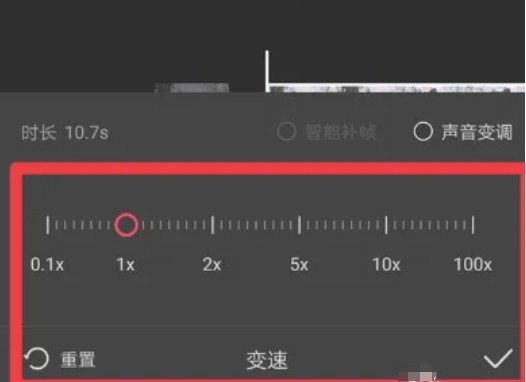
3在剪辑界面,点击“变速”按钮,接着选取“常规变速”。通过底部的速度调节滑块进行调整,向右滑动可提高视频播放速度(超过1倍速时),向左滑动则降低播放速度(低于1倍速)。当调整至所需速度后,点击屏幕右下角的勾选图标以完成设置。
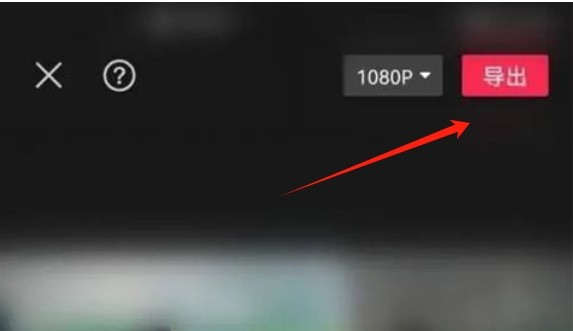
4、调整完速度后,可以预览视频以确保效果符合预期。最后,点击右上角的“导出”按钮,保存并分享编辑后的视频。
一、挑选画布风格选项
1、首先在剪映完成抠图之后点击底部【背景】。
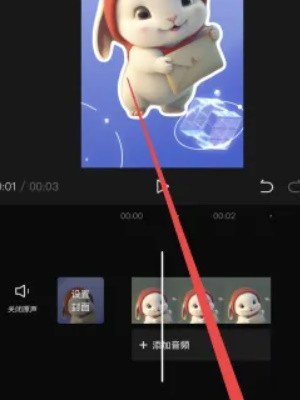
2、然后选择【画布样式】,我们这里以选择画笔样式为例。
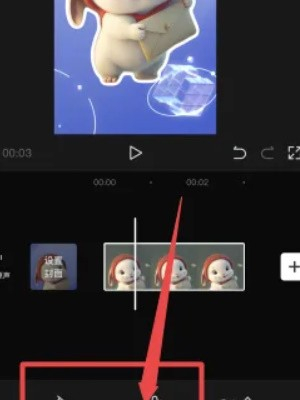
3、接着选择需要的【画布样式】,最后即可完成背景更换。

二、选择画中画功能
1、首先打开剪映,点击“开始创作”以后选择一段视频作为背景,点击“高清添加”。
2、然后选择“画中画”,点击“新增画中画”以后选择一段需要抠图的人物视频,并点击“高清添加”选项。
3、接着选中画中画视频轨道,找到“抠像”功能以后选择“智能抠像”。
4、最后用双指调整人物大小和位置并删除多余部分,随后导出视频即可。
1首先在手机上打开剪映进入主页面,在页面上点击开始创作。
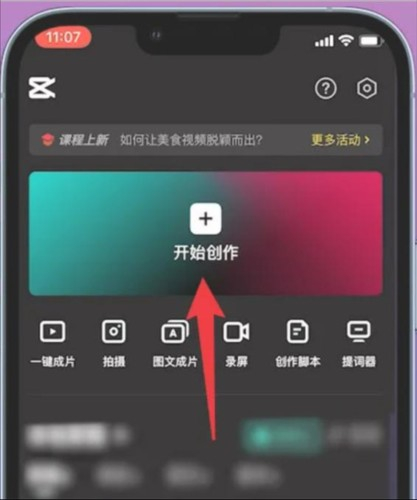
2然后进入开始创作页面后,在自己的相册里选择一个需要剪辑的视频。
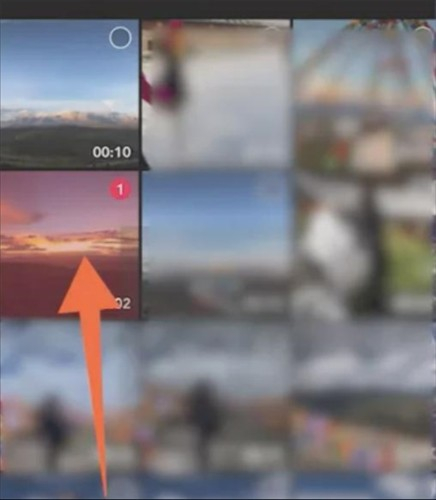
3选好视频后点击页面下方的剪辑。
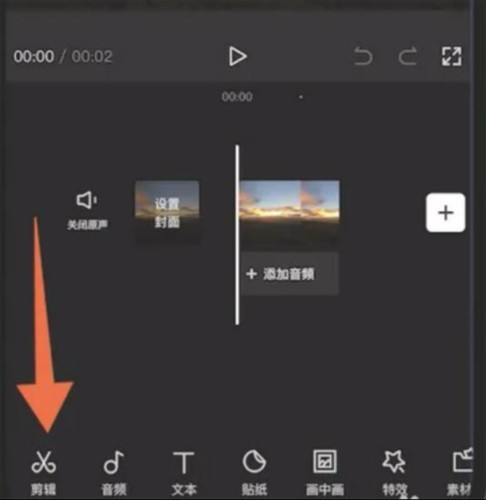
4在剪辑页面中点击下方的各个选项对视频进行剪辑。
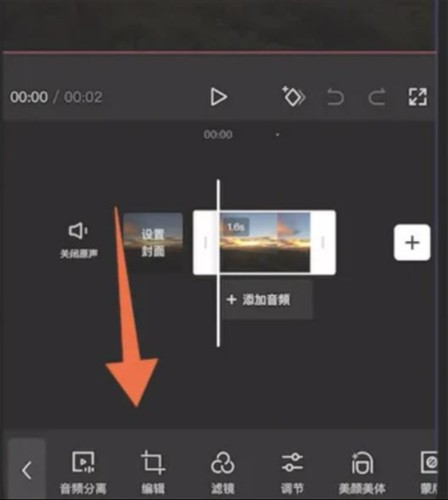
5剪辑完成以后返回到之前的页面,在页面下方根据自己的需求选择设置。
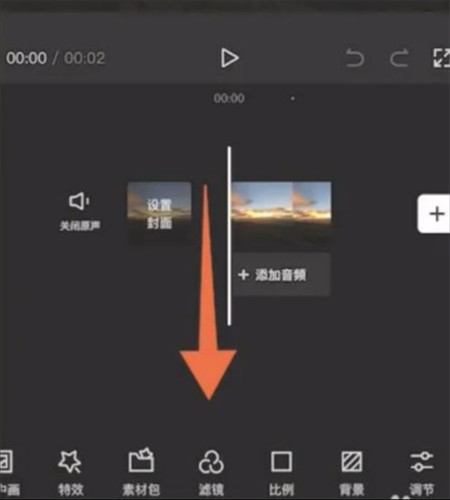
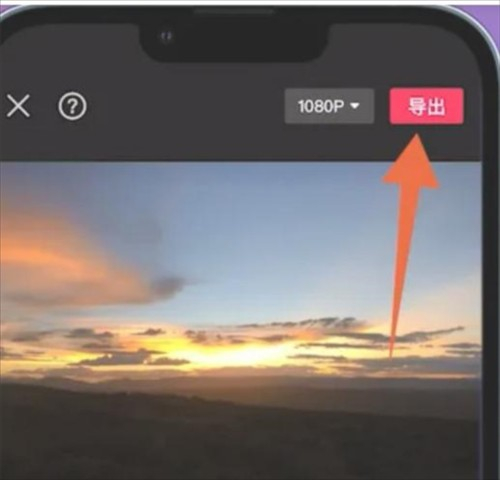
6完成剪辑以后,点击右上角的导出。
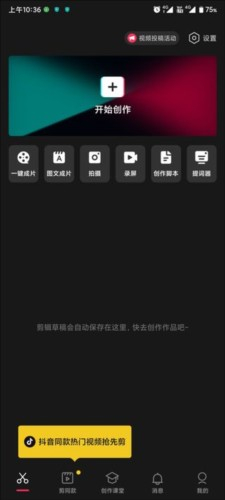
1、想要添加转场效果时打开剪映首页,然后点击“开始创作”
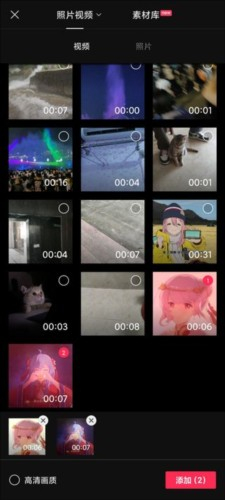
2、进入照片视频界面或素材库,选择至少两段视频作品,然后点击“添加”按钮
3、打开剪映剪辑界面,然后点击两段视频连接处的“白色图标”,位置见下图
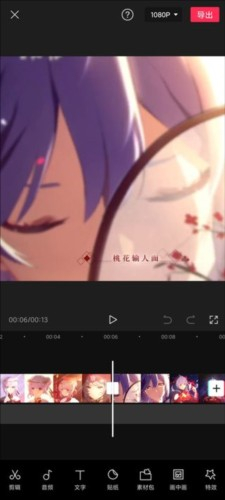
4、打开转场效果添加界面,点选转场效果,然后点击“√”提交
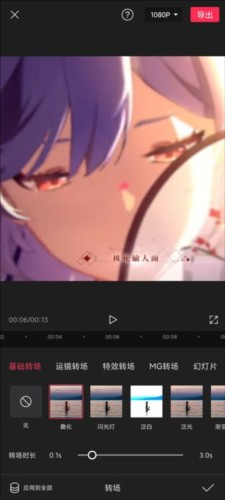
5、这时两段视频连接处的白色图标就会变成转场图标了
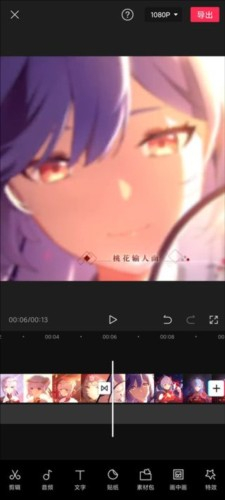
1、打开剪映的剪辑界面,然后点击“音频”
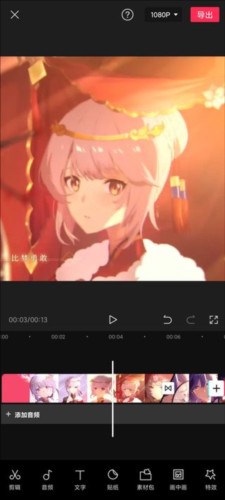
2、打开音频设置界面,然后点击“音乐”打开添加音乐界面,在这里可以自由选择音乐素材

3、这里我们以“抖音”这一类为例子,点击抖音音乐界面,点击歌曲右侧的“”按钮
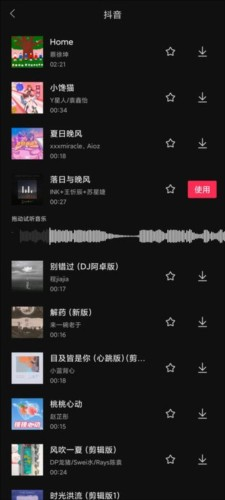
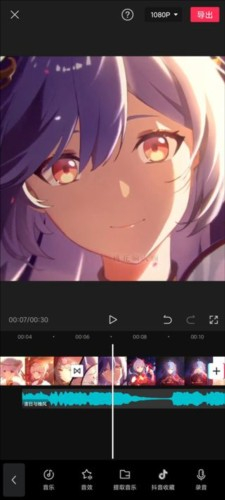
4、歌曲完毕后点击“使用”,这时剪映会重新打开视频剪辑界面,注意查看,音频歌曲添加到了视频轨道下方
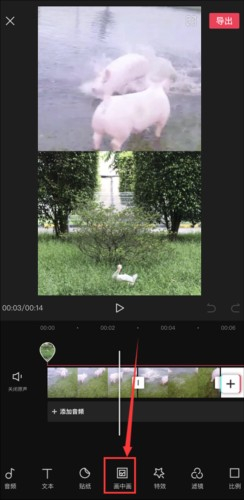
画中画:
可以让我们实现两段视频同时在一个画面播放的效果,我们还可以利用画中画+蒙版功能制作出经常看到的尾部引导关注的视频。
1、首先打开剪映这个软件。
2、然后点击右上角的“设置”选项。
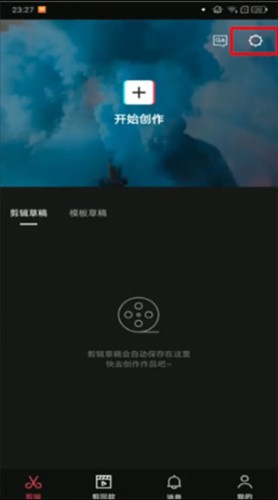
3、在弹出的页面点击“剪同款水印”选项。
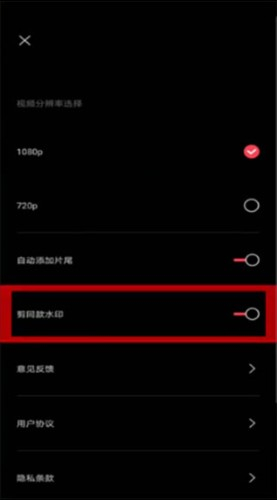
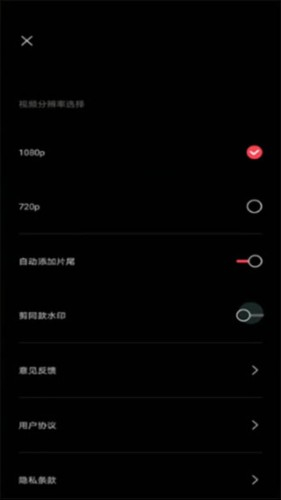
4、然后关闭开关,滑到灰色。
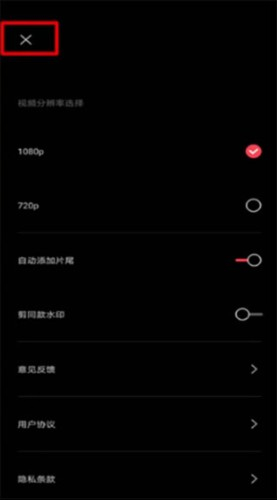
5、最后点击左上角关闭键就完成了。
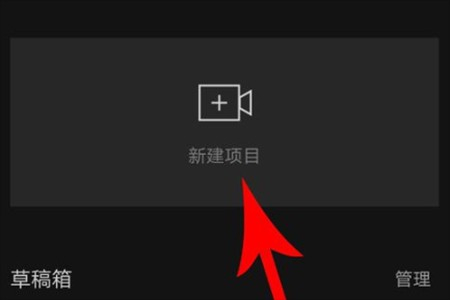
1、首先,我们打开剪映应用,在主界面上点击“新建项目”按钮,接着从手机中选择并导入需要编辑的视频素材。
2、导入完成后,即可进入“视频编辑”界面。在此界面下,我们可以在底部点击选择“音频”功能,然后在下方列表中点击“音乐”按钮,从中找到自己感兴趣的在线卡点歌曲。
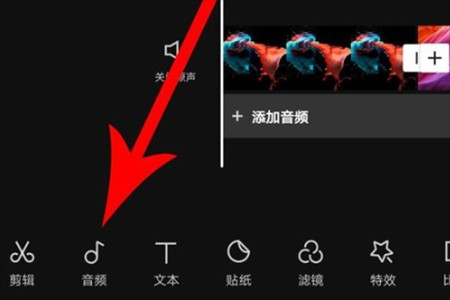
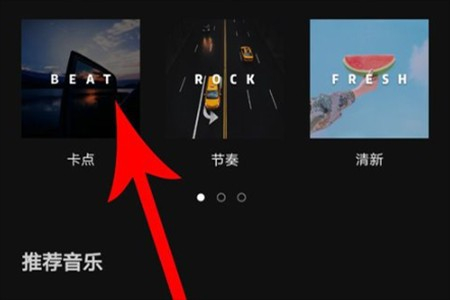
3、进入到卡点曲库之中进行卡点歌曲的,接着点击选择右侧的“使用”按钮,将其应用到当前素材之上。
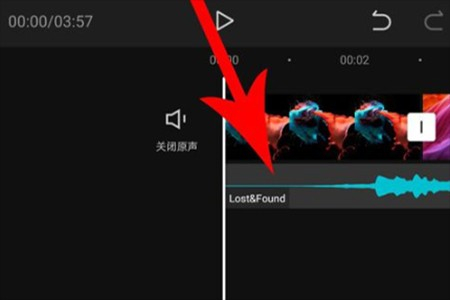
4、这时候我们就可以点击刚刚添加的音频列,点击之后即可获得一个菜单,在菜单中找到“卡点”功能。
5、启用“卡点”功能后,我们可以点击左侧的“自动卡点”按钮,这样每次卡点的节奏就会以黄点的形式标示出来。
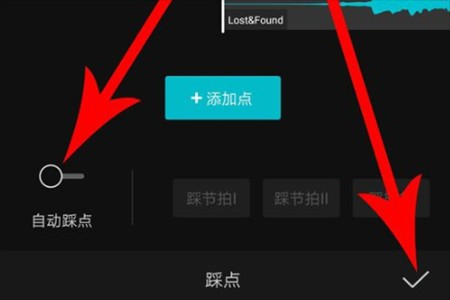
6、最后我们只需要将素材的内容进行拖动剪辑,让它符合黄点的节奏,这样就基本之中完成了,非常方便快捷。
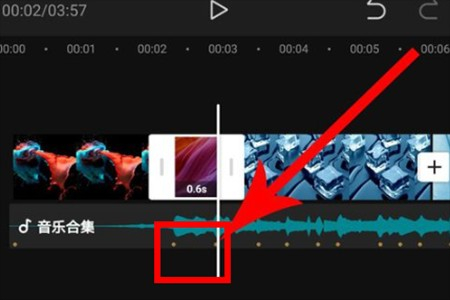
1、打开安装好的应用,点击开始创作。
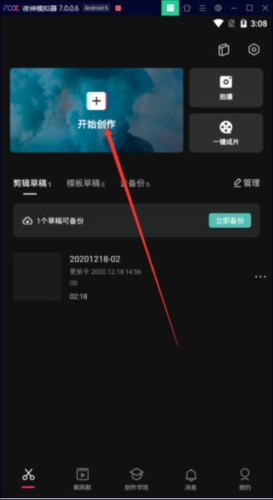
2、在自己的视频中导出,需要进行添加中英文字幕的视频。
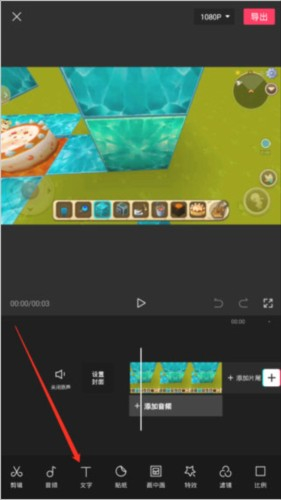
3、在视频的下方找到“文字”功能并点击
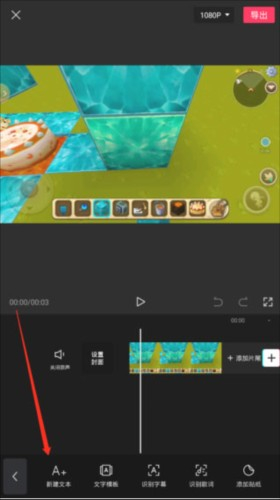
4、然后在下方点击“新建文本”。
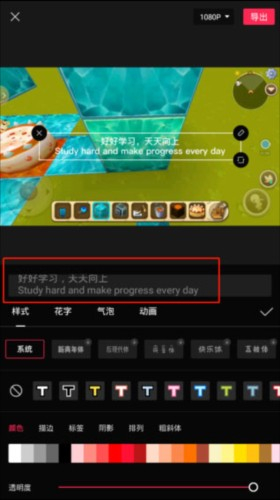
5、这个时候就来到的文字的编辑页面,这时候就可以在这里变页面的文字内容,同时编辑中文字幕内容完成后,在点击回车,编辑英文字幕内容。
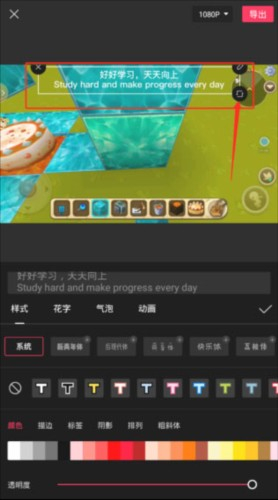
6、编辑完成后,我们可以在视频中找到文字编辑框,在这里我们按住编辑框来进行拖动,让视频中的字幕能够放到我们们需要的位置,同时在编辑框右下角的“正方形”图标,可以对文字的缩放大小来进行调整。
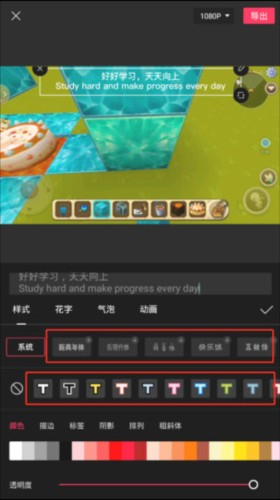
7、编辑好字幕内容后,在编辑页面中,可以对字体来进行设置,点击你喜欢的字体就能够对,完成后后就能够快速的应用到视频中,凯能设置字体的颜色等。
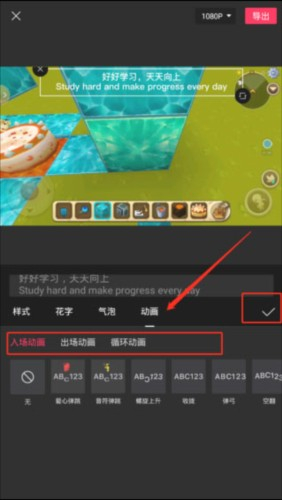
8在文字编辑页面中,点击“动画”功能,你可以选择字幕的出场和入场效果。挑选你喜欢的效果进行设置,完成后点击右侧中间的“√”。
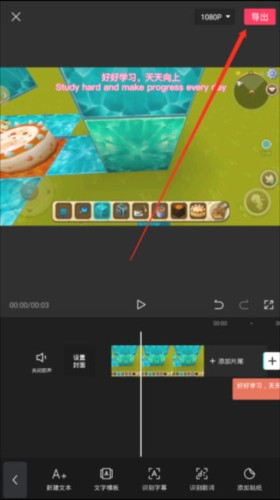
9、这样我们就成功添加了中英文字幕,接着点击右上角的“导出”按钮,就可以保存视频了。
1、视频拼接:视频+照片,独家创意混合
2、唯美主题:一键轻松切换,快速生成
3、精美配乐:自定义添加,大片制作必备
4、视频涂鸦:创意笔刷,想怎么画就怎么画
1、支持自由的选择想选段和剪切视频,一个视频分为多段
2、选择需要变速处理的视频片段进行变速处理
3、拥有趣味的视频倒放功能,为你提供意想不到的剪辑体验
4、自由的变换视频比例大小,高度、宽度都能调节
5、提供丰富多样化的图案贴纸资源,可以直接添加到视频中
6、每个视频片段都能添加文字文本,字幕、独白都能搞定
v15.8.0版本
- 修复了一些已知的体验问题,有任何疑问或建议,请前往【我的】-【帮助中心】联系我们哦~
v15.7.0版本
- 修复了一些已知的体验问题,有任何疑问或建议,请前往【我的】-【帮助中心】联系我们哦~
v15.5.1版本
- 修复了一些已知的问题,使剪辑体验更加流畅
备案号:闽ICP备2025091152号-1
声明:所有信息来自互联网,如有异议请与本站联系,本站为非赢利性网站不接受任何赞助和广告。注意自我保护,谨防受骗上当。
如有侵权,敬请来信告知(xiyou202507@163.com),我们将及时撤销。


 云二重螺旋
云二重螺旋 香山智联
香山智联 指尖幻影
指尖幻影 凯翼汽车
凯翼汽车 申行者
申行者 小猪民宿
小猪民宿 GG租号
GG租号 UC浏览器
UC浏览器 伴鱼智学
伴鱼智学