


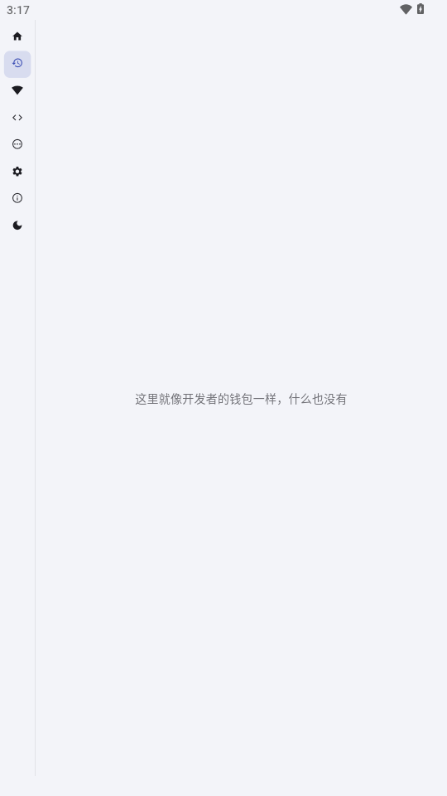
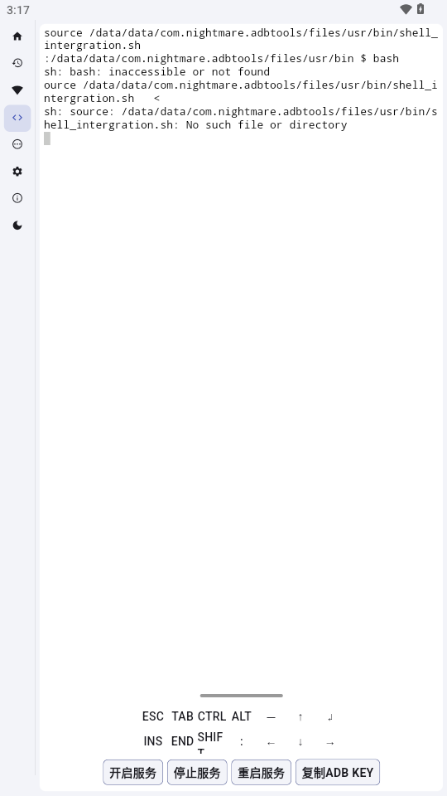
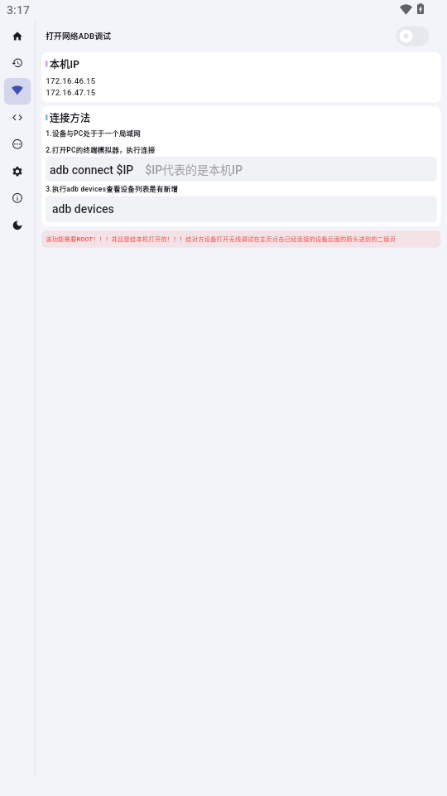
《魇ADB工具箱手机最新版》为安卓设备开发者提供了便捷的管理服务。用户可以在客户端中输入相应的代码来检测设备,并执行各种ADB命令,如安装和卸载应用、查看日志以及管理设备等。此外,该工具还能及时更新和优化各项功能,确保用户始终能够获取最新的数据和技术支持。对于开发者来说,它是一个强大的助手,可以显著提高工作效率;而对于普通用户而言,则是管理手机的好帮手,使每一次操作都变得更加轻松愉快。
1、多平台兼容:无论你使用的是Windows、macOS、Linux还是Android,这款工具都能完美支持,实现四端无缝连接,让你在任何时间任何地点都能享受到一致的操作体验。
2、ADB功能增强:它不仅简化了ADB命令行的操作,还增加了许多超越传统ADB的新功能,例如便捷的应用管理和个性化的桌面启动器,大大丰富了你的开发和管理工具。
3、提高开发效率:特别为Android开发者打造,简化了ADB代码执行过程,大幅提高了开发效率。无论是进行应用调试还是设备管理,都变得更加简便快捷。
4、本地ADB优化:为Android设备提供了一种快速本地运行ADB的方案,使得开发者即使在无网络环境下也能高效操作,极大地便利了日常开发工作。
1、高级权限管理:在支持root权限的Android设备上,你可以充分利用ADB shell命令的强大功能,执行更深入的系统操作和优化。
2、直观的用户界面:无需再面对复杂的命令行,这款工具配备了一个简洁友好的图形界面,即使是ADB的新手也能快速掌握,享受到顺畅的操作体验。
3、手机管理与优化:帮助你高效管理手机资源,从清理垃圾文件到优化系统性能,每一个细节都不放过,确保你的设备始终处于最佳状态。
4、完全免费:无需支付任何费用,即可享受所有功能带来的便利和强大能力,真正做到了零成本提升用户体验。
原因一:系统文件损坏
控制面板无法打开的一个常见原因是系统文件损坏。如果系统文件受损,控制面板将不能正常工作。这时,我们需要修复系统文件。
解决方法 :
1.打开命令提示符,以管理员身份运行。
2.输入sfc/scannow命令,按回车键。
3.等待系统扫描并修复系统文件。
4.重启电脑,尝试打开控制面板。
原因二:病毒感染
病毒感染也是控制面板无法打开的一个原因。病毒会破坏系统文件,导致控制面板无法正常运行。
解决方法 :
1.并安装杀毒软件,如360安全卫士、腾讯电脑管家等。
2.运行杀毒软件,进行全盘扫描。
3.删除病毒文件。
4.重启电脑,尝试打开控制面板。
原因三:系统设置错误
有时候,我们可能会在系统设置中关闭控制面板,导致无法打开。
解决方法:
1.打开“运行”窗口,输入gpedit.msc命令,按回车键。
2.在“本地组策略编辑器”中,依次展开“用户配置”、“管理模板”、“控制面板”。
3.找到“禁用控制面板”选项,双击打开。
4.将“禁用控制面板”选项改为“未配置”或“已禁用”。
5.重启电脑,尝试打开控制面板。
原因四:系统更新问题
有时候,系统更新可能会导致控制面板无法打开。
解决方法 :
1.打开“设置”窗口,点击“更新和安全”。
2.点击“恢复”,在“高级启动”中选择“立即重新启动”。
3.在“高级选项”中选择“故障排除”。
4.选择“高级选项”,点击“命令提示符”。
5.输入以下命令:
DISM/Online/Cleanup-Image/RestoreHealth
sfc/scannow
6.等待系统修复完毕,重启电脑,尝试打开控制面板。
这不仅是一款支持多平台(包括Windows、macOS、Linux和Android)的ADB客户端工具,更是一个融合了多种实用功能的全能助手。它简化了复杂的ADB命令行操作,并通过引入诸如便捷的应用管理以及个性化的桌面启动器等新特性,为高级用户提供了更强的设备控制能力。无论是专业的开发者还是普通的使用者,都能从中获得极大的便利,享受到更加流畅且高效的体验。
备案号:闽ICP备2025091152号-1
声明:所有信息来自互联网,如有异议请与本站联系,本站为非赢利性网站不接受任何赞助和广告。注意自我保护,谨防受骗上当。
如有侵权,敬请来信告知(xiyou202507@163.com),我们将及时撤销。


 ons模拟器
 acfun流鼻血
 贝勒漫画
贝勒漫画 51视频
51视频 三号动漫
三号动漫 尾巴漫画
尾巴漫画 podo漫画
 Poki
Poki 蘑菇短视频
蘑菇短视频