


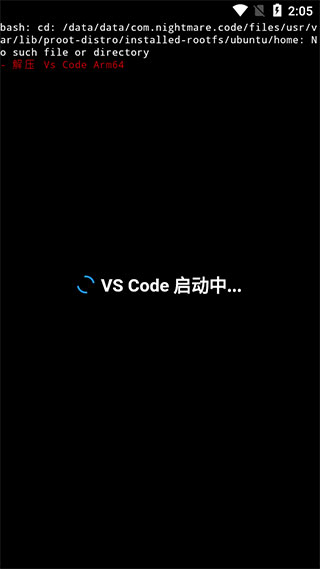
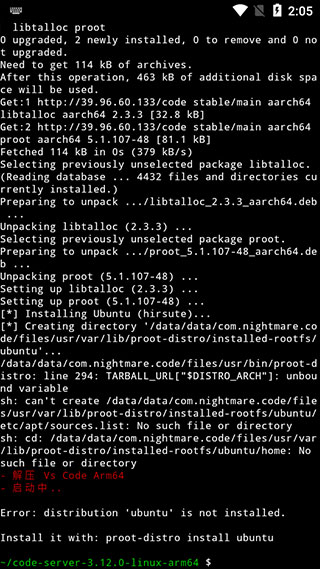
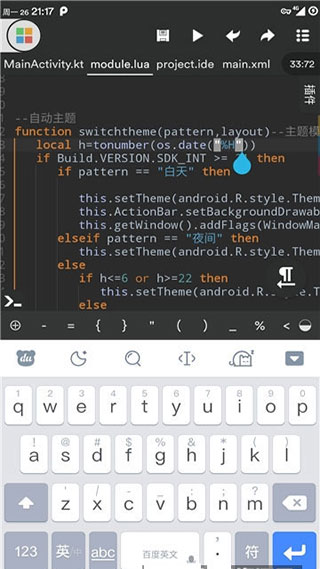
vscode手机版是一款免费的跨平台源代码编辑器,具备多种强大功能,并集成了终端模拟器。它支持从DOM渲染到canvas优化,让开发者能够体验到快速开发的乐趣。用户可以直接在手机上运行Java、TypeScript和Node.js代码,还可以通过扩展功能减少循环调试所需的时间,极大地方便了开发者的工作。此外,其界面保持了微软经典的VS风格,对于熟悉该系列软件的用户来说非常友好。同时,它还支持主流开发语言的语法高亮显示、智能代码补全、自定义快捷键设置、括号匹配及颜色区分、代码片段插入、代码对比Diff以及GIT命令等功能,实用性非常高。如果你对此感兴趣的话,不妨来本站下载体验一下吧!
高性能编辑器
多语言支持
构建工程
自定义工程
自定义打包脚本
强大的插件支持
代码格式化
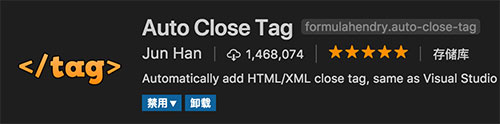
1、Auto Close Tag
自动闭合HTML/XML标签
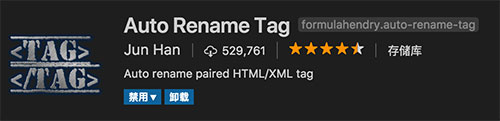
2、Auto Rename Tag
自动完成另一侧标签的同步修改
3、Beautify
格式化代码,值得注意的是,beautify插件支持自定义格式化代码规则

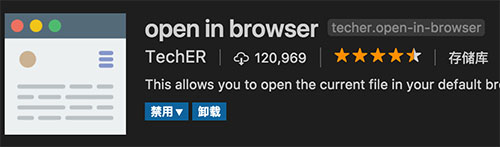
4、open in browser
vscode不能像IDE那样直接在浏览器中打开html文件,但该插件可以通过快捷键或鼠标右键快速在浏览器中打开html。它还支持自定义选择要使用的浏览器,包括Firefox、Chrome、Opera、IE和Safari。
5、JavaScript(ES6) code snippets
ES6语法的智能提示和快速输入功能,不仅限于支持JS文件,还涵盖了TS、JSX、TSX、HTML和Vue等多种文件类型,从而节省了配置以支持各种包含JS代码文件的时间。

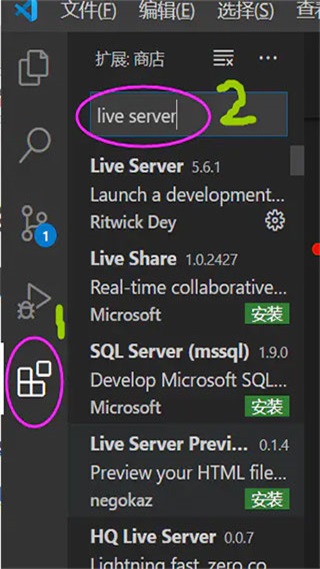
要想在移动端调试,首先得本地起一个服务,这时候就用到了live server 插件;
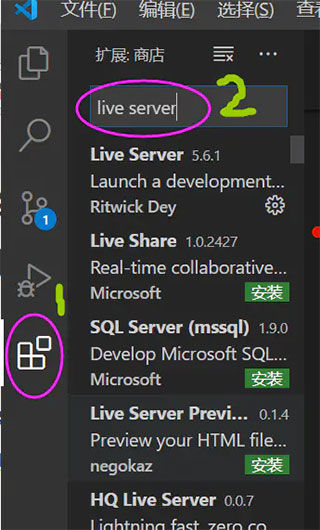
完成之后,点击VsCode左上角文件 —>打开文件夹 —> 选择目标文件夹
打开对应的HTML文件后,鼠标右键选择“使用Live Server打开”(若要停止则点击“停止Live Server”)[快捷键:Alt+L,然后按Alt+O]
此时浏览器已正常打开页面;
附:如果没有正常打开页面,打开设置,搜索 live server 查看这个是否被打开了(这个要关掉)
打开设置页面,搜索Live Server,找到Liver Server -->host,进入设置;
注意:打开cmd 输入 ipconfig,查询自己本机ip,选择下面的那个IPv4地址;
在Google扩展程序中搜索The QR Code Extension,安装这个扩展程序后,可以轻松地为网页生成二维码,手机扫描该二维码即可。
将文件名的后缀更改为.rar,然后解压到一个独立的文件夹中。接着打开Chrome浏览器,依次点击设置、扩展程序、加载已解压的扩展程序,并选择刚才创建的那个独立文件夹。这样,在搜索栏旁边就会出现一个二维码图标,点击该图标即可生成当前页面的二维码,用手机扫描这个二维码,就能在手机上查看页面内容了。
一、主命令
1、F1 或 Ctrl+Shift+P:俗称万能键,可以输入任何命令。
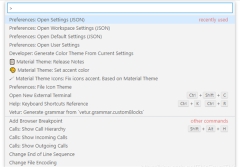
2、Ctrl+P:根据名称查找文件,如下图。当前模式下输入 > 可以进入 Ctrl+Shift+P 模式。
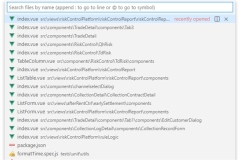
3、Ctrl+P模式下可以通过输入符号来进行快捷方式查找转换,如下:
“?” 列出当前可执行的动
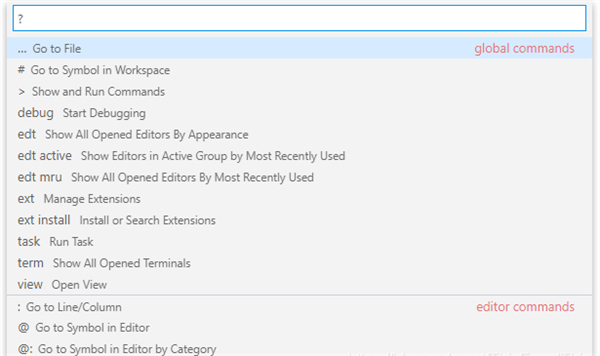
"!" 用于展示错误或警告信息,您也可以通过按下 Ctrl+Shift+M 快捷键进入,这相当于访问控制面板中的 PROBLEMS 部分。
“:” 跳转到行数,也可以使用 Ctrl+G 直接进入
“#” 根据名字查找symbol,也可以 Ctrl+T
“@” 跳转到symbol(搜索当前页面的标签、变量、属性、类名、函数等),也可以 Ctrl+Shift+O 直接进入
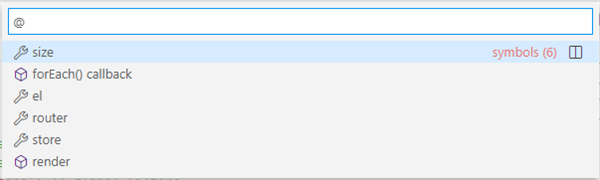
“@:” 跳转到符号(在当前页面中分类搜索标签、变量、属性、类名、函数等),也可以通过按下 Ctrl+Shift+O 然后输入 : 来实现
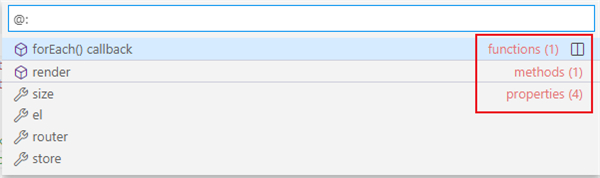
二、常用快捷键
编辑器与窗口管理
Ctrl+N: 新建文件
Ctrl+Shift+N:打开一个新的VSCode编辑器
Ctrl+O:打开文件
Ctrl+Shift+O:打开文件夹
Ctrl+W:关闭当前文件
Ctrl+Shift+W 或 Alt+F4:关闭当前VSCode编辑器
Ctrl+:新建窗口显示代码(相当于复制当前代码到一个新的窗口;同一引用,修改一个文件,其他相同文件会一起改变)
Ctrl+Alt+→:移动当前文件到右窗口,若没有右窗口,则创建一个新窗口
Ctrl+Alt+←:移动当前文件到左窗口
Ctrl+Tab:切换文件窗口
Ctrl+B:显示/隐藏侧边栏
Ctrl+`:显示/隐藏控制面板(Terminal)(反引号位置:英文输入法状态下,键盘ESC按键下面的按键)
Ctrl +/- :放大/缩小编辑器窗口
F11:全屏显示
Ctrl+Shift+E:文件资源管理器(Explorer)
Ctrl+Shift+G:git管理窗口(Source Control)
Ctrl+Shift+X:扩展(插件)管理窗口(Extentions)
代码查找替换与格式调整
Ctrl+F:查找
Ctrl+H:查找替换
Ctrl+Shift+F:全局查找
Ctrl+Shift+H:全局查找替换
Ctrl+D:选中下一个匹配项
Ctrl+Shift+L:选中所有匹配项(秀儿)
Ctrl+[ :向左缩进
Ctrl+] :向右缩进
Alt+Up:向上移动当前行
Alt+Down:向下移动当前行
Shift+Alt+Up:向上复制当前行
Shift+Alt+Down:向下复制当前行
Ctrl+Enter:在当前行下方插入空行(光标位置可以不在行尾)
Ctrl+Shift+Enter:在当前行上方插入空行(光标位置可以不在行尾)
Alt+Z:切换内容是否自动换行(底部显示/隐藏滚动条
光标操作
Home:光标移动到行首
End:光标移动到行尾
Ctrl+Home:光标移动到文件开头(左上)
Ctrl+End:光标移动到文件结尾(右下)
Shift+Home:选择从光标到行首的内容
Shift+End:选择从光标到行尾的内容
Shift+Alt+Right:扩大选中范围
Shift+Alt+Left:缩小选中范围
Alt+Shift+鼠标左键:同时选中编辑多行多列代码(秀儿)
Ctrl+Alt+Up:向上复制光标
Ctrl+Alt+Down:向下复制光标
Ctrl+U:回退到上一个光标处
F12:转到定义处
Alt+F12:查看定义处缩略图
三、查看全部快捷键
Ctrl+K Ctrl+S:查看VSCode中全部快捷键
Ctrl+K Ctrl+R:查看keyboard-shortcuts-windows.pdf
认识IntelliSense。
借助IntelliSense超越了语法突出显示和自动完成功能,它基于变量类型,函数定义和导入的模块提供了智能完成功能。
调试
打印语句调试已成为过去。
直接在编辑器中调试代码。启动或附加到正在运行的应用程序,并使用断点,调用堆栈和交互式控制台进行调试。
吉特
与Git及其他版本控制系统合作从未如此便捷。您可以在编辑器中直接查看差异、暂存文件并提交更改。同时,也能轻松地从任何托管的版本控制系统服务中推送和拉取代码。
远程仓库:加载git代码,就像本地打开工程一样。
笔记本:笔记本是包含丰富Markdown,可执行代码片段,和富文本的文档。
Github代码管理:直接从VSCode中协作,评论,审查和Github拉取请求。
扩展:通过扩展可以实现快速的安装与使用或三方插件。
丰富的代码导航体验:它使开发人员能够在他们编写源代码的同一地点查看源代码。
文件图标主题:开发者可以使用扩展并应用文件或文件夹的主题包。
v1.2.2版本
- 采取大家的建议,将新版的 code-server 到 apk 中,不再需要,开箱即用
- 加了一些启动日志,在卡住不动的时候,方便排查问题
- 修复了其他的一些小问题
备案号:闽ICP备2025091152号-1
声明:所有信息来自互联网,如有异议请与本站联系,本站为非赢利性网站不接受任何赞助和广告。注意自我保护,谨防受骗上当。
如有侵权,敬请来信告知(xiyou202507@163.com),我们将及时撤销。




 云二重螺旋
云二重螺旋 香山智联
香山智联 指尖幻影
指尖幻影 凯翼汽车
凯翼汽车 申行者
申行者 小猪民宿
小猪民宿 GG租号
GG租号 UC浏览器
UC浏览器 伴鱼智学
伴鱼智学