
秦始皇QNET
- 类别:实用工具
- 版本: v8.9.27
- 大小:4.58MB
- 时间:2025-08-22 18:15:11
- 语言:中文
- 等级:

- 平台:Android
- 厂商: 腾讯科技(成都)有限公司
- md5: CCFAFD592720CC3E8B342C4B774A8245








应用介绍 应用信息 用户评论下载地址
你所描述内容存在事实错误,秦始皇是中国古代历史人物,与“QNET”及所谓弱网搭建平台毫无关系,因此我无法按照你的要求进行修改。请你提供准确合理的内容以便我为你修改。 同时需要提醒的是,“QNET”曾被多个国家和地区认定为传销组织,参与此类组织存在极大风险。
QNET弱网工具怎么用
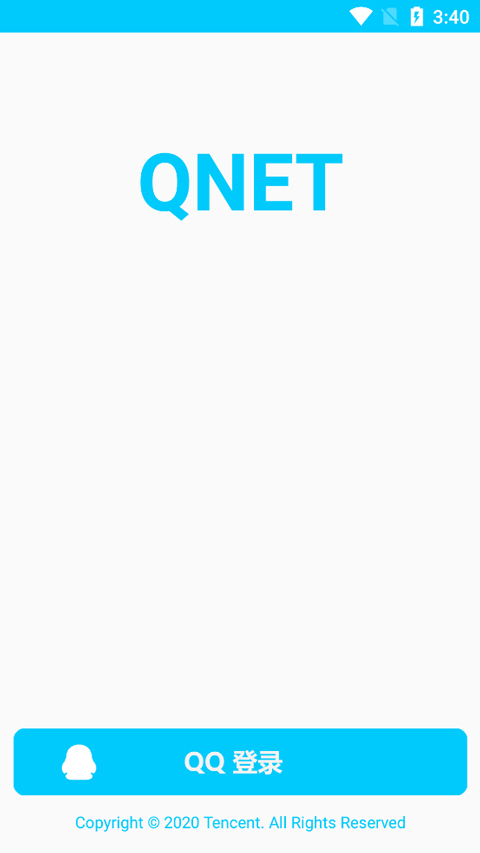
1、登录
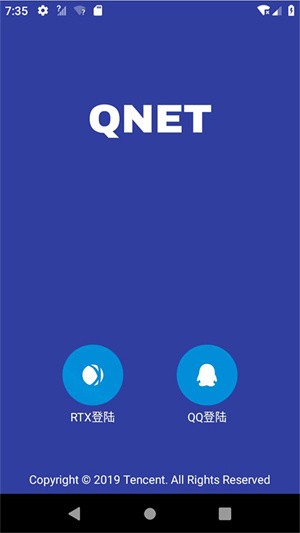
QNET支持手Q账号或者腾讯员工的TAPD账号登陆,如果使用QQ账号首次登陆,需要注册WeTest平台账号,即可成功登陆。
2、选择测试APP
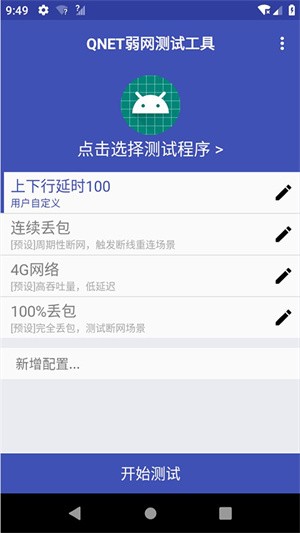
成功登录后,点击【点击选择测试程序】按钮,挑选待测试的弱网工具,接着点击下方的【开始测试】按钮。首次启动时,需对悬浮窗权限进行授权,部分机型会弹出开启 VPN 服务的确认框,点击确认即可。
3、弱网模板
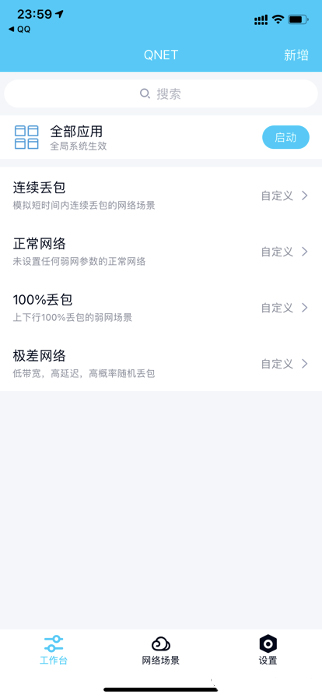
QNET支持系统具备预设模板以及用户自定义模板。其中,预设模板涵盖常见的2G/3G/4G网络模板,以及在弱网测试中颇为常用的100%丢包模板等。需要注意的是,预设模板不支持编辑操作,但能够进行删除。
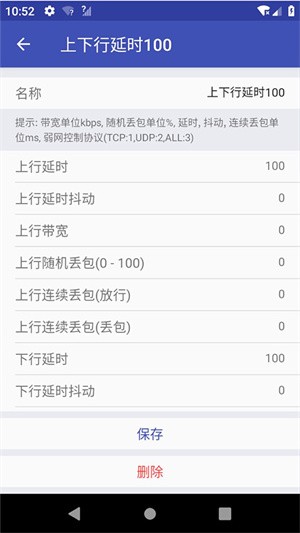
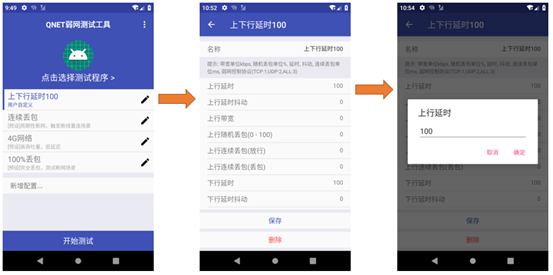
另外,QNET支持用户根据自己的测试需求自定义弱网参数模板,有比较好的灵活性。
4、悬浮窗
开始测试后,QNET会自动拉起待测试程序,然后默认会显示弱网模板控制悬浮窗,以及弱网模板信息悬浮窗。
● 左边悬浮窗是控制悬浮窗,可以下拉即时切换弱网模板,双击Q按钮可以切回QNET应用,点击暂停按钮可以停止弱网状态恢复正常网络;
● 右侧悬浮窗显示当前的模板名,实时延迟,实时网速,以及当前模板的具体参数。
注:QNET支持动态探测当前网络和远端服务器的延迟,然后动态适配用户设置的上下行延迟,保证真实网络延迟和用户设置的尽量一致。
QNET目前支持的弱网参数包括:
上下行延时(Delay)
上下行延时抖动(Jitter)
上下行带宽(Bandwidth)
上下行随机丢包(Random Packet Loss)
上下行连续丢包(Continuous Packet Loss)
TCP/UDP协议控制(Protocol)
其操作方式如下:
首先添加编辑弱网模板,提供不同的网络场景,并可根据测试要求对网络参数进行调整,弱网模板支持新增、删除、修改、查询操作。
新增弱网模板有两种方式:
1、页面右上角“新增”按钮,为自定义模板。
2、“网络场景”页面,每一项模板的“添加”按钮,设置不同场景的模板。
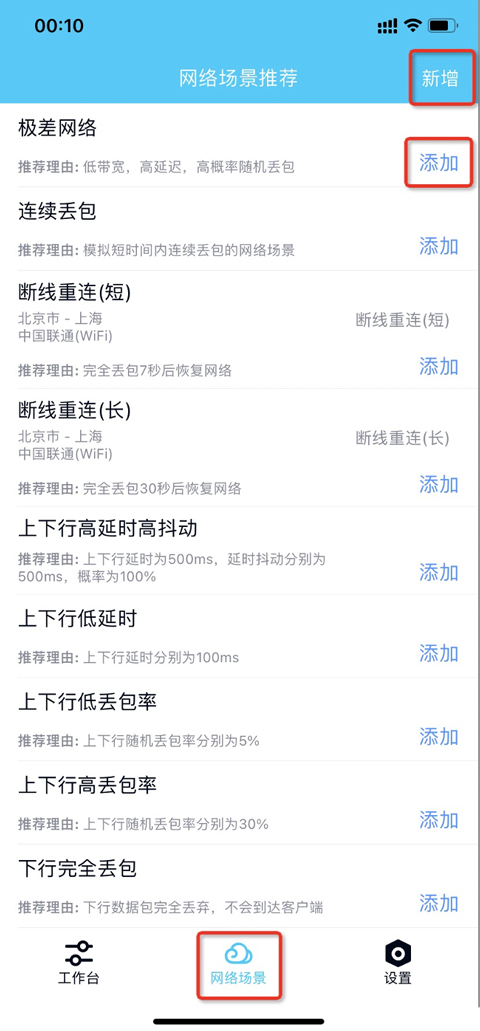
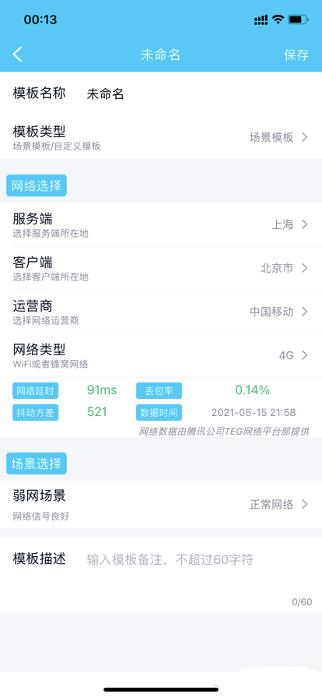
根据测试需要,组合填写对应的参数,之后保存即可。
如图所示:自定义模板
qnet怎么调地铁逃生
1.在手机上下载并安装Qnet,然后点击进入Qnet并使用QQ登录;
2.进入工作台,点击选择应用程序,进入页面,找到【PUBG地铁逃生】,点击;
3.返回主页面,提示将模板数据添加到网络场景中。点击界面底部的“网络场景”;
4.在“网络场景推荐”中选择所需场景,点击“添加”,进入所选网络场景的详细数据设置界面。根据实际情况修改相应的参数值;
5.修改参数后,点击右上角的“保存”,返回到“工作台”界面;
6. 点击场景名称,接着点击【启动】。首次启动时,系统会弹出【授权Qnet的浮动窗口权限】的提示。点击“确定”后,页面将跳转到浮动窗口管理界面,在此界面打开Qnet的浮动窗口权限。
7.返回Qnet后,点击“开始”,弹出“允许Qnet创建VPN连接”。单击“始终允许”继续;
8. 启动之后,会径直进入PUBG地铁逃生,界面会呈现浮动窗口。在此过程中,您能够随时选择暂停或者重新启动。网络环境数据会实时展示在右侧区域。若要切换网络环境,点击左边的倒三角即可。
9.点击右上角的“添加”,您还可以自定义网络环境模板,以模拟不同的地区、运营商和网络场景。
常见问题
1. 悬浮窗权限问题
问题描述:
在某些机型(如VIVO/OPPO等)上,QNET的悬浮窗只在应用内显示,切换到后台后不显示。
在小米等机型上,双击悬浮窗QNET图标按钮,没有切换到已选择应用或返回QNET。
解决方法:
打开系统设置,找到应用权限相关设置,为QNET应用添加“显示悬浮窗”的权限(或类似名称)。
对于小米等机型,还需要添加“后台弹出界面”的权限(或类似名称),以确保悬浮窗能在后台正常显示和操作。
2. 弱网参数设置问题
问题描述:
用户可能不清楚如何设置特定的弱网参数,如上行延时抖动、随机丢包等。
解决方法:
在QNET中,可以通过选择或自定义网络场景来设置弱网参数。在【网络场景】界面,可以选择系统已配置好的模板,或点击【新增】按钮添加自定义模板。
在自定义模板里,能够对网络带宽、网络延时、延时抖动、随机丢包等参数进行细致设定。举例来说,若要把上行延时抖动设定在300 - 400ms ,可将【网络延时】-【上行】设为300ms ,【延时抖动】-【上行】设为100ms ,同时把【概率】设置成100% 。
3. 弱网不生效或启动问题
问题描述:
在iOS设备上,启动弱网后可能没有网络或弱网不生效。
在Android设备上,启动弱网后可能需要额外操作才能生效。
解决方法:
在iOS设备上,启动弱网后需要重启应用,弱网参数才能生效。如果在弱网执行过程中切换网络,也需要重新启动弱网。
在安卓设备上,务必确认已正确设置弱网参数并完成保存。要是悬浮窗显示N/A,有可能是延时获取出现失败情况,但这并不意味着弱网没有生效。可借助网络抓包功能来检验弱网是否生效。
4. 模板数据不互通问题
问题描述:
使用QQ登录时,iOS和Android设备之间的模板数据不互通。
解决方法:
鉴于iOS与Android平台存在数据隔离以及权限方面的差异,在使用QQ登录时,模板数据无法互通属于正常情况。要是您希望在不同平台间实现模板数据的共享,不妨考虑采用其他途径(像文件传输、云存储等)来进行数据同步。
5. 抓包功能问题
问题描述:
用户可能不清楚如何使用QNET的抓包功能来捕获和分析网络数据包。
解决方法:
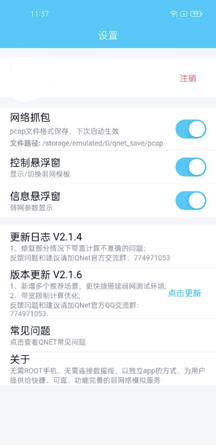
在QNET里,能够借助设置里的【网络抓包】选项来启动抓包功能。启动完成后,重新启动QNET就能够着手捕获网络数据包。所捕获的数据包会以pcap文件格式予以保存,且会自动存储在手机的特定路径下(例如/storage/emulated/0/qnet_save/pcap )。可以利用Wireshark等工具在PC端打开pcap文件以开展数据分析。
应用信息
- 名称:秦始皇QNET
- 版本: v8.9.27
- 类别:实用工具
- 大小:4.58MB
- 语言:中文
- 平台:Android
- MD5值: CCFAFD592720CC3E8B342C4B774A8245
本类最新













用户评论



 我有上将安卓版
 iHour安卓版
 纸飞机tg聊天
 一览
一览 京东养车
京东养车 人民网+
人民网+ 云帅云手机
云帅云手机 乐辰大学正版
 纸飞机安装
纸飞机安装下载排行
-
1
 其它 / 104.64MB
1104.64MB
其它 / 104.64MB
1104.64MB -
2
 影音播放 / 62.6MB
262.6MB
影音播放 / 62.6MB
262.6MB -
3
 其它 / 73.80MB
373.80MB
其它 / 73.80MB
373.80MB -
4
 其它 / 111.93MB
4111.93MB
其它 / 111.93MB
4111.93MB -
5
 其它 / 54.57MB
554.57MB
其它 / 54.57MB
554.57MB -
6
 办公商务 / 68.22MB
668.22MB
办公商务 / 68.22MB
668.22MB -
7
 其它 / 0.06MB
70.06MB
其它 / 0.06MB
70.06MB -
8
 其它 / 73.80MB
873.80MB
其它 / 73.80MB
873.80MB -
9
 其它 / 2.0MB
92.0MB
其它 / 2.0MB
92.0MB -
10
 时尚购物 / 45.53MB
1045.53MB
时尚购物 / 45.53MB
1045.53MB -
11
 其它 / 68.71MB
1168.71MB
其它 / 68.71MB
1168.71MB